PowerProtect: Så här konfigurerar och kör du en centraliserad säkerhetskopiering av filsystem
Summary: Den här artikeln innehåller steg-för-steg-instruktioner om hur du konfigurerar en centraliserad filsystemspolicy för säkerhetskopiering av PowerProtect Data Manager-filsystem (PPDM).
This article applies to
This article does not apply to
This article is not tied to any specific product.
Not all product versions are identified in this article.
Instructions
Procedur:
- Anslut till PowerProtect Data Manager-användargränssnittet och gå till avsnittet Protection > Protection Policies . Klicka på knappen Add (lägg till ):
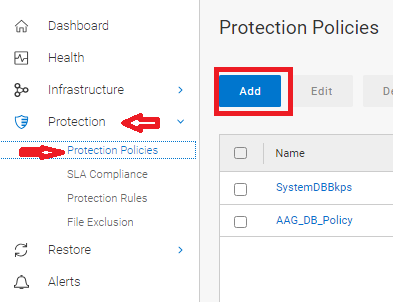
Bild 1: Lägg till skyddspolicyer
- Definiera principnamnet. Du kan även lägga till en beskrivning för policyn och välja Filsystemtyp för säkerhetskopieringen:

Bild 2: Definiera policynamnet med en valfri beskrivning och filsystemstyp.
- Välj alternativet Centraliserad säkerhetskopiering :

Bild 3: Välj Centraliserad säkerhetskopiering
- Välj centraliserat skydd:

Bild 4: Välj centraliserat skydd
- Välj de tillgångar som ska inkluderas i skyddspolicyn:
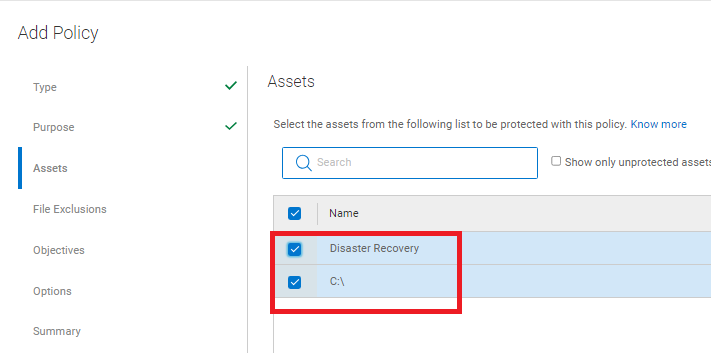
Bild 5: Tillgångar som ska ingå i skyddspolicyn
- Om det behövs aktiverar du Filundantag och lägger till ett filundantag baserat på filstorlek, filtyp, ändrad tid eller mappsökväg. Om inga undantag krävs inaktiverar du det här alternativet.

Bild 6: Aktivera filundantag om det behövs.
VIKTIGT! Om ett undantag läggs till är säkerhetskopieringstypen en filbaserad säkerhetskopiering (FBB) i stället för en blockbaserad säkerhetskopiering (BBB).
- I avsnittet Mål definierar du lagringsmål, säkerhetskopieringsnivå, kvarhållande, frekvens och säkerhetskopiering:

Bild 7: Definiera lagringsmål, säkerhetskopieringsnivå, kvarhållande, frekvens och säkerhetskopiering i avsnittet Mål.
- Lägg till information om primär säkerhetskopiering :
- Lagringsnamn: Definiera den DD-måldisk som ska användas.
- Lagringsenhet: Välj "Ny" för att skapa en ny lagringsenhet på Data Domain för den här säkerhetskopian. Du kan utöka och välja en befintlig lagringsenhet.
- Nätverksgränssnitt: Definiera om ett specifikt nätverksgränssnitt måste användas i miljöer med flera LAN.
- Skapa en: Välj säkerhetskopieringsnivån, antingen full eller syntetisk.
- Säkerhetskopiera alla: Definiera säkerhetskopieringsfrekvensen, antingen dag, vecka, månad, timme eller år.
- Behåll för: Ange en lagringspolicy för säkerhetskopieringen.
- Start och slut: Definierar ett säkerhetskopieringsfönster; när den startas och när den med två åtgärder avslutas med två åtgärder inträffar oavsett status för säkerhetskopian, om den fortfarande körs eller inte.
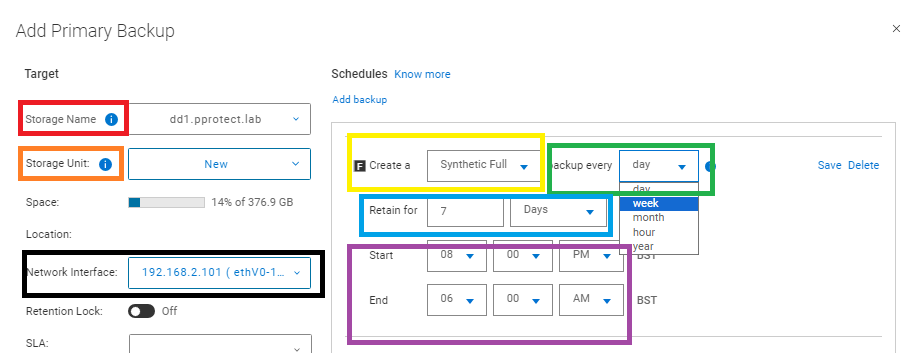
Bild 8: Lägg till primär säkerhetskopiering
- Definiera ytterligare alternativ för policyn:
- Alternativ för katastrofåterställning:
Säkerhetskopiera endast systemstatusfiler: Utför endast säkerhetskopiering av systemstatusfiler. Som standard är den här kryssrutan inte markerad och BMR-data (bare metal recovery) säkerhetskopieras.
Ignorera saknade systemstatusfiler: Saknade systemstatusfiler i Windows rapporteras som fel och säkerhetskopieringen misslyckas och filerna rapporteras saknas. Det här alternativet är valt som standard.
Gör undantag för icke-kritiska dynamiska diskar: Om någon volym i ett dynamiskt diskpaket är avgörande anses alla volymer i det dynamiska diskpaketet vara viktiga. Det här alternativet är inte markerat som standard och icke-kritiska dynamiska diskar är en del av säkerhetskopieringsdata. Undvik att skapa stora systemstatusfiler genom att välja det här alternativet om du vill utesluta icke-kritiska dynamiska diskar från säkerhetskopieringsdata.
Ignorera tredjepartstjänster när du identifierar kritiska volymer: När en Tjänst eller ett program för Windows installeras på en annars icke-kritisk disk anses den disken vara kritisk. Det här alternativet är inte valt som standard och säkerhetskopieringen innehåller de diskar där en Windows-tjänst eller Ett Windows-program är installerat. Välj det här alternativet för att undvika att skapa stora systemstatusfiler.
Obs! Om policyn är konfigurerad med det här alternativet kan du endast utföra en återställning av systemtillståndet (SSR) och säkerhetskopierade data innehåller endast SSR-information. BMR med WinPE är inte möjligt.
Ignorera saknade systemstatusfiler: Saknade systemstatusfiler i Windows rapporteras som fel och säkerhetskopieringen misslyckas och filerna rapporteras saknas. Det här alternativet är valt som standard.
Gör undantag för icke-kritiska dynamiska diskar: Om någon volym i ett dynamiskt diskpaket är avgörande anses alla volymer i det dynamiska diskpaketet vara viktiga. Det här alternativet är inte markerat som standard och icke-kritiska dynamiska diskar är en del av säkerhetskopieringsdata. Undvik att skapa stora systemstatusfiler genom att välja det här alternativet om du vill utesluta icke-kritiska dynamiska diskar från säkerhetskopieringsdata.
Ignorera tredjepartstjänster när du identifierar kritiska volymer: När en Tjänst eller ett program för Windows installeras på en annars icke-kritisk disk anses den disken vara kritisk. Det här alternativet är inte valt som standard och säkerhetskopieringen innehåller de diskar där en Windows-tjänst eller Ett Windows-program är installerat. Välj det här alternativet för att undvika att skapa stora systemstatusfiler.
- Felsökning
Aktivera felsökningsloggar i felsökningssyfte: Aktiverad felsökning
- Granska policyinställningar på fliken Summary och slutför konfigurationen:

Bild 9: Fliken Summary; granska policyinställningar och slutföra konfigurationen.
Köra skyddspolicy manuellt
- Från PowerProtect Data Manager-gränssnittet går du till avsnittet Protection > Protection Policies . Välj den PLC som ska köras och välj knappen Protect Now :

Bild 10: Välj PLC och knappen Protect Now.
- Under avsnittet Asset väljer du de tillgångar som ska skyddas:
- Alla tillgångar: Inkludera alla valda tillgångar i policyn.
- Kunden: Välj specifika tillgångar som ska skyddas under den manuella körningen av PLC.

Bild 11: Välj Tillgångar som skydd.
- I avsnittet Configuration (konfiguration ) väljer du den nivå av policy för säkerhetskopiering och kvarhållande som ska tillämpas:
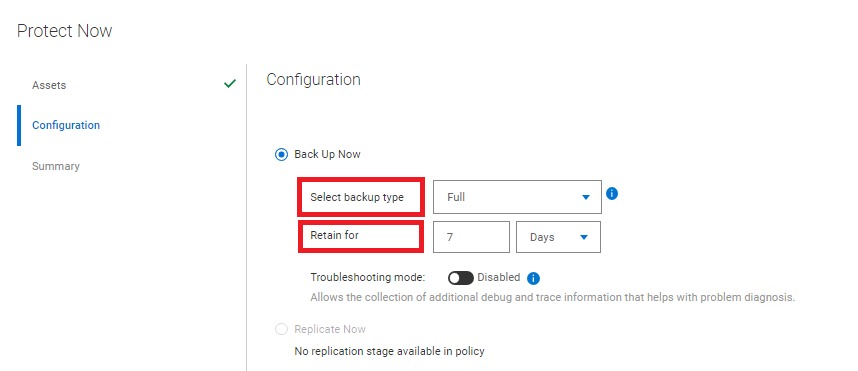
Bild 12: Policy för säkerhetskopiering och kvarhållande
- Granska och slutför fliken Summary .

Bild 13: Granska och slutför fliken Summary.
- I avsnittet PowerProtect Data Manager UI Jobs övervakar du de manuella jobben:

Bild 14: Övervaka manuella jobb.
Affected Products
PowerProtect SoftwareArticle Properties
Article Number: 000218382
Article Type: How To
Last Modified: 30 Oct 2023
Version: 3
Find answers to your questions from other Dell users
Support Services
Check if your device is covered by Support Services.