Avamar: 프록시를 분실한 경우 프록시의 루트 암호를 변경하는 방법
Summary: 이 문서에서는 Avamar 프록시의 루트 비밀번호를 분실한 경우 이를 변경하는 절차에 대해 간략하게 설명합니다.
This article applies to
This article does not apply to
This article is not tied to any specific product.
Not all product versions are identified in this article.
Symptoms
Avamar 프록시가 작동 중입니다. 그러나 루트 계정의 암호를 알 수 없기 때문에 루트 로그인에 액세스할 수 없습니다.
Cause
인적 오류 또는 보안 위반
Resolution
Avamar 프록시에서 단일 모드 부팅을 사용하여 비밀번호를 변경하려면 다음 단계를 수행하십시오.
- 실행 중이고 프록시를 사용하는 백업이 있는지 확인합니다. 이 경우 프록시를 재부팅해야 하므로 완료될 때까지 기다리십시오.
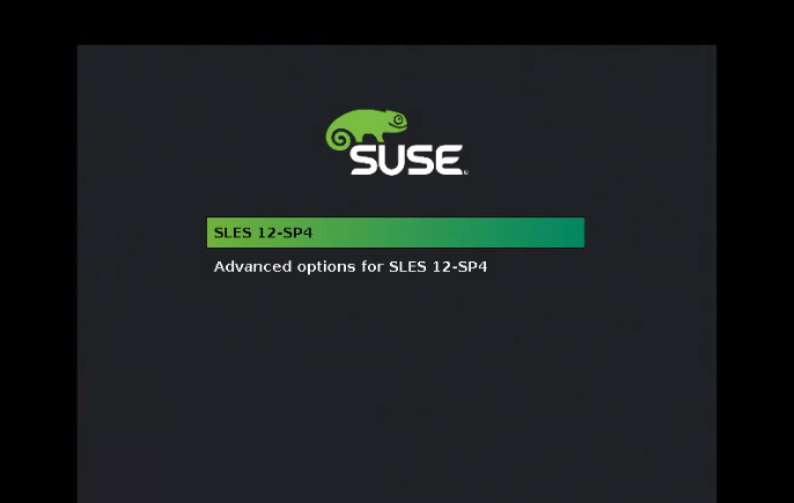
- 프록시가 유휴 상태일 때 VM(Virtual Machine)을 재부팅합니다. VM 콘솔을 열어 다음과 유사한 화면이 표시됩니다.
ESC 키를 눌러 카운트다운을 중지하고 부팅 옵션 항목을 편집합니다.
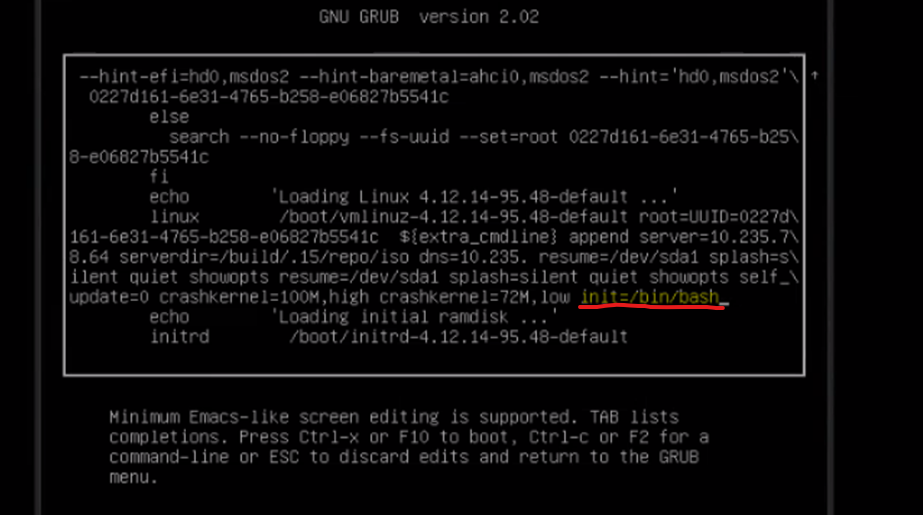
- 편집을 위해 아래 줄의 끝에서 'e' 키를 누릅니다.
linux /boot/vmlinuz-xxx
다음을 추가합니다.
init=/bin/bash
아래 스크린 샷을 참조하십시오.
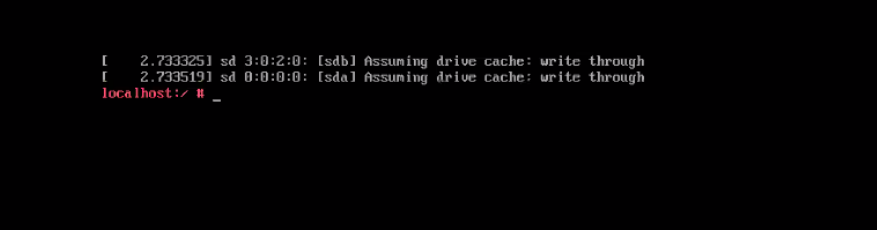
- F-10 또는 Ctrl-x를 눌러 새 설정 항목을 사용하여 콘솔을 부팅합니다. bash 명령줄이 표시됩니다.
- 다음 명령을 사용하여 루트 파티션을 마운트합니다.
mount -o remount.rw /
- 루트의 암호를 변경합니다.
passwd root
- 프록시를 재부팅합니다.
Affected Products
Avamar Client for VMwareArticle Properties
Article Number: 000222356
Article Type: Solution
Last Modified: 08 May 2024
Version: 2
Find answers to your questions from other Dell users
Support Services
Check if your device is covered by Support Services.