Dell Unity: SupportAssist mislukt tijdens netwerkcontrole met foutcode: 0x6400c1f
Summary: Unity SupportAssist mislukt na het upgraden naar 5.3.1 met foutcode: 0x6400c1f (op te lossen door gebruiker)
This article applies to
This article does not apply to
This article is not tied to any specific product.
Not all product versions are identified in this article.
Symptoms
Unity SupportAssist mislukt
: SupportAssist maakt geen verbinding
, SupportAssist mislukt tijdens netwerkcontrole.
Foutcode: 0x6400c1f
Cause
Dit probleem is vastgesteld na de upgrade naar 5.3.1.
Resolution
-
Meld u aan bij unity CLI as service.
-
Connectiviteitsstatus van SupportAssist ophalen.
svc_supportassist -s
-
Start de SupportAssist-service opnieuw.
svc_supportassist -r
Opmerking: Controleer de status van SupportAssist. Als het probleem zich blijft voordoen, gaat u verder met de volgende stap. -
Maak een back-up van de SupportAssist-configuratie en noteer de IP-adressen of FQDN's die worden gebruikt voor de bestaande SupportAssist-omgeving. Dit is een voorzorgsmaatregel.
svc_supportassist --backup /home/service/user/
-
De SupportAssist-configuratie opschonen.
svc_supportassist -c
-
Configureer SupportAssist van Unisphere handmatig opnieuw als een nieuwe configuratie.
SupportAssist opnieuw configureren:
Opmerking: Er moet mogelijk een toegangssleutel worden verkregen via de productsupportportal om deze weer in te schakelen.- Selecteer het pictogram Instellingen. Het venster Instellingen wordt weergegeven.
- Selecteer Supportconfiguratie.
- Selecteer SupportAssist in de keuzelijst onder Support Configuration.
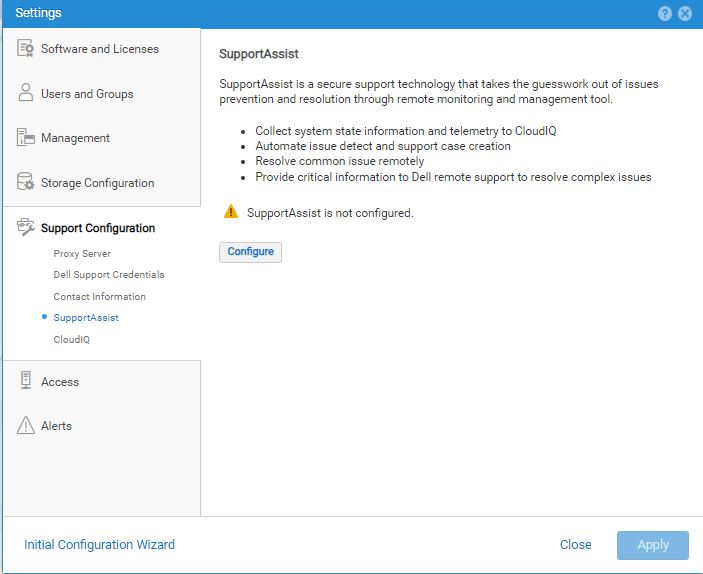
- Klik op Configureren. De wizard SupportAssist configureren lijkt de informatie over de SupportAssist-licentieovereenkomst weer te geven.
- Selecteer Licentieovereenkomst accepteren om de voorwaarden van de SupportAssist licentieovereenkomst voor eindgebruikers (EULA) te accepteren en klik vervolgens op Volgende. De SupportAssist-EULA moet worden geaccepteerd om SupportAssist in te schakelen en te configureren. OPMERKING: Zodra de licentieovereenkomst is geaccepteerd, wordt deze niet meer weergegeven. De informatie over het verbindingstype wordt weergegeven.
- Specificeer de juiste SupportAssist-connectiviteitsopties die de voorkeur hebben.
- Klik op Next (Volgende) om door te gaan. Er wordt informatie over netwerkcontrole weergegeven.
- Voer een van de volgende handelingen uit:
- Laat het selectievakje "Use Global Proxy Settings" uitgeschakeld. Deze optie is standaard niet geselecteerd.
- Selecteer Globale proxy-instellingen gebruiken.
 OPMERKING: Als deze optie is geselecteerd, worden de momenteel geconfigureerde algemene proxyserverinstellingen weergegeven onder het selectievakje en worden ze gebruikt voor de SupportAssist-verbinding. Als het huidige globale proxyservertype echter SOCKS is, wordt er een fout weergegeven. SupportAssist biedt geen ondersteuning voor een SOCKS-proxyserver.
Om verder te gaan, moet de algemene proxyserver in plaats daarvan worden geconfigureerd voor HTTP of indien mogelijk niet worden gebruikt. - Klik op Volgende om een netwerkcontrole uit te voeren om de netwerkgereedheid voor de SupportAssist-configuratie te valideren. Wanneer de netwerkcontrole slaagt, wordt de informatie over de configuratie controleren weergegeven.
- Controleer of de SupportAssist-selecties en de vorige gerelateerde bewerkingsresultaten correct zijn.
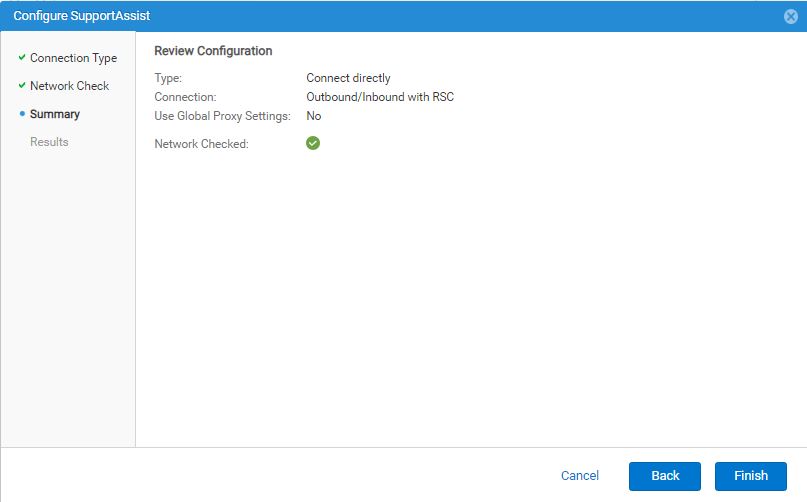
- Als de informatie van de configuratie controleren correct is, klikt u op Voltooien.
De SupportAssist-verbinding moet na enkele minuten worden ingeschakeld en de resultateninformatie wordt weergegeven als een succesbericht.
Het selectievakje "Send system data back to CloudIQ" is standaard ingeschakeld (ingeschakeld). - Voer een van de volgende handelingen uit:
- Laat het selectievakje Stuur systeemdata terug naar CloudIQ ingeschakeld.
- Schakel het selectievakje uit om het verzenden van gegevens naar CloudIQ uit te schakelen (niet aanbevolen).
OPMERKING: CloudIQ kan worden in- of uitgeschakeld na het voltooien van de SupportAssist-configuratie via Instellingen > Supportconfiguratie > CloudIQ. - Klik op Sluiten om de wizard te sluiten.
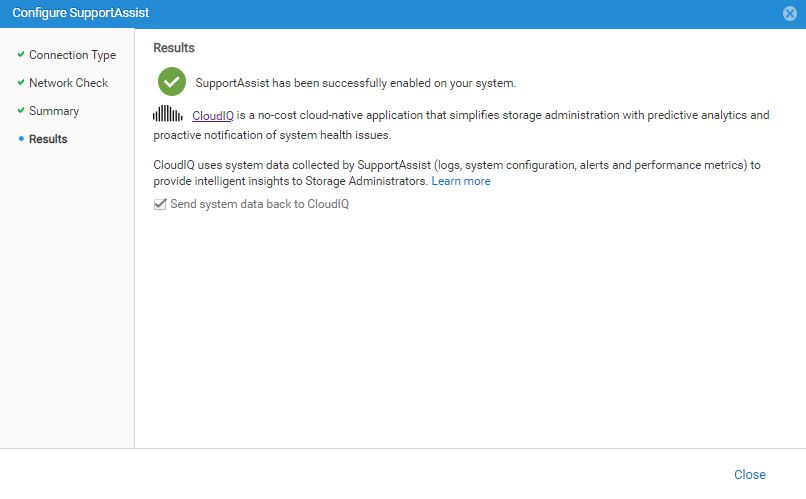
Volgende stappen indien nodig: Test altijd de connectiviteit nadat u SupportAssist hebt geconfigureerd.
Met dit proces wordt gecontroleerd of de verbinding werkt en kan Dell het systeem herkennen.
Klik op Test op een van de volgende locaties:
- Systeemservice > onder SupportAssist
- Instellingen > Support Configuratie > SupportAssist
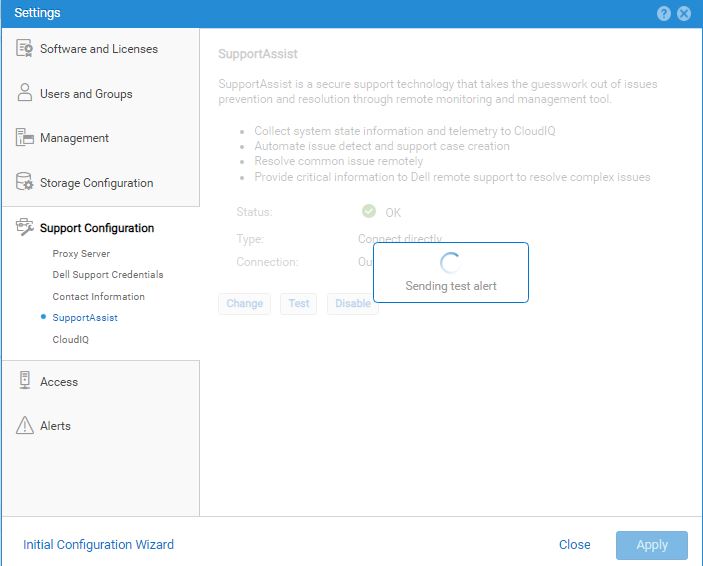
OPMERKING: Als de status na 10 minuten (de tijd die nodig is om de status te testen en bij te werken) nog niet is gewijzigd, neemt u contact op met de ondersteuning.

Klik op Vernieuwen om de status van Onbekend bij te werken.
Als u wijzigingen wilt aanbrengen in de configuratiegegevens van SupportAssist, selecteert u Wijzigen.
De wizard SupportAssist configureren wordt weergegeven, waarin u wijzigingen kunt aanbrengen.
OPMERKING: Voor het Unity-besturingssysteem versie 5.4 of hoger, of dat is bijgewerkt van versie 5.3 naar versie 5.4:
als zowel de opties voor inkomende connectiviteit voor externe toegang als de opties voor Remote Secure Credentials (RSC) eerder zijn geselecteerd, wordt de RSC-optie niet meer weergegeven.
als zowel de opties voor inkomende connectiviteit voor externe toegang als de opties voor Remote Secure Credentials (RSC) eerder zijn geselecteerd, wordt de RSC-optie niet meer weergegeven.
Zie voor meer informatie: https://dl.dell.com/content/manual40912271-dell-unity-family-configuring-supportassist.pdf?language=en-us
Affected Products
Dell EMC Unity Family |Dell EMC Unity All Flash, Dell EMC Unity FamilyArticle Properties
Article Number: 000224108
Article Type: Solution
Last Modified: 23 Apr 2024
Version: 1
Find answers to your questions from other Dell users
Support Services
Check if your device is covered by Support Services.