PowerEdge: Como monitorar a integridade do servidor a partir do iDRAC9
Summary: Este artigo fornece informações gerais sobre como visualizar e monitorar a integridade do servidor na interface Web do IDRAC9/10.
This article applies to
This article does not apply to
This article is not tied to any specific product.
Not all product versions are identified in this article.
Instructions
Navegar no iDRAC9 para monitorar a integridade do servidor
Sumário:
- Arrefecimento
- Memória
- Alimentação
- Atualizações de firmware
- Logs do sistema
- Relatório de assistência de suporte (TSR)
- Armazenamento
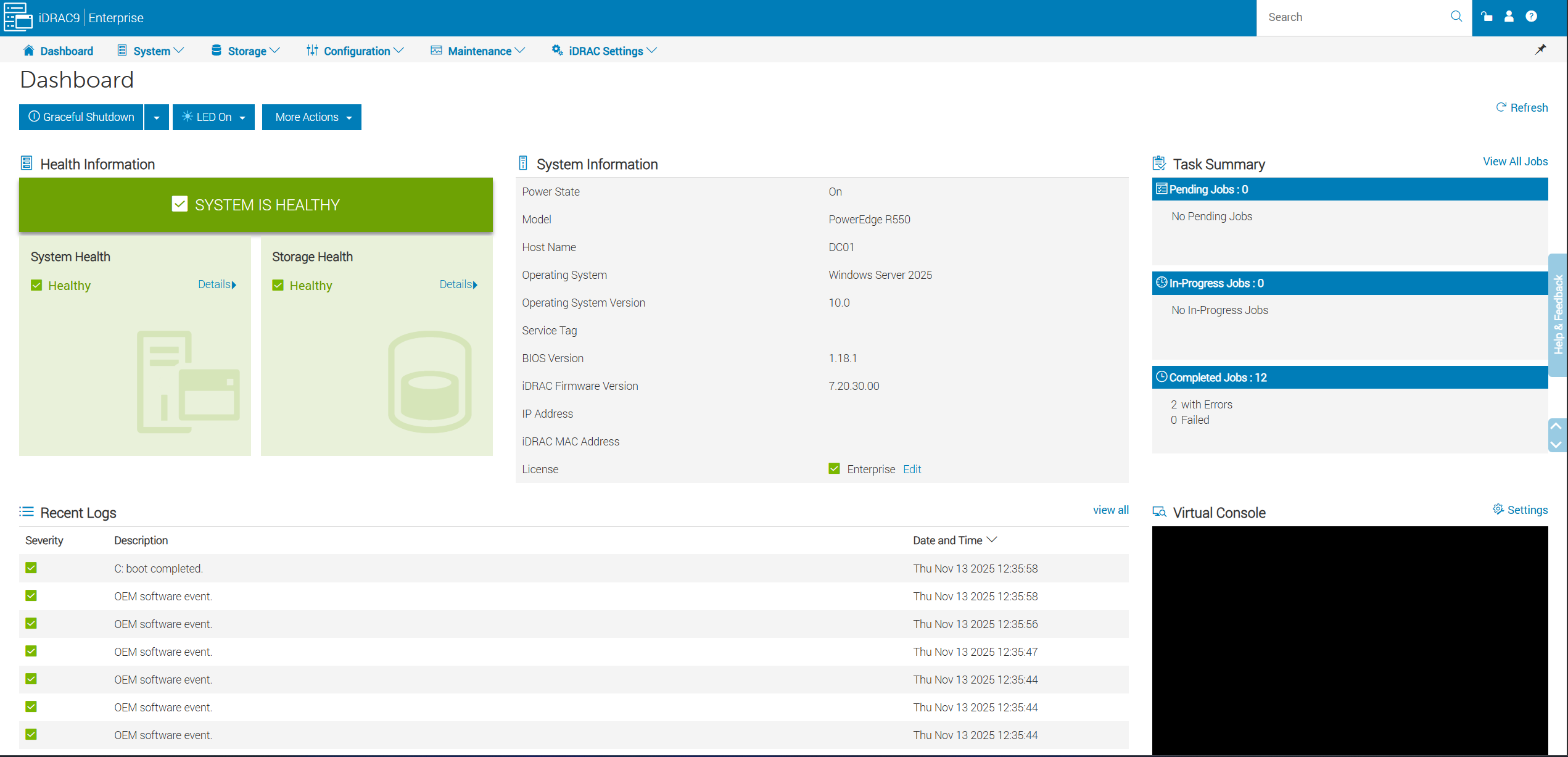
Resumo do painel de controle:
- Analise os alertas de integridade em busca de avisos.
- Executar ações de energia
- Inicie o Console virtual.
- Verifique os trabalhos em andamento.
- Leia os logs recentes do sistema em busca de anomalias.
Resfriamento → do sistema iDRAC:
- Visualize o gráfico do perfil térmico.
- Inspecione o status e a velocidade do ventilador.
- Verifique as leituras de temperatura de cada sensor.
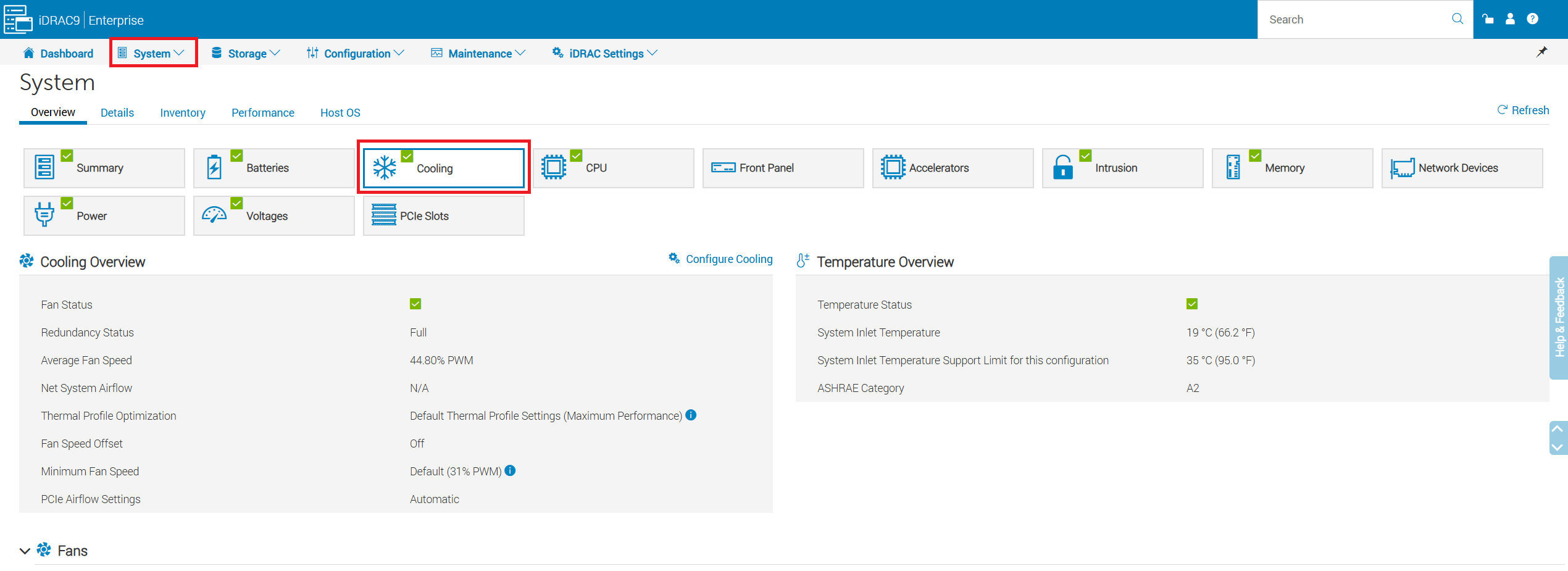
Figura 2: Clique em System -> Cooling.
-
Visualizar a integridade do ventilador junto com a velocidade atual. As velocidades do ventilador são moduladas conforme necessário, dependendo das temperaturas de entrada e do componente.
- Os ventiladores aceleram até a velocidade máxima (
100% PWM) como resposta a falhas do ventilador, falhas do sensor de temperatura ou quando o IDRAC fica off-line.- Se uma falha do ventilador for detectada, os ventiladores restantes aumentarão automaticamente suas velocidades para compensar a perda de fluxo de ar.
- O IDRAC controla os ventiladores, fazendo ajustes quando necessário. Se o iDRAC ficar off-line por qualquer motivo, os ventiladores terão velocidade máxima como padrão.
- O IDRAC ajusta as velocidades do ventilador com base na leitura do sensor de temperatura de entrada, se o sensor falhar ou parar de se comunicar com o iDRAC, os ventiladores se ajustarão à velocidade máxima.

- Visualizar as temperaturas da CPU, da memória (DIMM), da entrada (ambiente) e do escapamento, bem como os intervalos críticos e de advertência
Nota: Se as temperaturas da CPU atingirem temperaturas críticas, o IDRAC iniciará um comando de desligamento do servidor.
- O IDRAC ajusta as velocidades do ventilador com base na leitura do sensor de temperatura de entrada.
- Se a temperatura de entrada atingir as temperaturas de advertência ou críticas, o IDRAC aumentará a velocidade do ventilador para tentar manter as temperaturas na faixa normal.
- Se o sensor de temperatura não conseguir se comunicar com o IDRAC, a velocidade padrão do ventilador será máxima até ficar on-line novamente.
Nota: O sensor de temperatura de entrada normalmente está localizado no painel de controle frontal/direito.
Visão geral do sistema → painel frontal:
- Procure quaisquer alertas exibidos no painel LCD frontal.
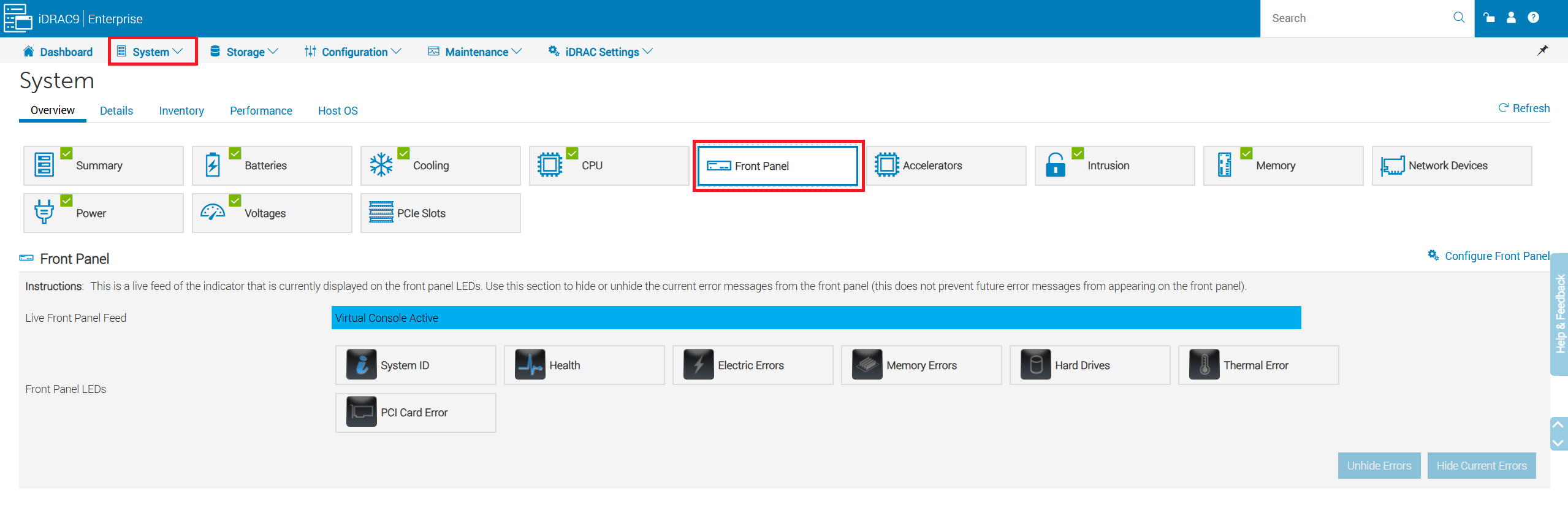
Figura 5: Navegue até Sistema -> Visão geral -> Painel frontal.
Visão geral do sistema → memória:
- Verifique o total de memória instalada.
- Verifique a memória máxima compatível.
- Analise o preenchimento de memória e identifique os slots vazios.
- Inspecione o status de integridade e as informações detalhadas de cada DIMM.

Figura 6: Clique em Sistema -> Memória.
Visão geral do sistema → energia:
- Verifique a integridade da fonte de alimentação e a tensão de entrada.
- Visualizar o consumo de energia atual do servidor.
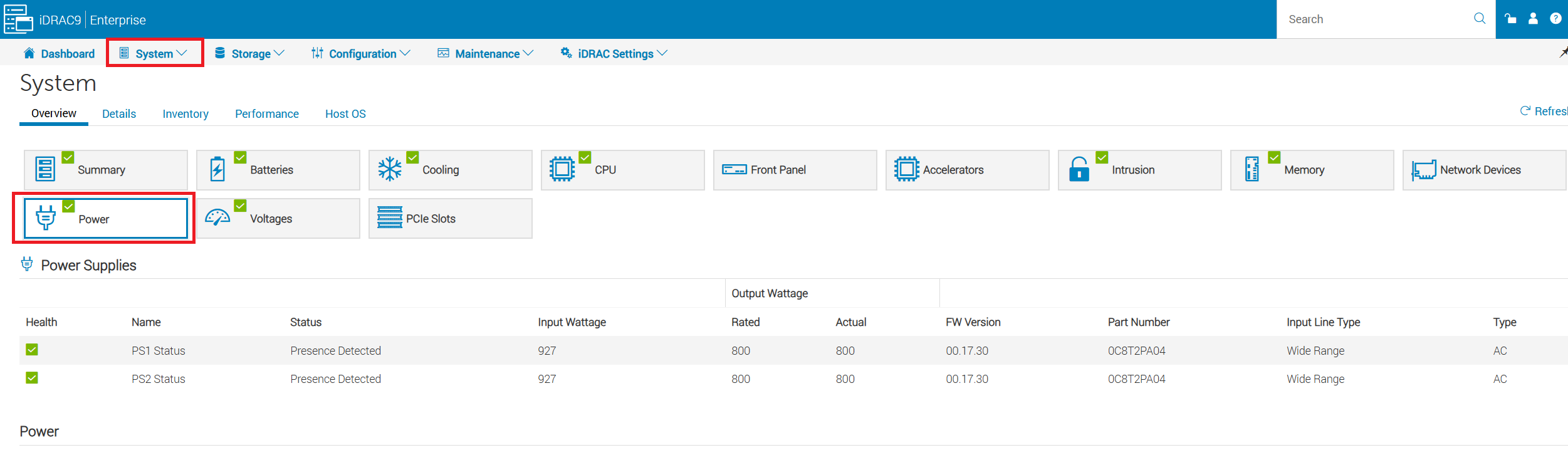
Figura 8: Acesse System → Power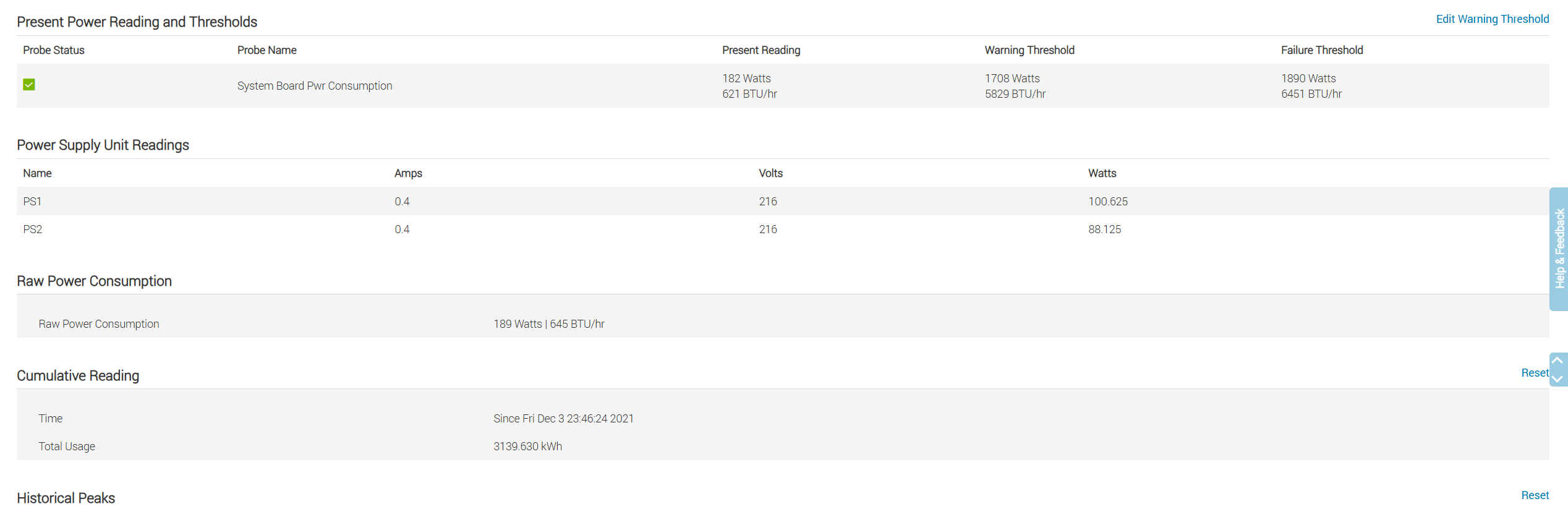
- Visualize o consumo total de energia e a potência da fonte de alimentação dos servidores.
Manutenção → atualização do sistema:
- Opte por atualizar o firmware do componente localmente ou por HTTPS.
- Configurar atualizações automáticas
- Use a opção de reversão para retornar a uma versão anterior do firmware quando necessário.

Figura 10: Selecione Maintenance ->System Update Nota: A opção de reversão só está disponível para atualização de firmware usando o iDRAC e somente onde a versão do firmware oferece suporte à reversão
Manutenção → registro do ciclo de vida:
- Analise todos os eventos: Informativo, de advertência e crítico
- Aplique filtros para palavras-chave ou intervalos de datas específicos para restringir os resultados.
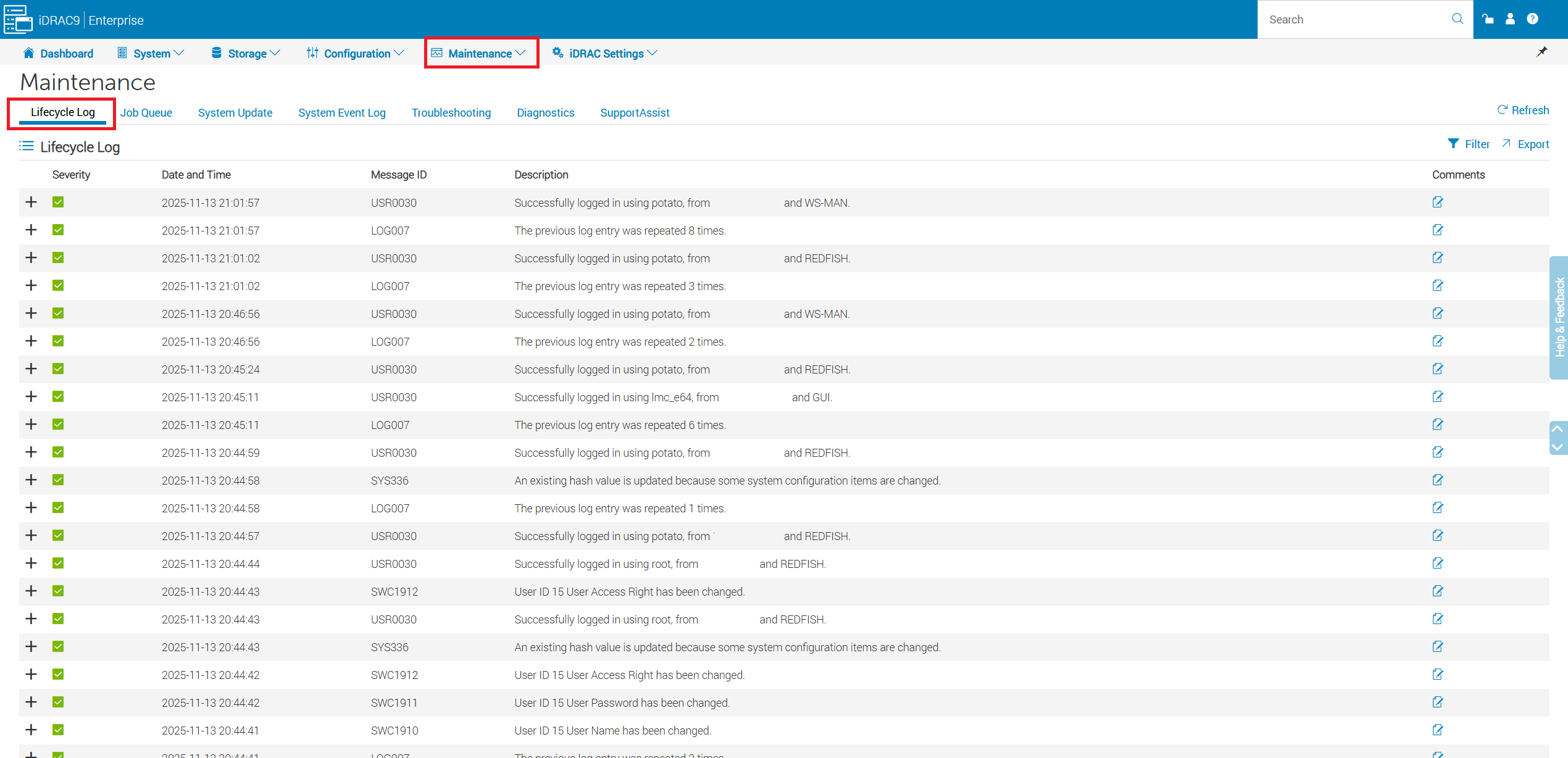
Figura 12: Clique em Maintenance ->Lifecycle Log
- A opção de filtro permite filtrar o log por palavras-chave, severidade, tipo ou intervalos de datas especificados.
Manutenção → log de eventos do sistema (SEL):
- Veja o histórico de eventos.
- Limpe o log de eventos do sistema.
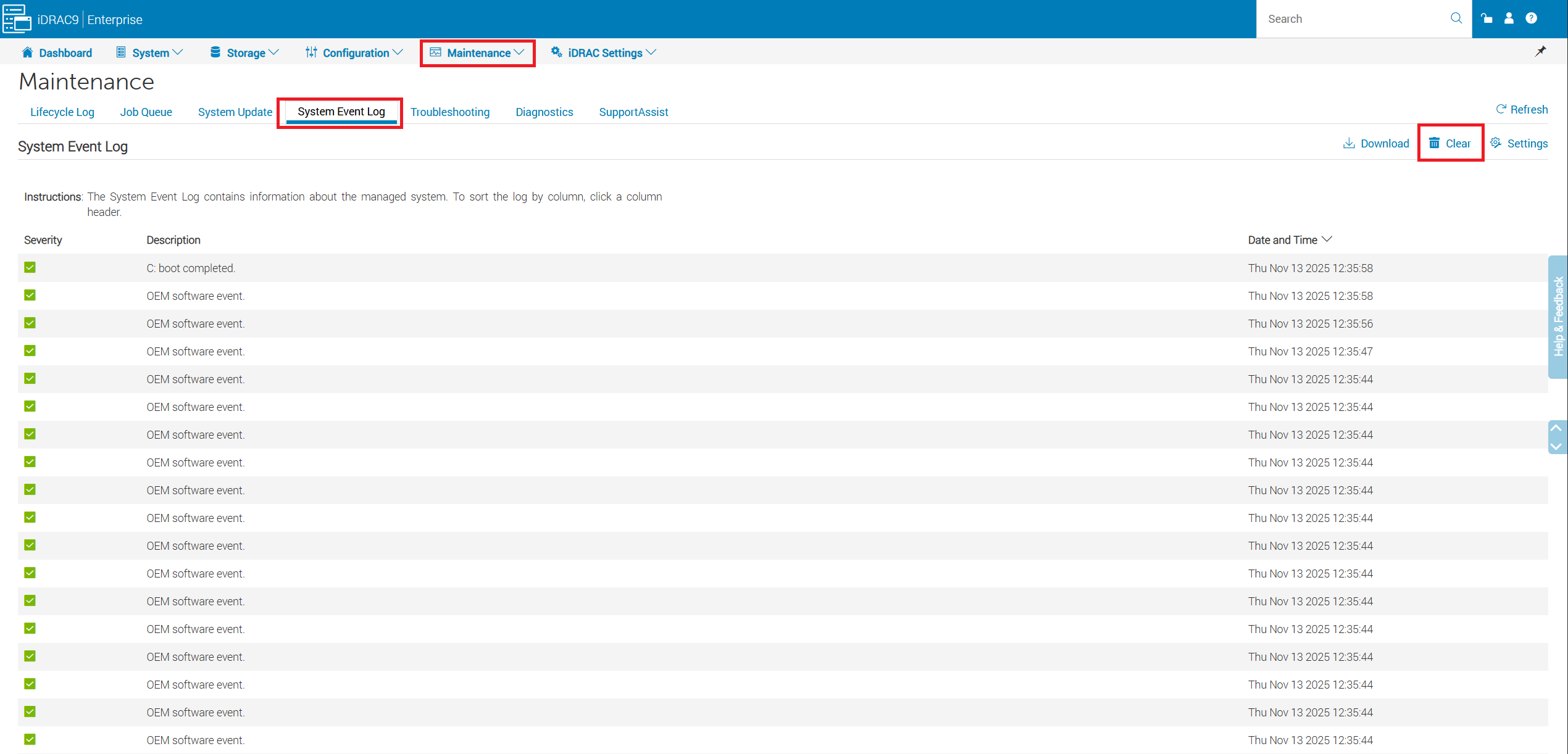
Figura 14: Navegue até Maintenance ->System Event Log
Manutenção → SupportAssist:
- Inicie uma coleta para gerar um Relatório do SupportAssist (TSR).
- Monitore o status da coleta de logs.
- Verifique os detalhes da garantia do servidor.

Figura 15: Selecione Maintenance ->SupportAssist
Resumo → armazenamento :
- Avalie rapidamente a integridade geral do armazenamento.
- Analise eventos recentes de armazenamento.
- Contagem de discos virtuais e físicos.

Figura 16: Clique em Storage -> Summary
Controladores → armazenamento:
- Visualizar controladores de armazenamento instalados.
- Executar ações no nível do controlador conforme necessário.
- Verifique a integridade das baterias do controlador.

Figura 17: Navegue até Storage -> Controllers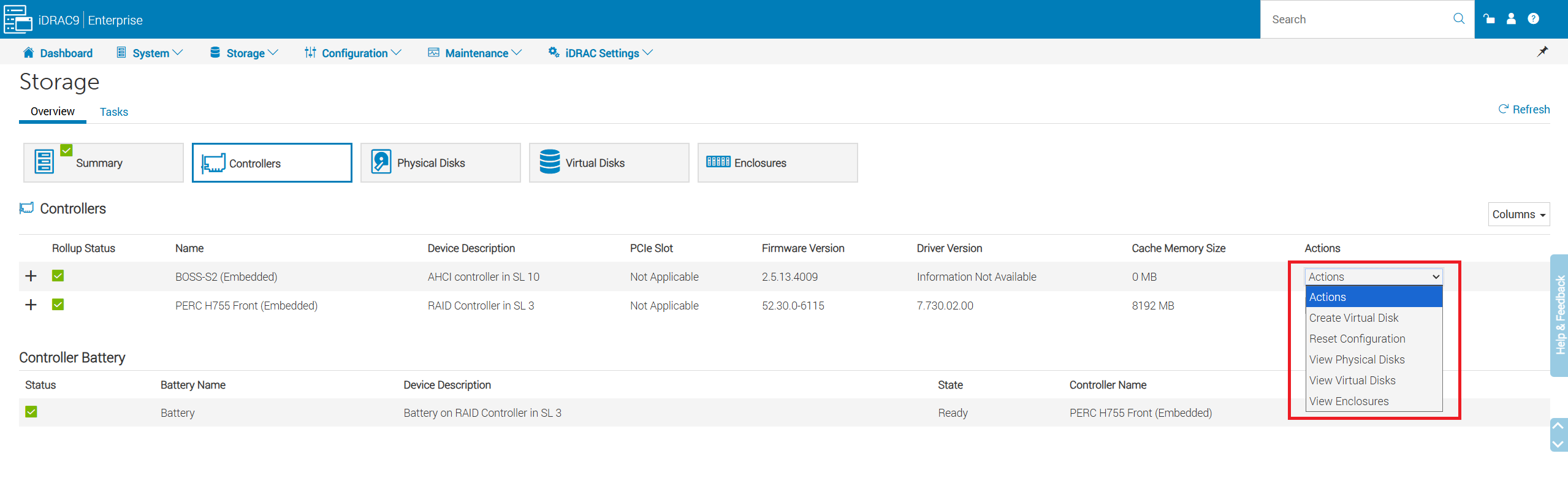

- Configuração externa - Permite limpar qualquer configuração externa em discos únicos ou importar a configuração externa de um array inteiro.
- Para obter informações adicionais, consulte - PowerEdge: Como importar uma configuração externa no controlador RAID usando o menu System Setup
- Nunca importe configurações externas para um array on-line, pois isso pode causar corrupção ao mesclar dados antigos do disco externo no array ativo. Importe apenas arrays off-line.
- Discard Preserved Cache - O controlador preserva o cache de um disco virtual se o disco virtual ficar off-line ou for excluído devido à ausência de discos físicos. Esse cache preservado é preservado até que você importe o disco virtual ou descarte o cache.
- Não é possível importar a configuração externa quando o cache preservado está presente.
Armazenamento → discos físicos:
- Inspecione o status de integridade e as informações detalhadas de cada disco.
- Executar ações de disco (por exemplo, apagamento seguro, atualização de firmware).
- Monitore o progresso de recriação do disco físico.

Figura 20: Selecione Storage -> Physical Disks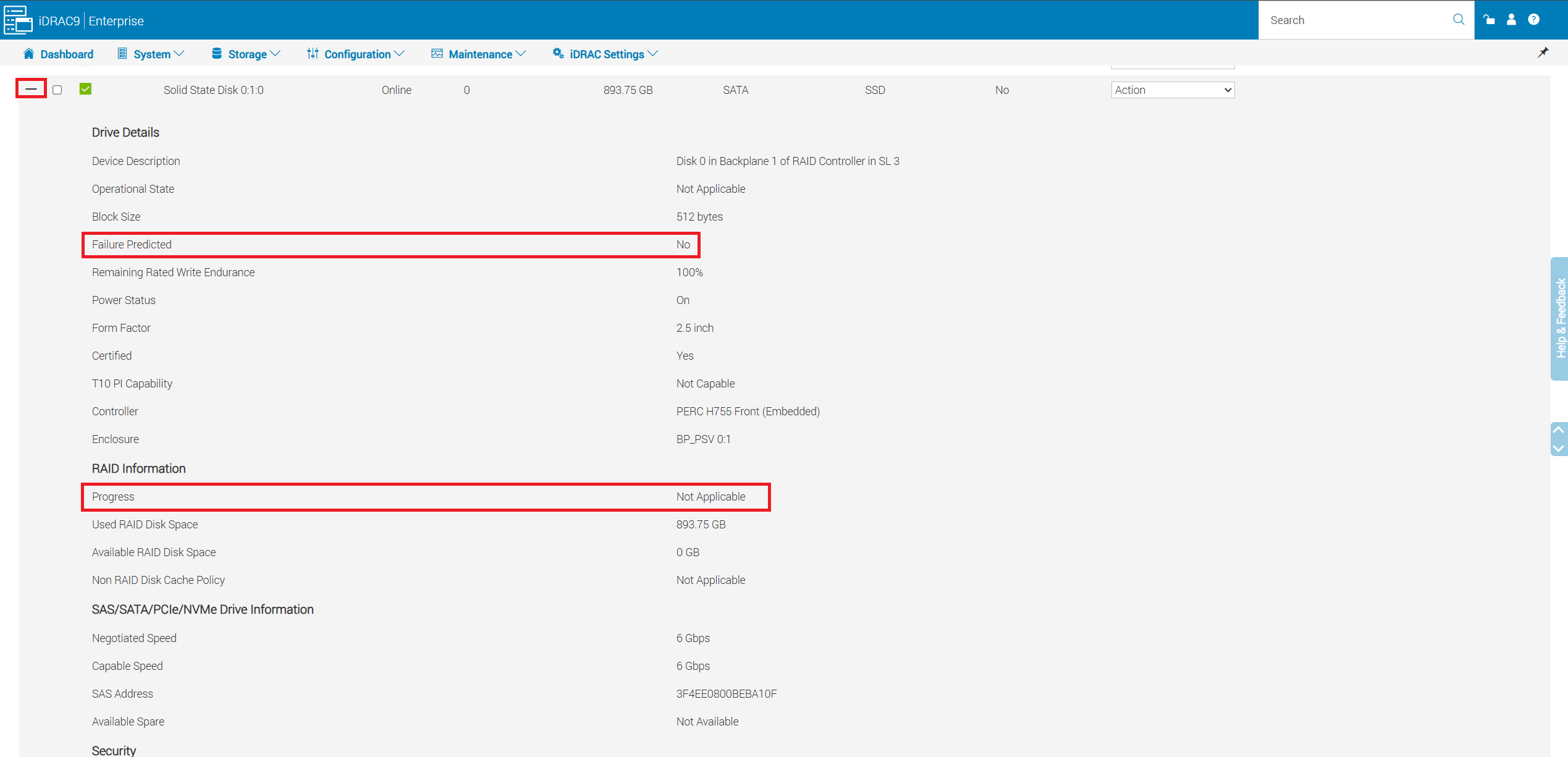
- Os detalhes do disco mostram informações como se o disco está em estado de falha preditiva ou mostram o progresso da reconstrução se o disco estiver em estado de reconstrução.
Armazenamento → discos virtuais:
- Analise os detalhes de integridade e configuração de cada disco virtual.
- Execute verificações de consistência, migração de nível de RAID, expansões de capacidade ou atribua hot spares dedicados.
- Crie um novo disco virtual.

Figura 22: Clique em Storage —>Virtual Disks
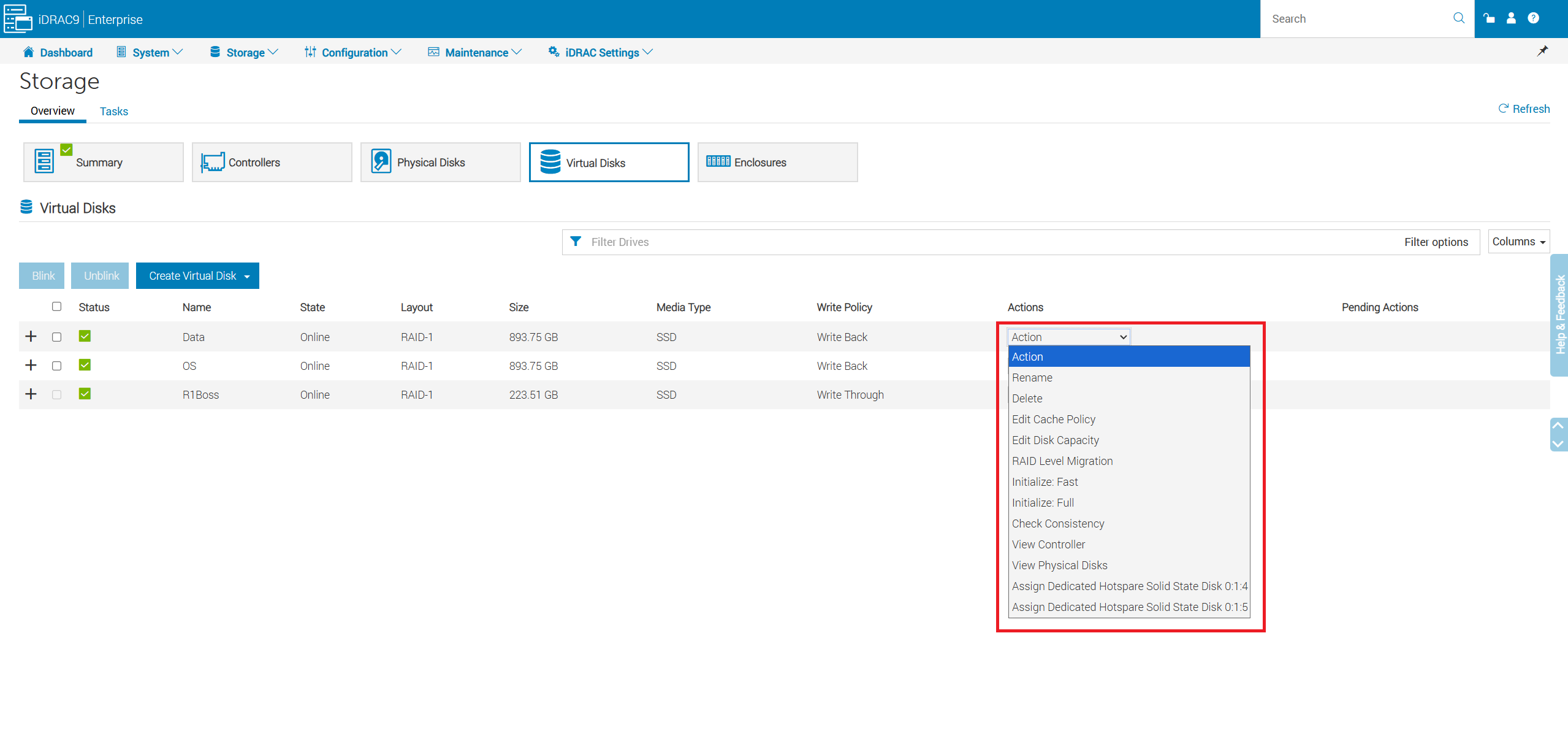
- As ações do disco virtual permitem que você execute tarefas como: RAID Level Migration (RLM) e verifique a consistência.
- Para obter mais informações sobre a migração de nível de RAID (RLM), consulte - PowerEdge: Como reconfigurar um disco virtual ou adicionar mais discos rígidos
- A verificação de consistência (CC) é uma operação em segundo plano que verifica e corrige os dados espelhados ou de paridade para discos virtuais tolerantes a falhas. É recomendável executar periodicamente uma verificação de consistência em discos virtuais.
Affected Products
HS Series, iDRAC9, PowerEdge R240, PowerEdge R250, PowerEdge R260, PowerEdge R340, PowerEdge R350, PowerEdge R360, PowerEdge R440, PowerEdge R450Products
PowerEdge XR2, PowerEdge R540, PowerEdge R550, PowerEdge R640, PowerEdge R6415, PowerEdge R650, PowerEdge R650xs, PowerEdge R6515, PowerEdge R6525, PowerEdge R660, PowerEdge R660xs, PowerEdge R6615, PowerEdge R6625, PowerEdge R740, PowerEdge R740XD
, PowerEdge R740XD2, PowerEdge R7415, PowerEdge R7425, PowerEdge R750, PowerEdge R750XA, PowerEdge R7515, PowerEdge R7525, PowerEdge R760, PowerEdge R760XA, PowerEdge R760xd2, PowerEdge R760xs, PowerEdge R7615, PowerEdge R7625, PowerEdge R840, PowerEdge R860, PowerEdge R940, PowerEdge R940xa, PowerEdge R960, PowerEdge T140, PowerEdge T150, PowerEdge T160, PowerEdge T340, PowerEdge T350, PowerEdge T360, PowerEdge T440, PowerEdge T550, PowerEdge T560, PowerEdge T640, PowerEdge XR11, PowerEdge XR12
...
Article Properties
Article Number: 000391164
Article Type: How To
Last Modified: 19 Nov 2025
Version: 3
Find answers to your questions from other Dell users
Support Services
Check if your device is covered by Support Services.