Comment installer Dell Encryption Personal ?
Résumé: Découvrez comment installer Dell Encryption Personal en suivant ces instructions pas à pas pour l’interface utilisateur (UI) ou la ligne de commande (CLI).
Instructions
Cet article décrit le processus d’installation de Dell Encryption Personal (anciennement Dell Data Protection | Personal Edition).
Produits concernés :
- Dell Encryption Personal
- Dell Data Protection | Personal Edition
Versions concernées :
- v8.0.x et versions ultérieures
Systèmes d’exploitation concernés :
- Windows
Dell Encryption Personal peut être installé sur Windows via l’interface utilisateur (UI) ou via des commutateurs d’interface de ligne de commande (CLI). Cliquez sur la méthode appropriée pour obtenir plus d’informations.
- Pour plus d’informations sur le processus de téléchargement, consultez l’article Téléchargement de Dell Encryption Enterprise ou Dell Encryption Personal.
- Pour plus d’informations sur le processus d’extraction, consultez l’article Comment extraire des programmes d’installation enfants du programme d’installation principal Dell Data Security.
UI
Le processus d’installation varie d’une version à l’autre.
Cliquez sur la version client appropriée pour connaître les étapes d’installation. Pour plus d’informations sur les versions, consultez l’article Comment identifier la version de Dell Encryption Enterprise ou de Dell Encryption Personal.
v10.1.0 et versions ultérieures
- Double clic
DDPE_64bit_setup.exeouDDPE_32bit_setup.exePour lancer l'Assistant :

- S’il manque des conditions requises, cliquez sur Installer. Sinon, passez à l’étape 3.
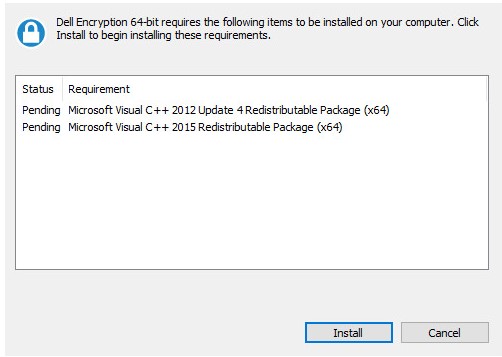 les conditions requises manquantes dans votre environnement peuvent être différentes de celles illustrées dans l’exemple de capture d’écran. Pour plus d’informations sur la configuration matérielle requise pour le produit, consultez l’article Configuration matérielle requise de Dell Encryption Enterprise/Dell Data Protection.
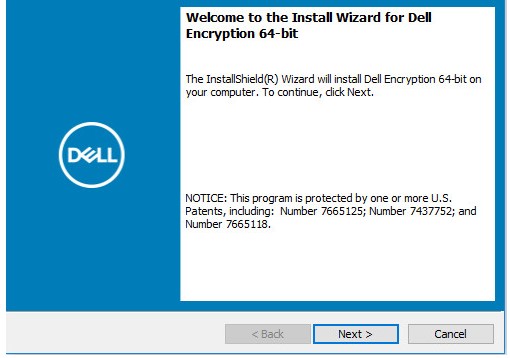
 - Cliquez sur Next Suivant pour continuer.
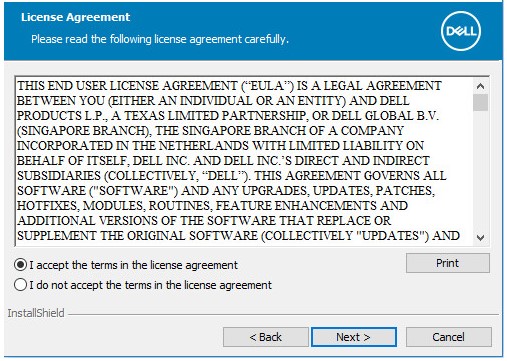
- Acceptez les conditions du contrat de licence puis cliquez sur Next (Suivant).
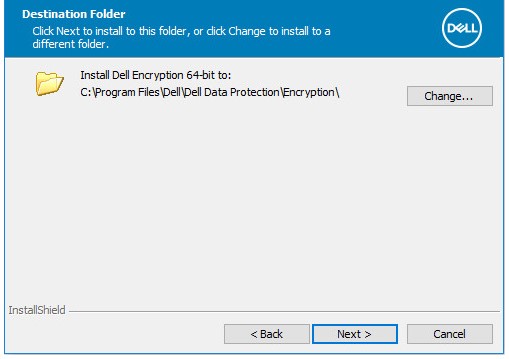
- Vous pouvez également modifier l’emplacement d’installation. Cliquez ensuite sur Suivant.
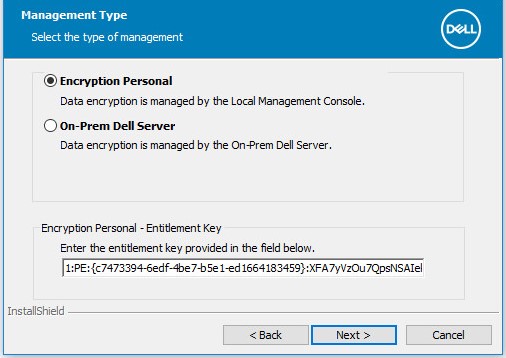
- Sélectionnez Encryption Personal, indiquez une clé d’abonnement, puis cliquez sur Next.
 Remarque :
- Encryption Personal est automatiquement sélectionné et grisé si une clé d’abonnement est détectée sur le système.
- Pour obtenir des instructions sur l’obtention et l’installation de la clé d’abonnement, consultez l’article Comment gérer les droits pour Dell Data Security/Dell Data Protection (en anglais).
- Les exemples utilisés pour la clé d’abonnement diffèrent de ce que vous pouvez voir dans votre environnement.
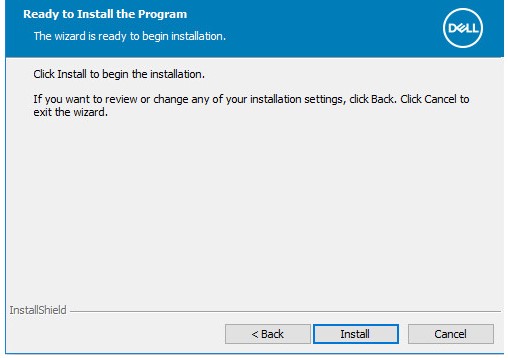
- Cliquez sur Installer.
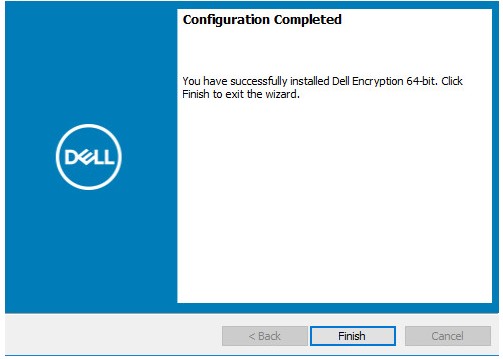
- Une fois l’installation terminée, cliquez sur Finish (Terminer) pour fermer l’interface utilisateur.
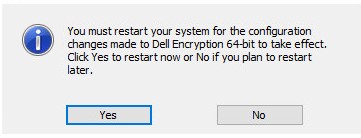
- Cliquez sur Oui pour redémarrer le système.
v10.0.0 à 10.0.1
- Double clic
DDPE_64bit_setup.exeouDDPE_32bit_setup.exePour lancer l'Assistant :

- S’il manque des conditions requises, cliquez sur Installer. Sinon, passez à l’étape 3.
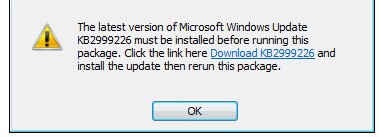 les conditions requises manquantes dans votre environnement peuvent être différentes de celles illustrées dans l’exemple de capture d’écran. Pour plus d’informations sur la configuration matérielle requise pour le produit, consultez l’article Configuration matérielle requise de Dell Encryption Enterprise/Dell Data Protection.
 - Cliquez sur Next Suivant pour continuer.
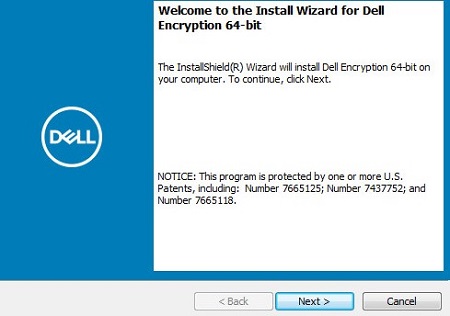
- Acceptez les conditions du contrat de licence puis cliquez sur Next (Suivant).
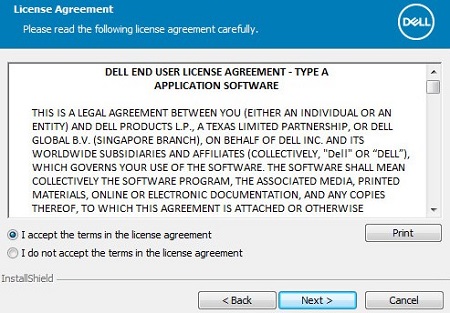
- Vous pouvez également modifier l’emplacement d’installation. Cliquez ensuite sur Suivant.
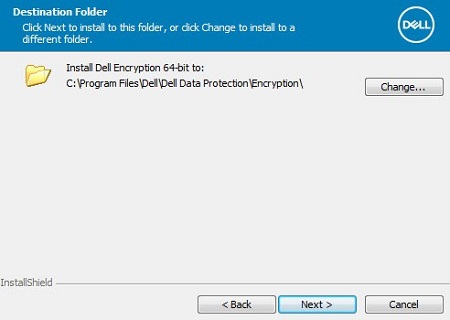
- Sélectionnez Encryption Personal, indiquez une clé d’abonnement, puis cliquez sur Next.
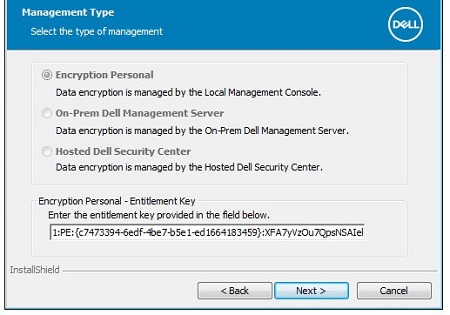 Remarque :
- Encryption Personal est automatiquement sélectionné et grisé si une clé d’abonnement est détectée sur le système.
- Pour obtenir des instructions sur l’obtention et l’installation de la clé d’abonnement, consultez l’article Comment gérer les droits pour Dell Data Security/Dell Data Protection (en anglais).
- Les exemples utilisés pour la clé d’abonnement diffèrent de ce que vous pouvez voir dans votre environnement.
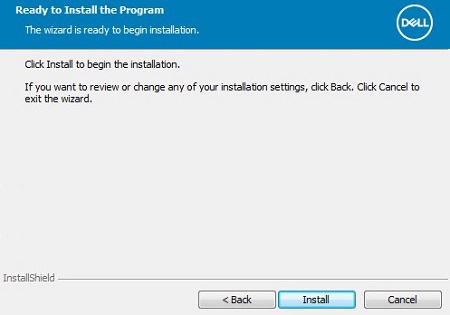
- Cliquez sur Installer.
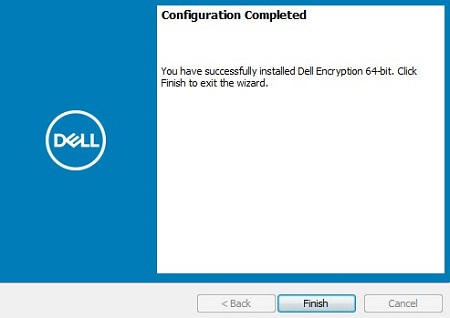
- Une fois l’installation terminée, cliquez sur Finish (Terminer) pour fermer l’interface utilisateur.
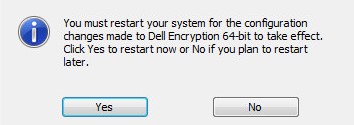
- Cliquez sur Oui pour redémarrer le système.
v8.15.0 à 8.18.0
- Double clic
DDPE_64bit_setup.exeouDDPE_32bit_setup.exePour lancer l'Assistant :

- S’il manque des conditions requises, cliquez sur Installer. Sinon, passez à l’étape 3.
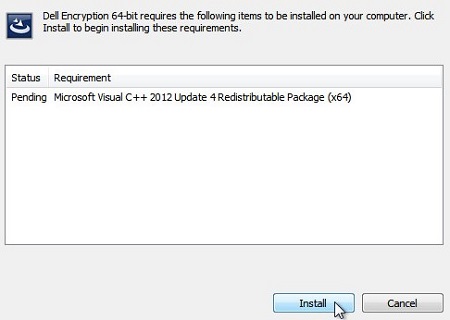 les conditions requises manquantes dans votre environnement peuvent être différentes de celles illustrées dans l’exemple de capture d’écran. Pour plus d’informations sur la configuration matérielle requise pour le produit, consultez l’article Configuration matérielle requise de Dell Encryption Enterprise/Dell Data Protection.
 - Cliquez sur Next Suivant pour continuer.
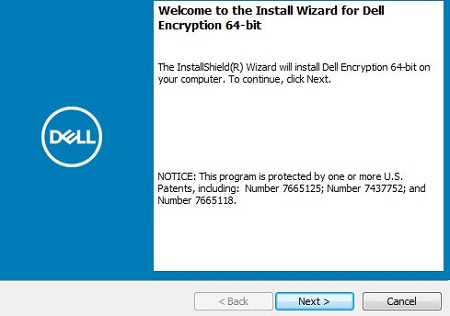
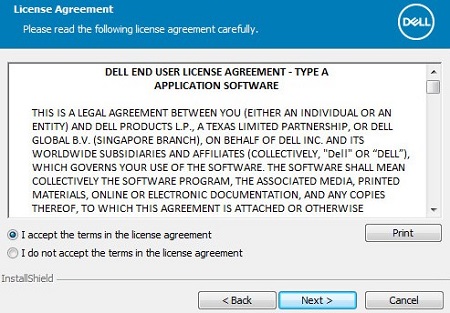
- Acceptez les conditions du contrat de licence puis cliquez sur Next (Suivant).
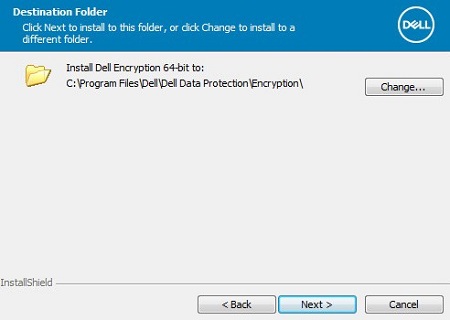
- Vous pouvez également modifier l’emplacement d’installation. Cliquez ensuite sur Suivant.
- Sélectionnez Personal Edition, indiquez une clé d’abonnement, puis cliquez sur Next.
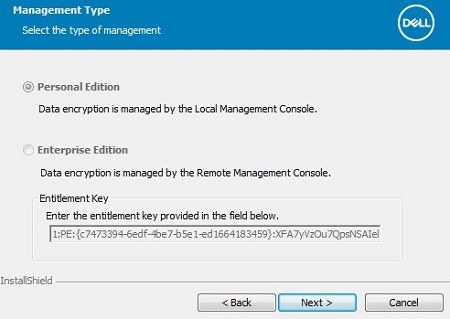 Remarque :
- Personal Edition est automatiquement sélectionné et grisé si une clé d’abonnement est détectée sur le système.
- Pour obtenir des instructions sur l’obtention et l’installation de la clé d’abonnement, consultez l’article Comment gérer les droits pour Dell Data Security/Dell Data Protection (en anglais).
- Les exemples utilisés pour la clé d’abonnement diffèrent de ce que vous pouvez voir dans votre environnement.
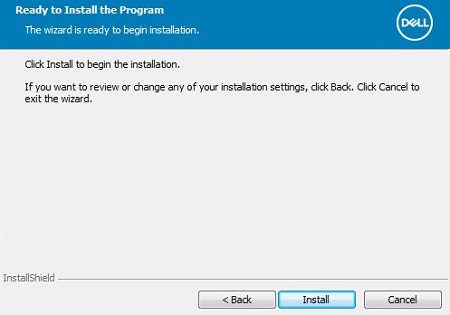
- Cliquez sur Installer pour démarrer l'installation.
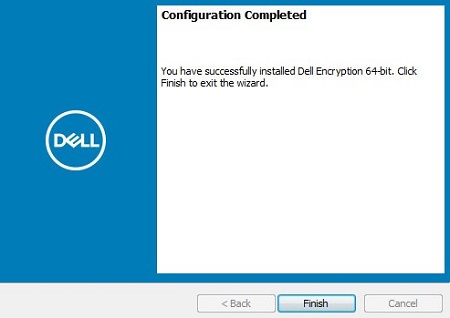
- Une fois l’installation terminée, cliquez sur Finish (Terminer) pour fermer l’interface utilisateur.
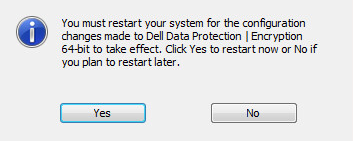
- Cliquez sur Oui pour redémarrer le système.
v8.6.0 à 8.13.0
- Double clic
DDPE_64bit_setup.exeouDDPE_32bit_setup.exePour lancer l'Assistant :

- S’il manque des conditions requises, cliquez sur Installer. Sinon, passez à l’étape 3.
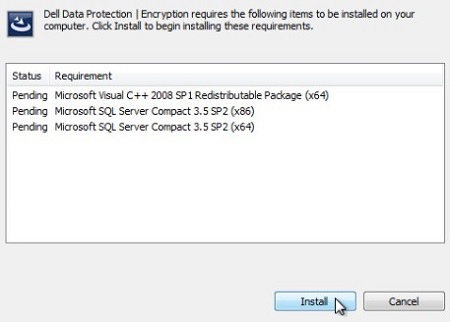 les conditions requises manquantes dans votre environnement peuvent être différentes de celles illustrées dans l’exemple de capture d’écran. Pour plus d’informations sur la configuration matérielle requise pour le produit, consultez l’article Configuration matérielle requise de Dell Encryption Enterprise/Dell Data Protection.
 - Cliquez sur Next Suivant pour continuer.
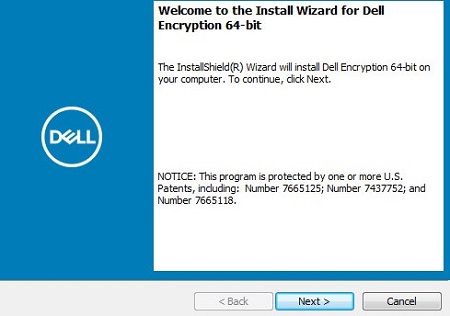
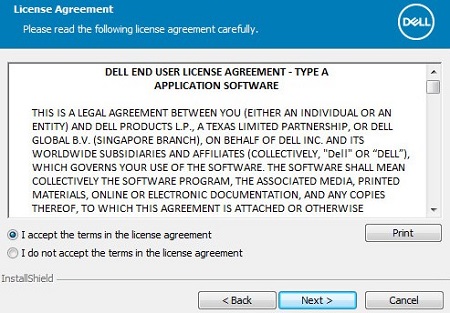
- Acceptez les conditions du contrat de licence puis cliquez sur Next (Suivant).
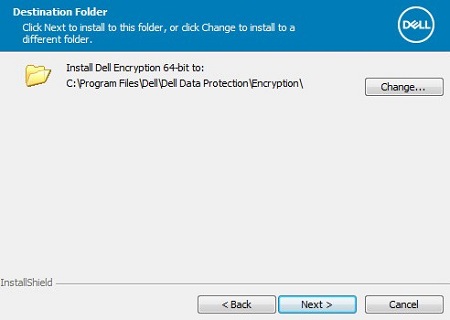
- Vous pouvez également modifier l’emplacement d’installation. Cliquez ensuite sur Suivant.
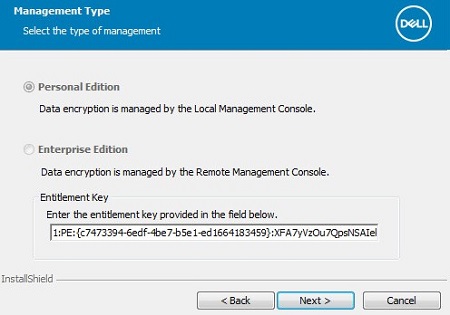
- Sélectionnez Personal Edition, indiquez une clé d’abonnement, puis cliquez sur Next.
 Remarque :
- Personal Edition est automatiquement sélectionné et grisé si une clé d’abonnement est détectée sur le système.
- Pour obtenir des instructions sur l’obtention et l’installation de la clé d’abonnement, consultez l’article Comment gérer les droits pour Dell Data Security/Dell Data Protection (en anglais).
- Les exemples utilisés pour la clé d’abonnement diffèrent de ce que vous pouvez voir dans votre environnement.
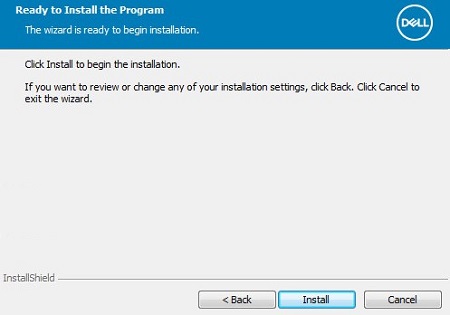
- Cliquez sur Installer pour démarrer l'installation.
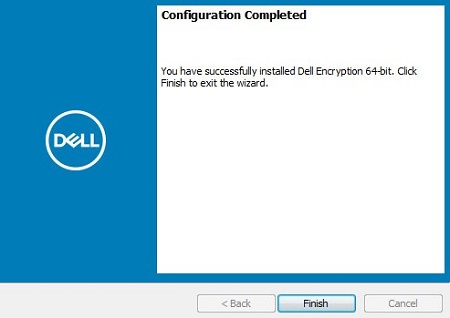
- Une fois l’installation terminée, cliquez sur Finish (Terminer) pour fermer l’interface utilisateur.
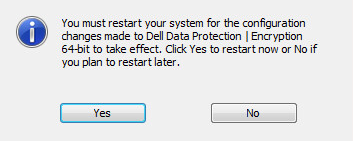
- Cliquez sur Oui pour redémarrer le système.
v8.0.0 à 8.5.1
- Double clic
DDPE_64bit_setup.exeouDDPE_32bit_setup.exePour lancer l'Assistant :

- S’il manque des conditions requises, cliquez sur Installer. Sinon, passez à l’étape 3.
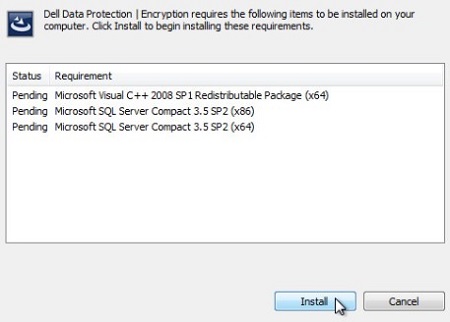 les conditions requises manquantes dans votre environnement peuvent être différentes de celles illustrées dans l’exemple de capture d’écran. Pour plus d’informations sur la configuration matérielle requise pour le produit, consultez l’article Configuration matérielle requise de Dell Encryption Enterprise/Dell Data Protection.
 - Cliquez sur Next Suivant pour continuer.
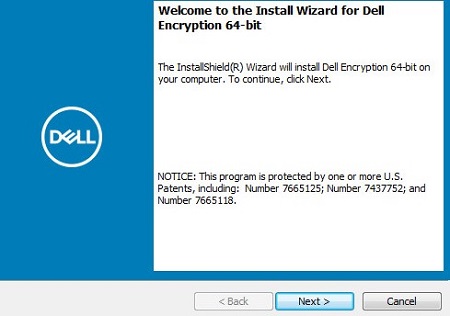
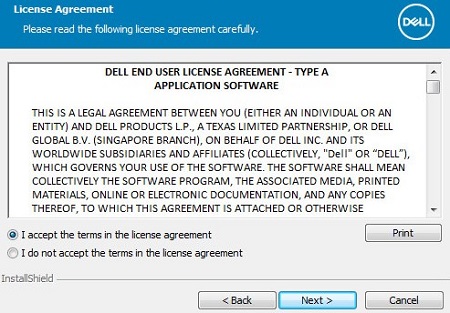
- Acceptez les conditions du contrat de licence puis cliquez sur Next (Suivant).
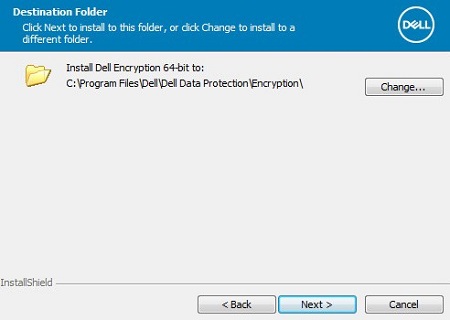
- Vous pouvez également modifier l’emplacement d’installation. Cliquez ensuite sur Suivant.
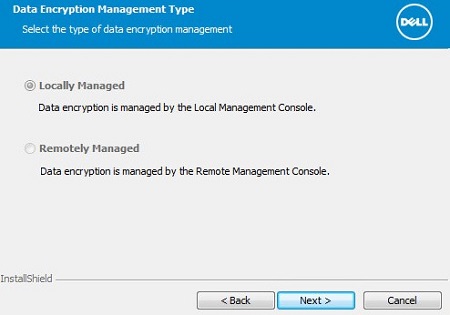
- L’option Gestion locale doit être sélectionnée, cliquez sur Suivant.
 Remarque :
- l’option Gestion locale ne sera supprimée que si une clé d’abonnement Dell Data Protection | Personal Edition est détectée sur le système.
- Pour obtenir des instructions sur l’obtention et l’installation de la clé d’abonnement, consultez l’article Comment gérer les droits pour Dell Data Security/Dell Data Protection (en anglais).
- Les exemples utilisés pour la clé d’abonnement diffèrent de ce que vous pouvez voir dans votre environnement.
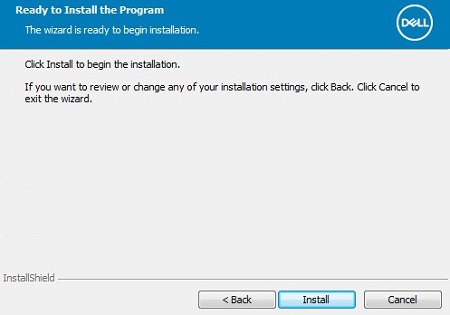
- Cliquez sur Installer pour démarrer l'installation.
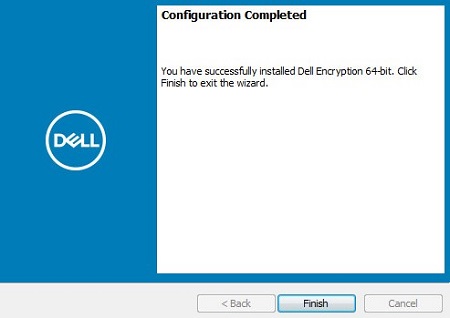
- Une fois l’installation terminée, cliquez sur Finish (Terminer) pour fermer l’interface utilisateur.
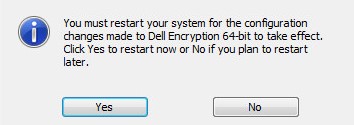
- Cliquez sur Oui pour redémarrer le système.
CLI
Le processus d’installation varie d’une version à l’autre.
Cliquez sur la version appropriée du client pour connaître les commutateurs d’installation spécifiques.
v10.4.0 et versions ultérieures
Dell Threat Defense permet une certaine flexibilité en matière d’options d’installation par ligne de commande par le biais de commutateurs, options et paramètres.
| Commutateur | Signification |
|---|---|
/V |
Transmet des variables au fichier .MSI dans le fichier exécutable. Le contenu doit toujours être placé entre guillemets de texte brut. |
/S |
Installe le fichier .MSI en mode silencieux. |
/X |
Installe le fichier .MSI en mode de désinstallation. |
/L*V |
Journalisation de sortie détaillée. Le contenu doit toujours être placé entre guillemets de texte brut. |
/QB |
Interface utilisateur avec bouton Annuler. Demande le redémarrage du système à la fin de l’installation. |
/QB- |
Interface d’installation avec bouton Annuler. Redémarre le système automatiquement à la fin de l’installation. |
/QB! |
Interface utilisateur sans bouton Annuler. Demande le redémarrage du système à la fin de l’installation. |
/QB!- |
Interface d’installation sans bouton Annuler. Redémarre le système automatiquement à la fin de l’installation. |
/QN |
Exécute le fichier .MSI sans interface utilisateur. |
| Paramètres | Valeurs | Objectif |
|---|---|---|
ENTITLEMENT= |
Voir les exemples ci-dessous | (Facultatif) Spécifiez une clé d’abonnement Encryption Personal à utiliser. |
INSTALLDIR= |
Voir les exemples ci-dessous | Vous pouvez modifier le répertoire d’installation. Le chemin doit commencer et se terminer par \" Si le répertoire spécifié contient un espace. |
REBOOT= |
REALLYSUPPRESS |
Empêche le redémarrage, même si un redémarrage reste nécessaire. |
Exemples d’installation via l’interface de ligne de commande :
Exemple 1 :
DDPE_64bit_setup.exe /s /v"ENTITLEMENT=1:PE:{abc123ab-c123-abc1-23ab-c123abc123ab}:c123abc123abc123abc123abc123abc123abc123abc123abc= /l*v Shieldinstall.log /qn reboot=reallysuppress"
L’exemple 1 contient :
- Programme d’installation =
DDPE_64bit_setup.exe - Programme d’installation silencieuse = Oui
- Abonnement = Transmis au programme d’installation
- Journal d’installation
ShieldInstall.logcréé dans le répertoire du programme d’installation - Redémarrage après l’installation = Non
Exemple 2 :
DDPE_32bit_setup.exe /qb
L’exemple 2 contient :
- Programme d’installation =
DDPE_32bit_setup.exe - Programme d’installation silencieuse = Non
- Abonnement = Aucun transmis au programme d’installation, utilise la clé stockée dans le registre.
- Journal d’installation
%TEMP%\MSIXXXX.logValeur par défaut si non définie - Redémarrage après l’installation = Non (valeur par défaut si non définie)
MSIXXXX.log, un alphanumérique aléatoire est assigné pour XXXX.
Exemple 3 :
DDPE_64bit_setup.exe /s /v"ENTITLEMENT=1:PE:{abc123ab-c123-abc1-23ab-c123abc123ab}:c123abc123abc123abc123abc123abc123abc123abc123abc= INSTALLDIR=\"D:\Program Files\Dell\" /l*v Shieldinstall.log /qn reboot=reallysuppress"
L’exemple 3 contient :
- Programme d’installation =
DDPE_32bit_setup.exe - Programme d’installation silencieuse = Non
- Abonnement = Transmis au programme d’installation
- Répertoire d’installation
D:\Program Files\Dell\ - Journal d’installation
ShieldInstall.logcréé dans le répertoire du programme d’installation - Redémarrage après l’installation = Non
v8.0.0 à 10.3.1
Dell Threat Defense permet une certaine flexibilité en matière d’options d’installation par ligne de commande par le biais de commutateurs, options et paramètres.
| Commutateur | Signification |
|---|---|
/V |
Transmet des variables au fichier .MSI dans le fichier exécutable. Le contenu doit toujours être placé entre guillemets de texte brut. |
/S |
Installe le fichier .MSI en mode silencieux. |
/X |
Installe le fichier .MSI en mode de désinstallation. |
/L*V |
Journalisation de sortie détaillée. Le contenu doit toujours être placé entre guillemets de texte brut. |
/QB |
Interface utilisateur avec bouton Annuler. Demande le redémarrage du système à la fin de l’installation. |
/QB- |
Interface d’installation avec bouton Cancel (Annuler). Redémarre le système automatiquement à la fin de l’installation. |
/QB! |
Interface utilisateur sans bouton Annuler. Demande le redémarrage du système à la fin de l’installation. |
/QB!- |
Interface d’installation sans bouton Cancel (Annuler). Redémarre le système automatiquement à la fin de l’installation. |
/QN |
Exécute le fichier .MSI sans interface utilisateur. |
| Paramètres | Valeurs | Objectif |
|---|---|---|
ENTITLEMENT= |
Voir les exemples ci-dessous | (Facultatif) Spécifiez une clé d’abonnement Encryption Personal à utiliser. |
REBOOT= |
REALLYSUPPRESS |
Empêche le redémarrage, même si un redémarrage reste nécessaire. |
Exemples d’installation via l’interface de ligne de commande :
Exemple 1 :
DDPE_64bit_setup.exe /s /v"ENTITLEMENT=1:PE:{abc123ab-c123-abc1-23ab-c123abc123ab}:c123abc123abc123abc123abc123abc123abc123abc123abc= /l*v Shieldinstall.log /qn reboot=reallysuppress"
L’exemple 1 contient :
- Programme d’installation =
DDPE_64bit_setup.exe - Programme d’installation silencieuse = Oui
- Abonnement = Transmis au programme d’installation
- Journal d’installation
ShieldInstall.logcréé dans le répertoire du programme d’installation - Redémarrage après l’installation = Non
Exemple 2 :
DDPE_32bit_setup.exe /qb
L’exemple 2 contient :
- Programme d’installation =
DDPE_32bit_setup.exe - Programme d’installation silencieuse = Non
- Abonnement = Aucun transmis au programme d’installation, utilise la clé stockée dans le registre.
- Journal d’installation
%TEMP%\MSIXXXX.logValeur par défaut si non définie - Redémarrage après l’installation = Non (valeur par défaut si non définie)
MSIXXXX.log, un alphanumérique aléatoire est assigné pour XXXX.