Comment affecter un administrateur dans Absolute
Résumé: Découvrez comment configurer un compte administrateur pour Absolute en suivant ces instructions détaillées.
Cet article concerne
Cet article ne concerne pas
Cet article n’est associé à aucun produit spécifique.
Toutes les versions du produit ne sont pas identifiées dans cet article.
Instructions
Cet article indique comment ajouter des administrateurs à Absolute.
Produits concernés :
- Absolute
Systèmes d’exploitation concernés :
- Windows
Le processus d’ajout d’un administrateur diffère selon qu’il s’agit de configurer un nouvel utilisateur ou de modifier unutilisateur existant. Sélectionnez le processus approprié pour obtenir plus d’informations.
Nouvel utilisateur
- Dans un navigateur Web, accédez à cc.absolute.com
.
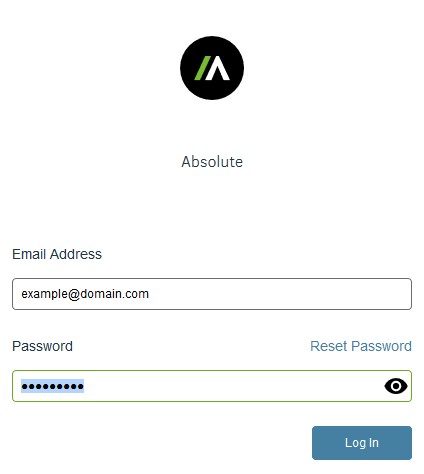
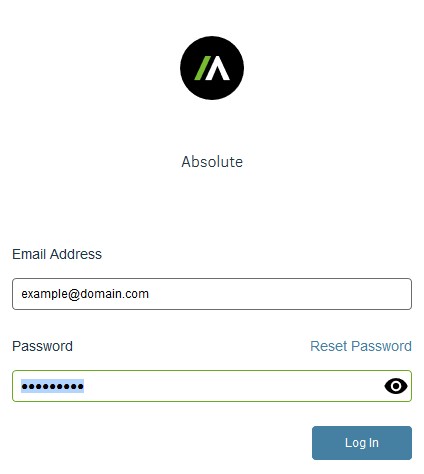
- Connectez-vous à la console Web d’Absolute.
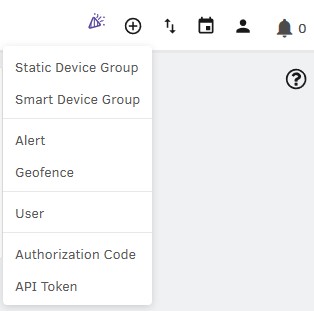
- Dans le menu supérieur, sélectionnez l’icône + , puis cliquez sur Utilisateur.
- Dans le menu Enter User Details :
- Renseignez l’adresse e-mail.
- Renseignez le prénom.
- Renseignez le nom.
- Cliquez sur Next.
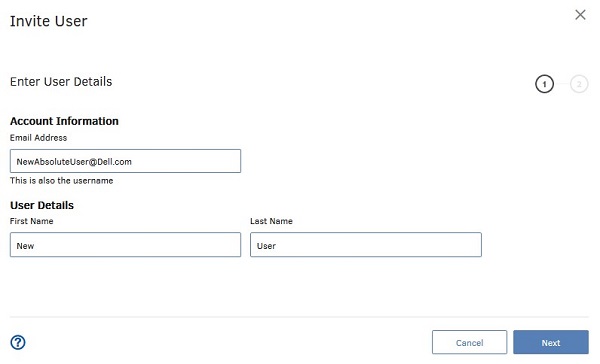 Remarque : Les exemples des détails de l’utilisateur présentés dans la capture d’écran diffèrent de ceux de votre environnement.
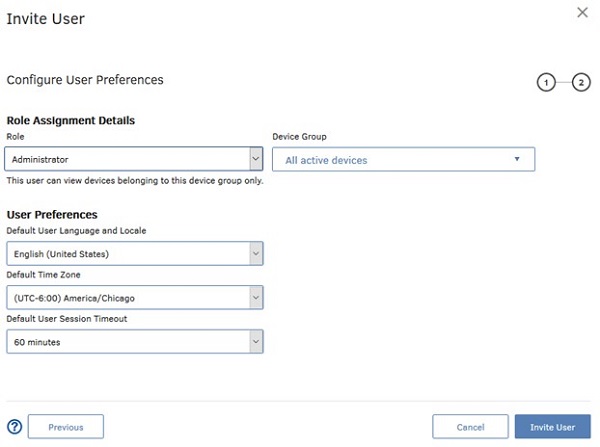
 - Dans le menu Configurer les préférences utilisateur :
- Sélectionnez un rôle.
- Sélectionnez un groupe de périphériques.
- Sélectionnez la langue et les paramètres régionaux de l’utilisateur par défaut.
- Sélectionnez un fuseau horaire.
- Sélectionnez un délai d’expiration de session utilisateur par défaut.
- Cliquez sur Invite User (Inviter l’utilisateur).
 Remarque :
- Les rôles que vous pouvez sélectionner dépendent des rôles que votre rôle est autorisé à gérer.
- Vous trouverez des informations supplémentaires sur les rôles dans l’aide de la console, sous la section Prise en main des rôles .
- L’e-mail d’invitation invite l’utilisateur à créer un mot de passe, puis à se connecter à la console Absolute.
- L’e-mail d’invitation expire au bout de 30 jours. Si l’utilisateur ne parvient pas à se connecter à la console Absolute avant l’expiration de l’invitation, invitez-le de nouveau. Pour plus d’informations, reportez-vous à la section Comment renvoyer une invitation d’utilisateur Absolute Console.
- Cliquez sur OK.
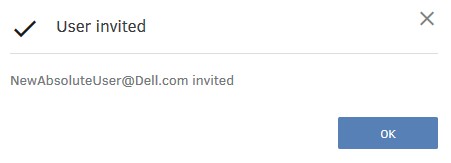
Utilisateur existant
- Dans un navigateur Web, accédez à cc.absolute.com
- Connectez-vous à la console Web d’Absolute.
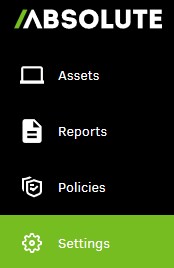
- Dans le volet du menu de gauche, cliquez sur Settings (Paramètres).
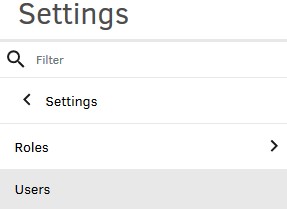
- Cliquez sur User Management (Gestion des utilisateurs).

- Cliquez sur Users (Utilisateurs).
- Localisez le nom d’utilisateur ciblé, puis cliquez dessus.
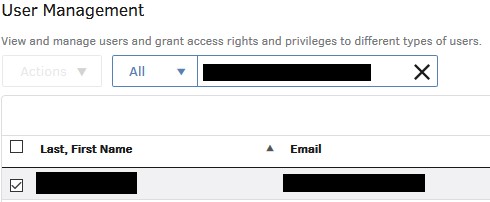
- Cliquez sur User Preferences (Préférences utilisateur).

- À partir de User Preferences :
- Sélectionnez un rôle.
- Sélectionnez un groupe de périphériques.
- Vous pouvez modifier les préférences utilisateur.
- Cliquez sur Save (Enregistrer).
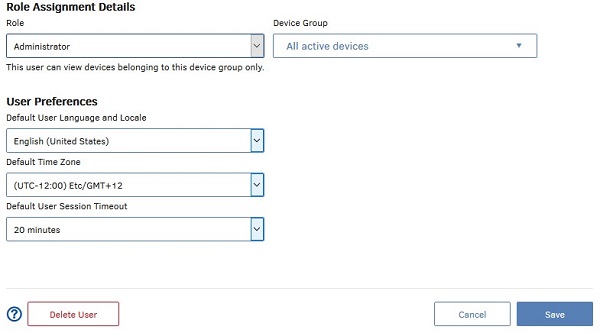 Remarque :
- Vous trouverez des informations supplémentaires sur les rôles dans l’aide de la console, sous la section Prise en main des rôles .
- Les exemples utilisés dans la copie d’écran diffèrent de ce que vous pouvez voir dans votre environnement.
Pour contacter le support technique, consultez l’article Numéros de téléphone du support international Dell Data Security.
Accédez à TechDirect pour générer une demande de support technique en ligne.
Pour plus d’informations et de ressources, rejoignez le Forum de la communauté Dell Security.
Informations supplémentaires
Vidéos
Produits concernés
AbsolutePropriétés de l’article
Numéro d’article: 000126199
Type d’article: How To
Dernière modification: 16 juin 2025
Version: 9
Trouvez des réponses à vos questions auprès d’autres utilisateurs Dell
Services de support
Vérifiez si votre appareil est couvert par les services de support.