Instrukcja demontażu/usuwania części wymienianych przez klienta (CRU) w komputerze OptiPlex 7071 Tower
Riepilogo: Ten artykuł zawiera wskazówki dotyczące wyjmowania tych części komputera stacjonarnego OptiPlex 7071 Towe, które według firmy Dell można zdemontować i wymienić samodzielnie.
Questo articolo si applica a
Questo articolo non si applica a
Questo articolo non è legato a un prodotto specifico.
Non tutte le versioni del prodotto sono identificate in questo articolo.
Sintomi
Te przewodniki dotyczą wykonania czynności do wykonania w celu bezpiecznego demontażu podzespołów CRU komputera OptiPlex 7071 Tower. (podzespoły CRU to części, które może samodzielnie zdemontować lub wymienić użytkownik komputera). W przewodnikach umieszczono pomocnicze zdjęcia.
Spis treści:
- Instrukcja wymiany części modułu wymienianego samodzielnie przez użytkownika (CRU)
- Instrukcja demontażu
Przewodnik po demontażu
Jeśli nie znajdziesz potrzebnych informacji w przewodniku, zajrzyj do Instrukcji obsługi komputera.
Poniższy artykuł zawiera informacje dotyczące zasad bezpieczeństwa, które należy wziąć pod uwagę przed rozpoczęciem pracy ze sprzętem elektrycznym.
Instrukcja demontażu
 Uwaga: kliknij znajdujący się poniżej tytuł sekcji, którą chcesz otworzyć, aby zobaczyć zawartość.
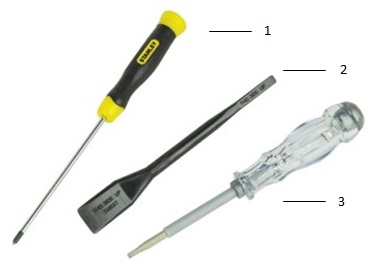
| 1 | Mały śrubokręt krzyżowy | 2 | Plastikowy otwierak |
| 3 | Mały śrubokręt płaski |
 Uwaga: należy pamiętać, że użycie dużego śrubokrętu krzyżakowego lub płaskiego może spowodować uszkodzenie łbów śrub. Ich demontaż będzie wówczas niemożliwy bez użycia narzędzi specjalnych, którymi nie dysponują nasi technicy w siedzibie klienta.
-
Instrukcje przed demontażem pokrywy bocznego panelu:
-
Przed przystąpieniem do montażu lub demontażu jakiegokolwiek sprzętu należy wykonać kopię zapasową danych.
-
Odłącz przewody telefoniczne, sieciowe lub USB od komputera.
-
Odłącz komputer i wszystkie podłączone urządzenia od gniazd elektrycznych.
-
-
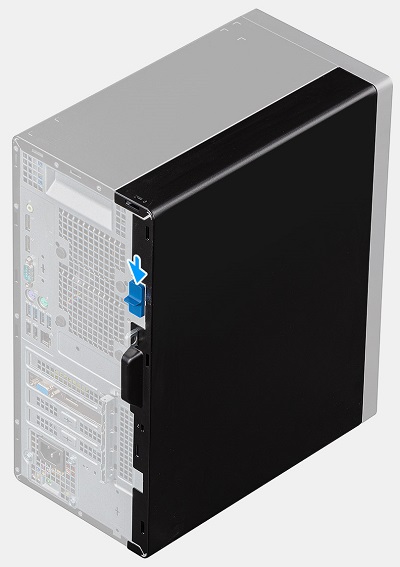
Kiedy komputer stoi pionowo, naciśnij niebieski zaczep zwalniający z tyłu systemu, aby odblokować panel pokrywy z obudowy.
-
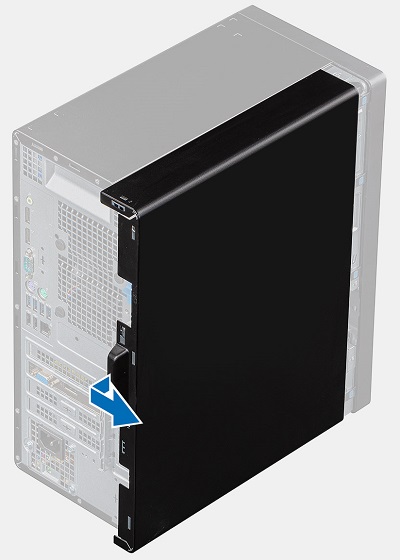
Pociągnij pokrywę w kierunku tylnej części obudowy, aż zaczepy pokrywy uwolnią się z obudowy, a następnie zdejmij pokrywę z komputera
-
Czynności przed zdemontowaniem przedniej ramki:
-
Przed przystąpieniem do montażu lub demontażu jakiegokolwiek sprzętu należy wykonać kopię zapasową danych.
-
Odłącz przewody telefoniczne, sieciowe lub USB od komputera.
-
Odłącz komputer i wszystkie podłączone urządzenia od gniazd elektrycznych.
-
Zdejmij pokrywę bocznego panelu
-
-
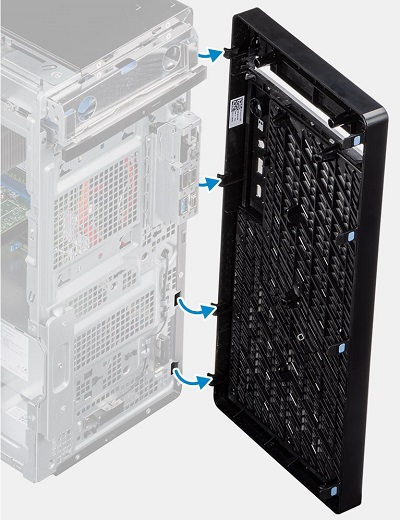
Kiedy komputer stoi pionowo, zwolnij cztery (4) niebieskie zaczepy po lewej stronie ramki i przechyl ją w kierunku prawej strony komputera

-
Gdy ramka wysunie się pod kątem 90 stopni z obudowy, wyjmij ją z komputera
-
Instrukcje przed demontażem Przed demontażem dysku twardego:
-
Przed przystąpieniem do montażu lub demontażu jakiegokolwiek sprzętu należy wykonać kopię zapasową danych.
-
Odłącz przewody telefoniczne, sieciowe lub USB od komputera.
-
Odłącz komputer i wszystkie podłączone urządzenia od gniazd elektrycznych.
-
Zdejmij pokrywę bocznego panelu i ramkę przednią.
-
-
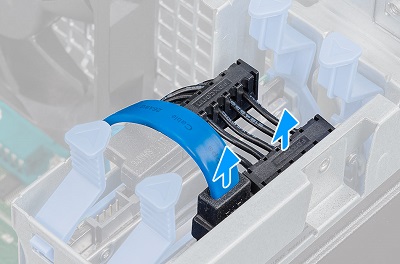
Wnęki na dyski twarde 2,5" znajdują się w lewym górnym rogu komputera. Odłącz kabel danych i kabel zasilania od tylnej części dysku twardego
-
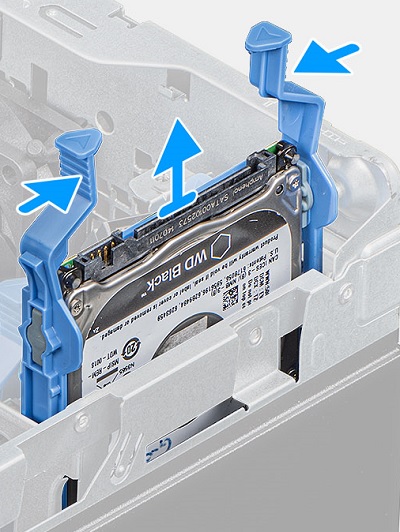
Ściśnij niebieską tabelę zwalniania po obu stronach dysku twardego i wyjmij dysk twardy z komputera
-
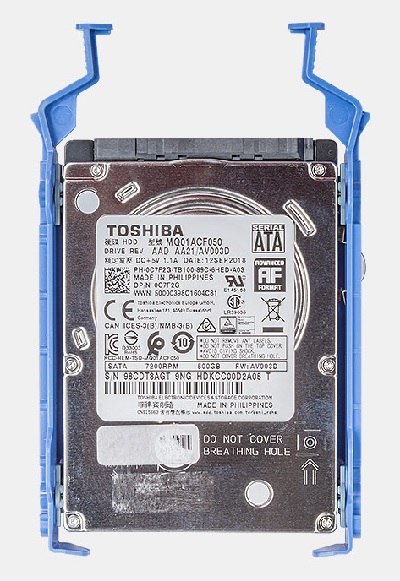
Podważ wspornik dysku twardego wzdłuż jednej krawędzi dysku twardego, aby uwolnić zaczepy zestawu ze szczelin w dysku twardym.
-
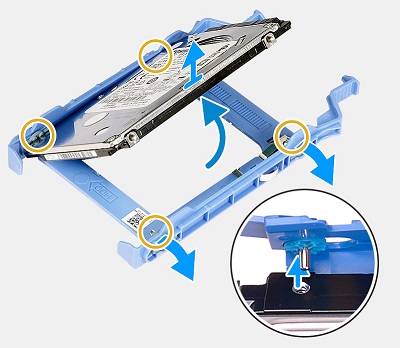
Wyjmij dysk twardy ze wspornika.
-
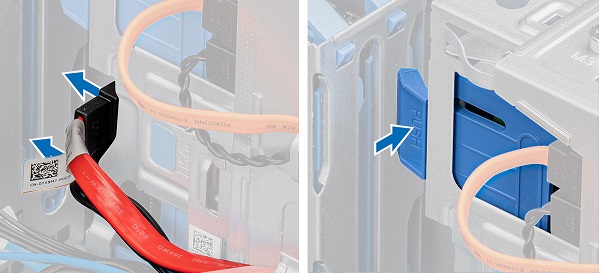
Wnęka na napęd 3,5" znajduje się nad płaskim napędem optycznym w prawym górnym rogu, połóż komputer na boku i odłącz kable danych i zasilania z tyłu dysku twardego. Naciśnij niebieski zaczep zwalniający, aby odblokować zestaw dysku twardego
-
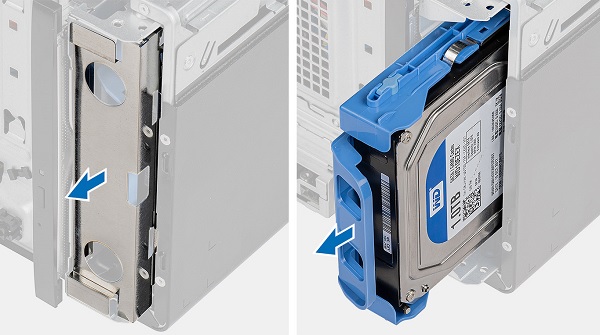
Wysuń płytkę ESD z przodu obudowy i wysuń zestaw dysku twardego z przodu komputera
-
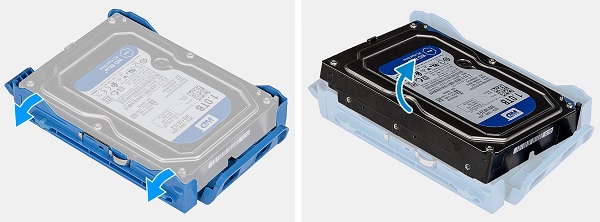
Odciągnij jedną krawędź wspornika od dysku twardego, aby zwolnić szpilki mocujące, i wyjmij wspornik z dysku twardego
-
Instrukcje przed demontażem karty M.2 SSD / Intel Optane:
-
Przed przystąpieniem do montażu lub demontażu jakiegokolwiek sprzętu należy wykonać kopię zapasową danych.
-
Odłącz przewody telefoniczne, sieciowe lub USB od komputera.
-
Odłącz komputer i wszystkie podłączone urządzenia od gniazd elektrycznych.
-
Zdejmij pokrywę bocznego panelu
-
-
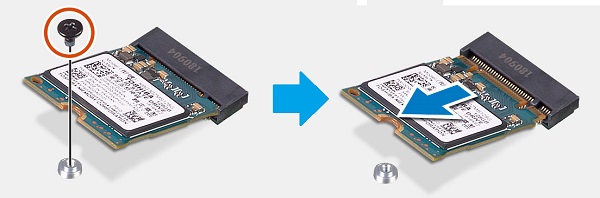
Złącze M.2 znajduje się między gniazdami procesora i karty rozszerzeń w środku systemu. Wykręć jedną śrubę mocującą końcówkę karty M.2 do obudowy.
-
Kiedy karta zostanie wysunięta pod kątem, wyjmij kartę ze złącza i z komputera
-
Instrukcje przed demontażem karty sieci bezprzewodowej M.2 WLAN:
-
Przed przystąpieniem do montażu lub demontażu jakiegokolwiek sprzętu należy wykonać kopię zapasową danych.
-
Odłącz przewody telefoniczne, sieciowe lub USB od komputera.
-
Odłącz komputer i wszystkie podłączone urządzenia od gniazd elektrycznych.
-
Zdejmij pokrywę bocznego panelu
-
-
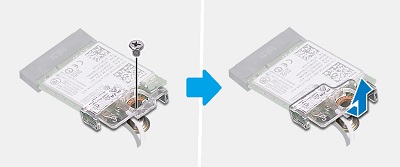
Karta M.2 WLAN znajduje się między pamięcią a przednią częścią systemu. Wykręć jedną śrubę mocującą końcówkę karty M.2 do obudowy i wysuń wspornik karty sieci bezprzewodowej z końca karty.
-
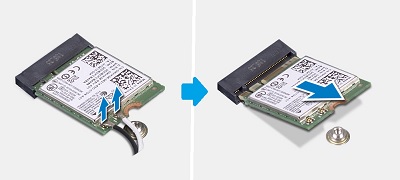
Odłącz kable antenowe od końca karty (małe bolce mocujące złącza), a karta jest podłączona pod kątem, wyjmij kartę ze złącza i wyjmij ją z komputera
-
Instrukcje przed demontażem płaskiego napędu optycznego:
-
Przed przystąpieniem do montażu lub demontażu jakiegokolwiek sprzętu należy wykonać kopię zapasową danych.
-
Odłącz przewody telefoniczne, sieciowe lub USB od komputera.
-
Odłącz komputer i wszystkie podłączone urządzenia od gniazd elektrycznych.
-
Zdejmij pokrywę bocznego panelu i ramkę przednią.
-
-
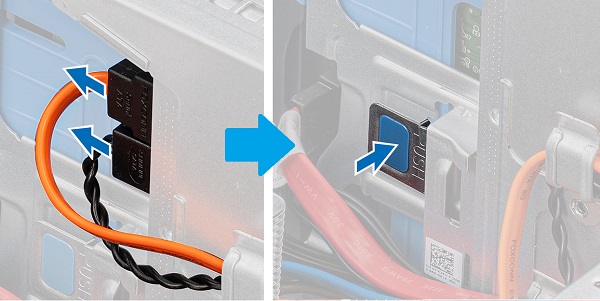
Płaski napęd optyczny znajduje się w prawym górnym rogu komputera. Po odłączeniu kabli danych i zasilania naciśnij srebrną tabelę zwalniania, aby odblokować napęd
-
Wypchnij napęd z przodu komputera

-
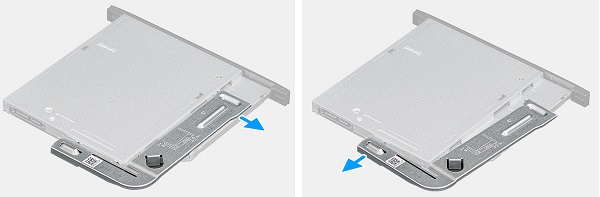
Podważ wspornik napędu optycznego i wyjmij go z napędu. Będzie on potrzebny do wymiany dysku
-
Instrukcje przed demontażem Przed demontażem pamięci:
-
Przed przystąpieniem do montażu lub demontażu jakiegokolwiek sprzętu należy wykonać kopię zapasową danych.
-
Odłącz przewody telefoniczne, sieciowe lub USB od komputera.
-
Odłącz komputer i wszystkie podłączone urządzenia od gniazd elektrycznych.
-
Zdejmij pokrywę bocznego panelu
-
-
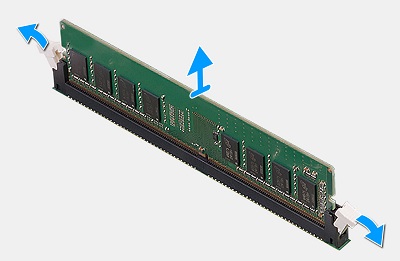
Pamięć znajduje się na środku komputera. Pociągnij zaczepy po obu stronach modułu DIMM, aby zwolnić pamięć DIMM
-
Podnieś i wyjmij moduł DIMM z gniazda i komputera
 Uwaga: powtórz kroki 2 i 3 dla dodatkowych modułów pamięci DIMM znajdujących się w komputerze.
-
Instrukcje przed demontażem głośnika:
-
Przed przystąpieniem do montażu lub demontażu jakiegokolwiek sprzętu należy wykonać kopię zapasową danych.
-
Odłącz przewody telefoniczne, sieciowe lub USB od komputera.
-
Odłącz komputer i wszystkie podłączone urządzenia od gniazd elektrycznych.
-
Zdejmij pokrywę bocznego panelu i wentylator systemowy
-
-
Głośnik znajduje się po wewnętrznej stronie przedniej ścianki komputera przed zasilaczem. Odłącz kabel od płyty głównej.

-
Naciśnij zatrzask zwalniający, podnieś i wyjmij głośnik z komputera
-
Instrukcje przed demontażem wentylatora chłodzącego procesora:
-
Przed przystąpieniem do montażu lub demontażu jakiegokolwiek sprzętu należy wykonać kopię zapasową danych.
-
Odłącz przewody telefoniczne, sieciowe lub USB od komputera.
-
Odłącz komputer i wszystkie podłączone urządzenia od gniazd elektrycznych.
-
Zdejmij pokrywę bocznego panelu
-
-
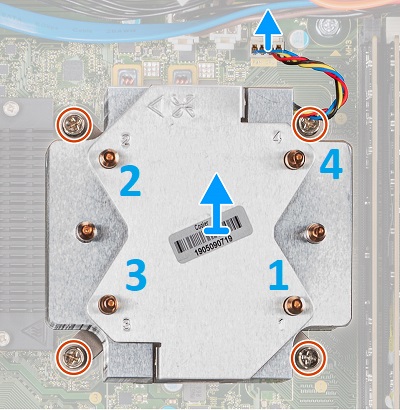
Wentylator chłodzący procesora znajduje się w środku komputera i odłącz kabel wentylatora od płyty głównej. Zaczynając od pozycji 4, a następnie do 3, następnie 2, a następnie 1, poluzuj śruby mocujące wentylator i radiator do płyty głównej.
-
Wyjmij zestaw wentylatora i radiatora z komputera
-
Instrukcje przed demontażem karty rozszerzeń:
-
Przed przystąpieniem do montażu lub demontażu jakiegokolwiek sprzętu należy wykonać kopię zapasową danych.
-
Odłącz przewody telefoniczne, sieciowe lub USB od komputera.
-
Odłącz komputer i wszystkie podłączone urządzenia od gniazd elektrycznych.
-
Zdejmij pokrywę bocznego panelu i wentylator systemowy
-
-
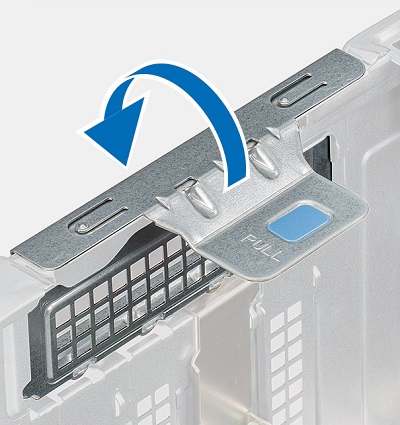
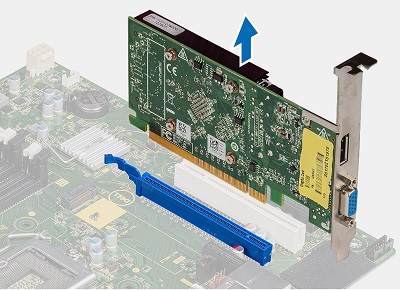
Gniazda kart rozszerzeń znajdują się między zasilaczem a wentylatorem chłodzjącym procesora. Zwolnij zacisk mocujący z zaczepu mocującego i odchyl go całkowicie.
-
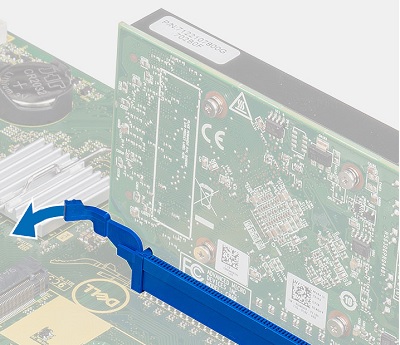
Sprawdź, czy na tylnej krawędzi jakichkolwiek zajętych gniazd na płycie głównej znajduje się zaczep zabezpieczający. Jeśli tam jest, przesuń go do pozycji odblokowanej
-
Unieś kartę prosto i wyjmij ją z komputera
-
Instrukcje przed demontażem baterii pastylkowej:
-
Przed przystąpieniem do montażu lub demontażu jakiegokolwiek sprzętu należy wykonać kopię zapasową danych.
-
Odłącz przewody telefoniczne, sieciowe lub USB od komputera.
-
Odłącz komputer i wszystkie podłączone urządzenia od gniazd elektrycznych.
-
Zdejmij pokrywę bocznego panelu i zdejmij wszystkie karty rozszerzeń.
-
-
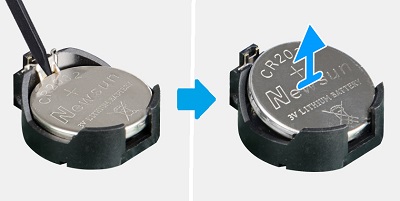
Bateria pastylkowa znajduje się między gniazdami kart rozszerzeń a przodem komputera. Po wyjęciu kart za pomocą rysika z tworzywa sztucznego naciśnij dźwignię zwalniającą baterii pastylkowej
-
Wyjmij baterię z komputera
-
Instrukcje przed demontażem zasilacza:
-
Przed przystąpieniem do montażu lub demontażu jakiegokolwiek sprzętu należy wykonać kopię zapasową danych.
-
Odłącz przewody telefoniczne, sieciowe lub USB od komputera.
-
Odłącz komputer i wszystkie podłączone urządzenia od gniazd elektrycznych.
-
Zdejmij pokrywę panelu bocznego, wentylator chłodzący i wszystkie karty rozszerzeń.
-
-
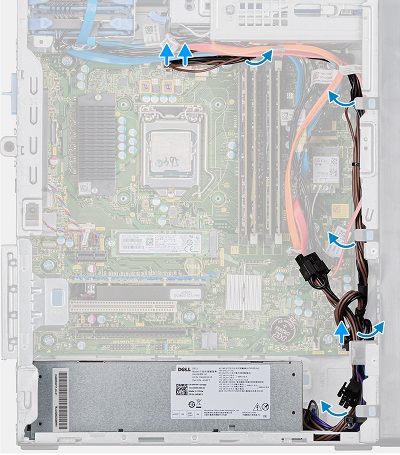
Zasilacz znajduje się w lewym dolnym rogu obudowy, odłącz i wyjmij kable zasilania znajdujące się z przodu komputera do płyty głównej, wentylatorów i dysków
-
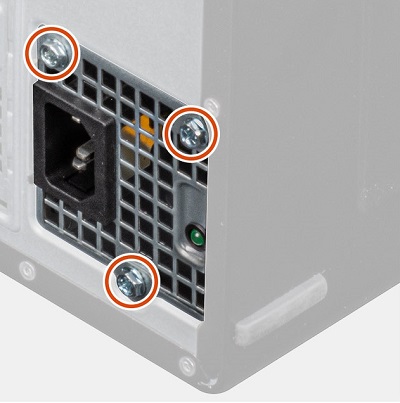
Wykręć trzy (3) śruby z tyłu zasilacza
-
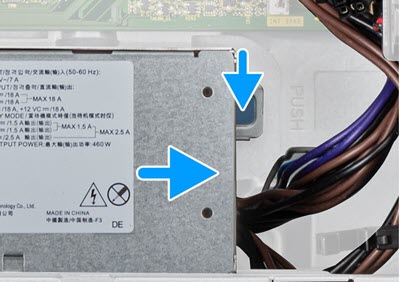
Naciśnij srebrną zatrzask zwalniający z prawej strony zasilacza i popchnij zasilacz w kierunku przedniej części komputera
-
Popchnij zasilacz w kierunku płyty głównej, podnieś go i wyjmij z komputera

| Jeśli potrzebujesz dalszej pomocy, skontaktuj się z pomocą techniczną. | |
| Skontaktuj się z nami | |
Causa
Nie dotyczy
Risoluzione
Nie dotyczy
Prodotti interessati
OptiPlex 7071 TowerProprietà dell'articolo
Numero articolo: 000134600
Tipo di articolo: Solution
Ultima modifica: 29 set 2023
Versione: 6
Trova risposta alle tue domande dagli altri utenti Dell
Support Services
Verifica che il dispositivo sia coperto dai Servizi di supporto.