Guia de remoção/desmontagem da torre OptiPlex 7071 para unidades substituíveis do cliente (CRUs)
Riepilogo: Este artigo é um guia para a remoção das peças do desktop Dell OptiPlex 7071 Towe que a Dell considera que qualquer usuário remova e substitua.
Questo articolo si applica a
Questo articolo non si applica a
Questo articolo non è legato a un prodotto specifico.
Non tutte le versioni del prodotto sono identificate in questo articolo.
Sintomi
Esses guias orientarão você passo a passo sobre a remoção segura do que é considerado como peças da Cru (Customer Replaceable Unit, Unidade Substituível do Cliente) de um sistema de torre OptiPlex 7071. (As CRUs são as peças do sistema que não precisam de um engenheiro para removê-las ou substituí-las.) Os guias também incluirão fotos de referência do material utilizado.
Sumário:
Guia de remoção
Se esses guias não abordarem o que você deseja fazer, consulte o Manual do sistema.
O artigo abaixo contém informações sobre práticas seguras a serem consideradas antes de trabalhar com equipamentos elétricos.
Instruções de remoção
 Nota: Clique abaixo no título da seção que deseja abrir para exibir o conteúdo.
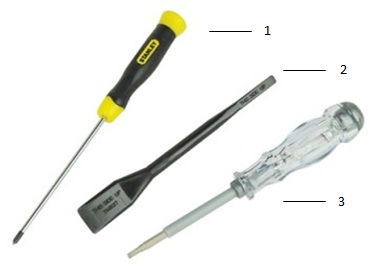
| 1 | Chave Phillips pequena | 2 | Chave plástica |
| 3 | Chave de fenda pequena |
 Nota: Lembre-se de que o uso de uma chave de fenda de ponta plana ou Phillips grande pode danificar a cabeça dos parafusos. Isso impossibilita sua remoção sem ferramentas especiais, as quais não estão disponíveis para nossos engenheiros no local.
-
Instruções a serem seguidas antes da remoção da tampa lateral do painel:
-
Durante a instalação ou remoção de qualquer hardware, certifique-se sempre de ter criado cópias de segurança de todos os dados de forma adequada
-
Desligue todos os cabos telefônicos, de rede e USB do computador
-
Desconecte o computador e todos os dispositivos conectados de suas tomadas elétricas
-
-
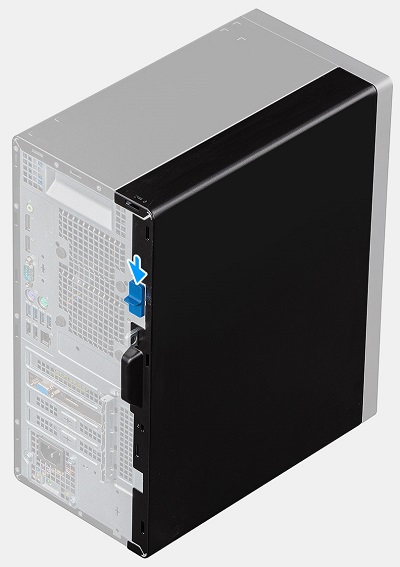
Com o sistema na posição vertical, empurre a trava de liberação azul na parte traseira do sistema para baixo para desbloquear o painel da tampa do chassi
-
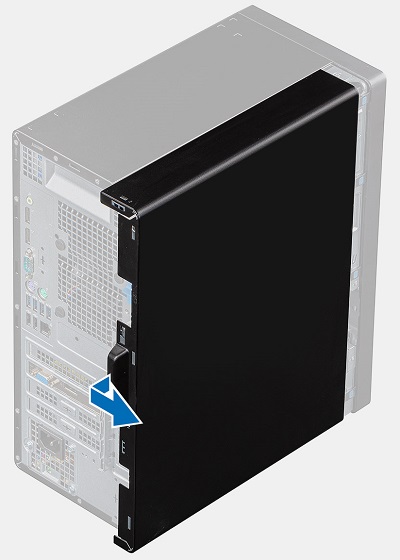
Puxe a tampa em direção à parte traseira do chassi até que os suportes na tampa se soltem do chassi e remova a tampa do computador
-
Instruções a serem seguidas antes da remoção da tampa frontal:
-
Durante a instalação ou remoção de qualquer hardware, certifique-se sempre de ter criado cópias de segurança de todos os dados de forma adequada
-
Desligue todos os cabos telefônicos, de rede e USB do computador
-
Desconecte o computador e todos os dispositivos conectados de suas tomadas elétricas
-
Remova a tampa do painel lateral
-
-
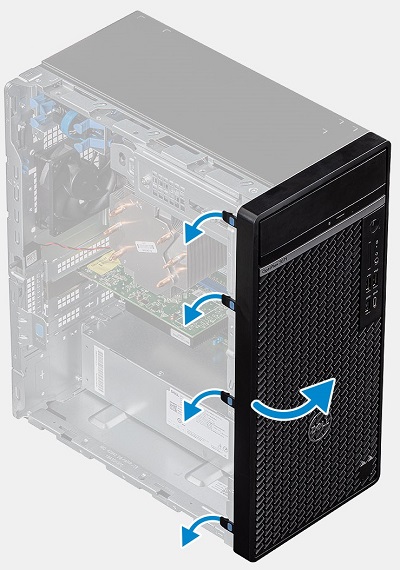
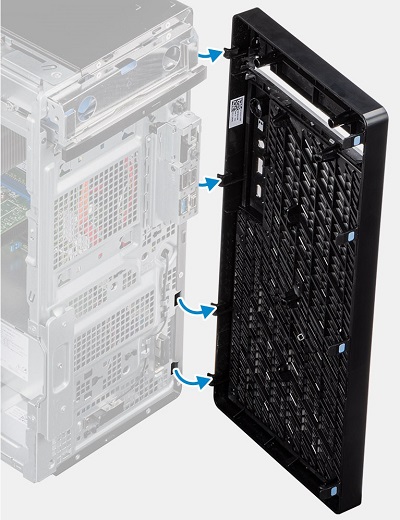
Com o sistema na posição vertical, solte as 4 (quatro) abas azuis no lado esquerdo do painel frontal e gire-a em direção ao lado direito do sistema
-
Quando o painel chegar a 90 graus do chassi, retire-o do computador
-
Instruções a serem seguidas antes da remoção do disco rígido:
-
Durante a instalação ou remoção de qualquer hardware, certifique-se sempre de ter criado cópias de segurança de todos os dados de forma adequada
-
Desligue todos os cabos telefônicos, de rede e USB do computador
-
Desconecte o computador e todos os dispositivos conectados de suas tomadas elétricas
-
Remova a tampa do painel lateral e a tampa frontal
-
-
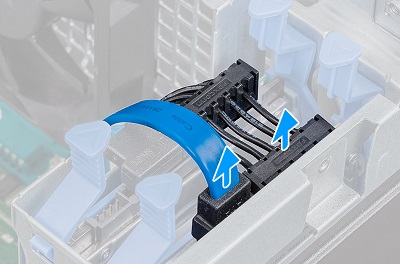
Os compartimentos de HDD de 2,5" estão localizados no canto superior esquerdo do sistema. Desconecte os cabos de dados e de alimentação da parte traseira do HDD
-
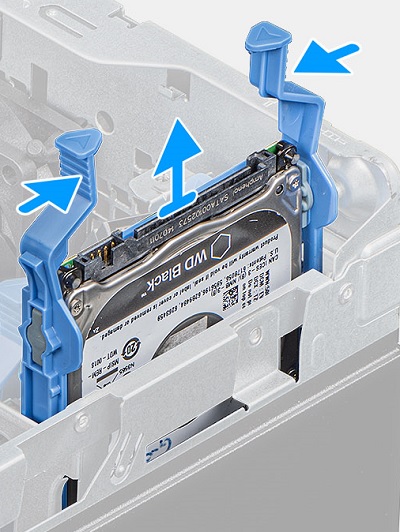
Aperte a tabela de liberação azul em ambos os lados do HDD e puxe o disco rígido para fora do sistema
-
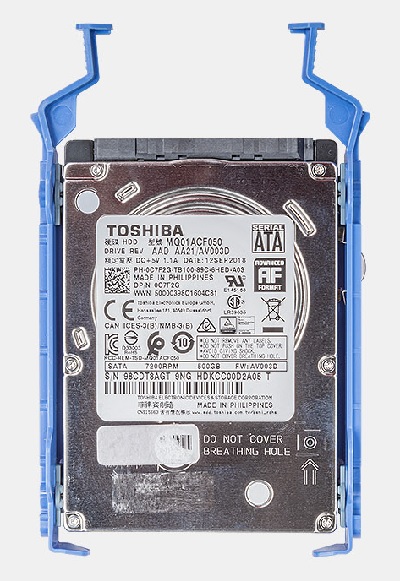
Retire o suporte do disco rígido ao longo de uma borda do disco rígido para soltar as abas no conjunto dos slots no disco rígido.
-
Levante e remova o disco rígido do suporte do disco rígido.
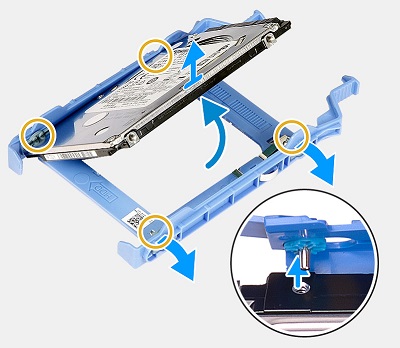
-
O compartimento de unidade de 3,5" está localizado acima da unidade óptica fina no canto superior direito do sistema, coloque o sistema de lado e desconecte os cabos de dados e de alimentação da parte traseira do HDD. Empurre a aba de liberação azul para baixo para destravar o conjunto do HDD
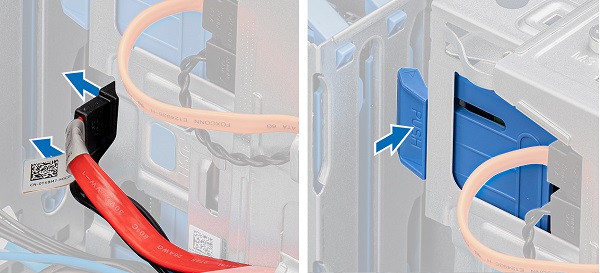
-
Puxe a placa de proteção contra descargas ESDs pela parte frontal do chassi e empurre o conjunto do disco rígido para fora da parte frontal do sistema
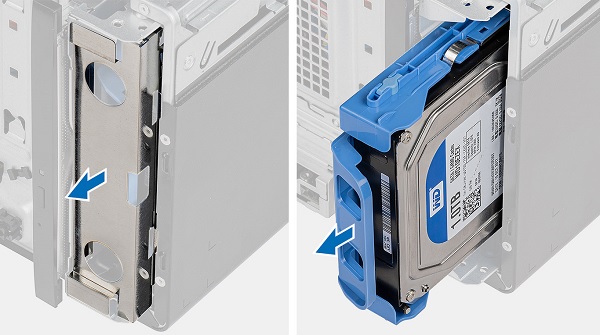
-
Puxe uma borda do suporte para fora do disco rígido para soltar os pinos de fixação e puxe o suporte para fora do HDD
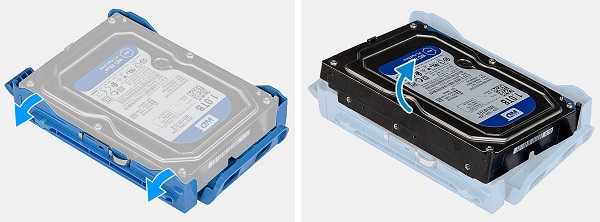
-
Instruções a serem seguidas antes da remoção da SSD M.2/placa de memória Intel Optane:
-
Durante a instalação ou remoção de qualquer hardware, certifique-se sempre de ter criado cópias de segurança de todos os dados de forma adequada
-
Desligue todos os cabos telefônicos, de rede e USB do computador
-
Desconecte o computador e todos os dispositivos conectados de suas tomadas elétricas
-
Remova a tampa do painel lateral
-
-
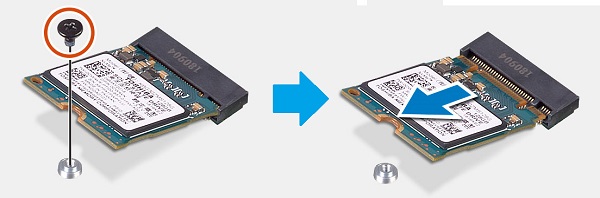
O conector M.2 está localizado entre a CPU e os slots da placa de expansão no meio do sistema. Remova o único parafuso que prende a extremidade da placa M.2 ao chassi
-
Quando a placa se soltar em ângulo, puxe-a para fora do conector e para fora do PC
-
Instruções a serem seguidas antes da remoção da placa de rede sem fio WLAN M.2:
-
Durante a instalação ou remoção de qualquer hardware, certifique-se sempre de ter criado cópias de segurança de todos os dados de forma adequada
-
Desligue todos os cabos telefônicos, de rede e USB do computador
-
Desconecte o computador e todos os dispositivos conectados de suas tomadas elétricas
-
Remova a tampa do painel lateral
-
-
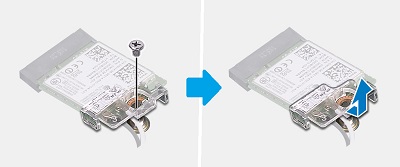
A placa WLAN M.2 está localizada entre a memória e a parte frontal do sistema. Remova o único parafuso que prende a extremidade da placa M.2 ao chassi e deslize o suporte da placa de rede sem fio para fora da extremidade da placa
-
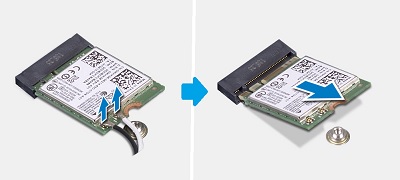
Desconecte os cabos da antena da extremidade da placa (pequenos botões de pressão prendem os conectores) e, enquanto a placa se solte em ângulo, puxe a placa para fora do conector e para fora do PC
-
Instruções a serem seguidas antes da remoção da ODD (Slim Optical Drive, unidade óptica slim):
-
Durante a instalação ou remoção de qualquer hardware, certifique-se sempre de ter criado cópias de segurança de todos os dados de forma adequada
-
Desligue todos os cabos telefônicos, de rede e USB do computador
-
Desconecte o computador e todos os dispositivos conectados de suas tomadas elétricas
-
Remova a tampa do painel lateral e a tampa frontal
-
-
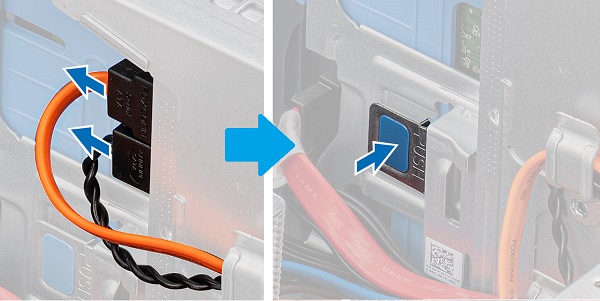
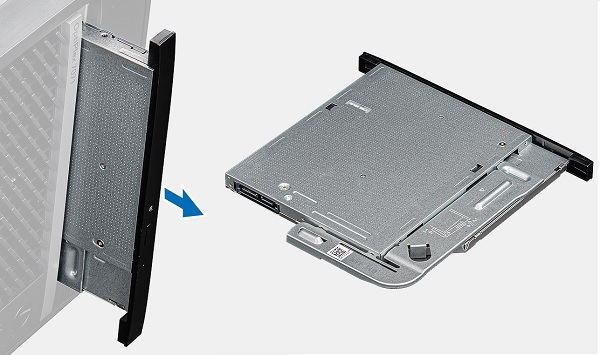
A unidade óptica slim está localizada no canto superior direito do sistema. Depois que os cabos de dados e de alimentação forem removidos, empurre para baixo na tabela de liberação prata para desbloquear a unidade
-
Empurre a unidade para fora da parte frontal do sistema
-
Retire o suporte da ODD da unidade. Você precisará dele para a unidade de substituição

-
Instruções a serem seguidas antes da remoção da memória:
-
Durante a instalação ou remoção de qualquer hardware, certifique-se sempre de ter criado cópias de segurança de todos os dados de forma adequada
-
Desligue todos os cabos telefônicos, de rede e USB do computador
-
Desconecte o computador e todos os dispositivos conectados de suas tomadas elétricas
-
Remova a tampa do painel lateral
-
-
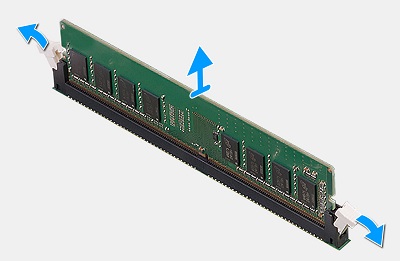
A memória está localizada no centro do sistema, puxe as abas em ambos os lados do DIMM para soltar o DIMM de memória
-
Levante e remova o DIMM do slot e do PC
 Nota: Repita as etapas 2 e 3 para quaisquer DIMMs de memória adicionais localizados no sistema.
-
Instruções a serem seguidas antes da remoção do alto-falante:
-
Durante a instalação ou remoção de qualquer hardware, certifique-se sempre de ter criado cópias de segurança de todos os dados de forma adequada
-
Desligue todos os cabos telefônicos, de rede e USB do computador
-
Desconecte o computador e todos os dispositivos conectados de suas tomadas elétricas
-
Remova a tampa do painel lateral e o ventilador do sistema
-
-
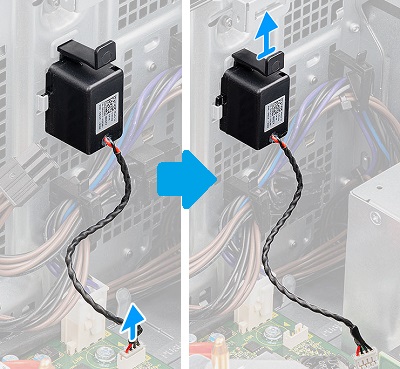
O alto-falante está localizado na parte interna da parte frontal do sistema, na frente da PSU. Desconecte o cabo da placa-mãe
-
Pressione a trava de liberação para baixo e levante o alto-falante para cima e para fora do PC
-
Instruções a serem seguidas antes da remoção do ventilador de resfriamento da CPU:
-
Durante a instalação ou remoção de qualquer hardware, certifique-se sempre de ter criado cópias de segurança de todos os dados de forma adequada
-
Desligue todos os cabos telefônicos, de rede e USB do computador
-
Desconecte o computador e todos os dispositivos conectados de suas tomadas elétricas
-
Remova a tampa do painel lateral
-
-
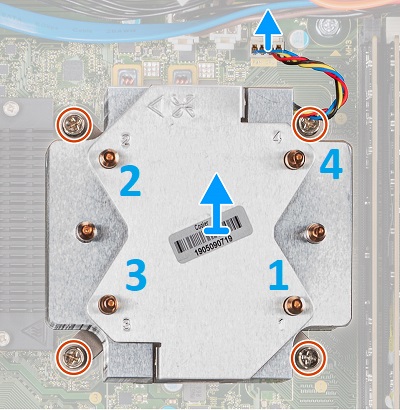
O ventilador de resfriamento da CPU está localizado no meio do sistema. Desconecte o cabo do ventilador da placa-mãe. Começando com a posição 4 e, em seguida, indo para 3, depois 2, depois 1, solte os parafusos prisioneiros que prendem o ventilador e o dissipador de calor à placa-mãe
-
Levante o ventilador de resfriamento e o conjunto do dissipador de calor para fora do PC
-
Instruções a serem seguidas antes da remoção de uma placa de expansão:
-
Durante a instalação ou remoção de qualquer hardware, certifique-se sempre de ter criado cópias de segurança de todos os dados de forma adequada
-
Desligue todos os cabos telefônicos, de rede e USB do computador
-
Desconecte o computador e todos os dispositivos conectados de suas tomadas elétricas
-
Remova a tampa do painel lateral e o ventilador do sistema
-
-
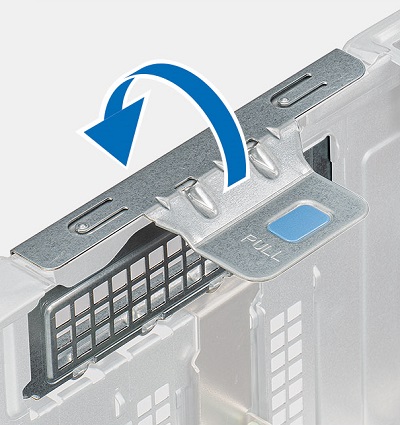
Os slots da placa de expansão estão localizados entre a PSU e o ventilador de resfriamento da CPU, solte o clipe de retenção do gancho de fixação e abra-o totalmente
-
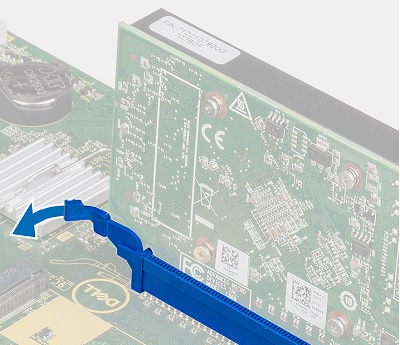
Verifique se há uma aba de fixação na borda traseira de todos os slots ocupados na placa-mãe. Se ela estiver, mova-a para uma posição destravada
-
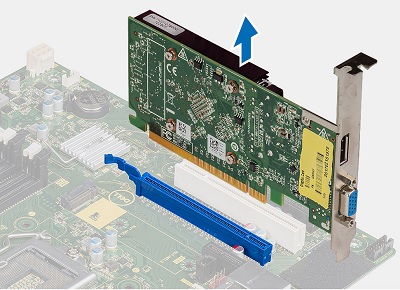
Levante a placa para cima e para fora do PC
-
Instruções a serem seguidas antes da remoção da bateria de célula tipo moeda:
-
Durante a instalação ou remoção de qualquer hardware, certifique-se sempre de ter criado cópias de segurança de todos os dados de forma adequada
-
Desligue todos os cabos telefônicos, de rede e USB do computador
-
Desconecte o computador e todos os dispositivos conectados de suas tomadas elétricas
-
Remova a tampa do painel lateral e todas as placas de expansão
-
-
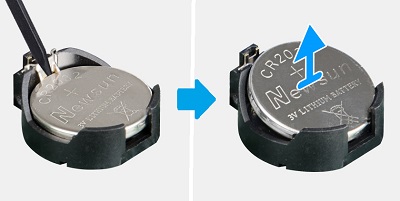
A bateria de célula tipo moeda está localizada entre os slots da placa de expansão e a parte frontal do sistema, uma vez que qualquer placa é removida, usando um estilete plástico, empurre a alavanca de liberação da bateria de célula tipo moeda
-
Levante a bateria para fora do PC
-
Instruções a serem seguidas antes da remoção da unidade de distribuição de energia da PSU:
-
Durante a instalação ou remoção de qualquer hardware, certifique-se sempre de ter criado cópias de segurança de todos os dados de forma adequada
-
Desligue todos os cabos telefônicos, de rede e USB do computador
-
Desconecte o computador e todos os dispositivos conectados de suas tomadas elétricas
-
Remova a tampa do painel lateral, o ventilador de resfriamento e todas as placas de expansão
-
-
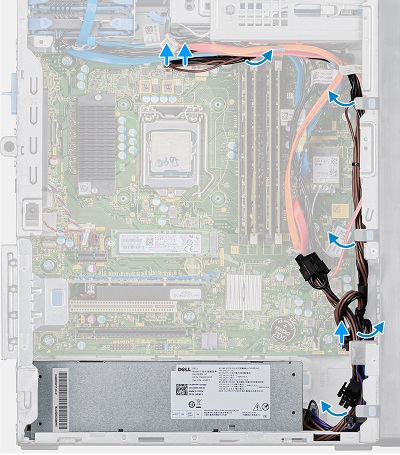
A PSU está localizada no canto inferior esquerdo do chassi, desconecte e desfaça a rotação dos cabos de alimentação em torno da parte frontal do sistema para a placa-mãe, os ventiladores e as unidades
-
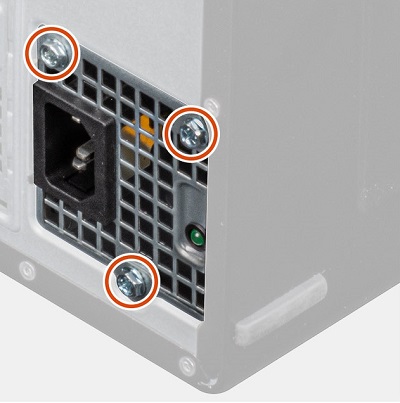
Remova os 3 (três) parafusos da parte traseira da PSU
-
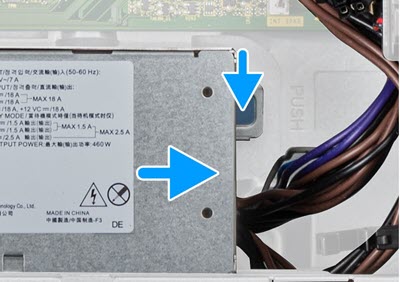
Empurre a trava de liberação prata no lado direito da PSU e empurre a PSU em direção à parte frontal do sistema
-
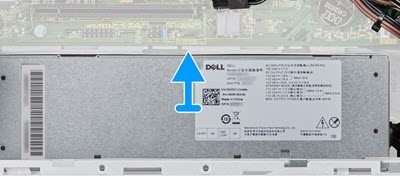
Empurre a PSU em direção à placa-mãe, levante-a e remova-a do PC
| Se precisar de mais ajuda, entre em contato com o suporte técnico. | |
| Entre em contato conosco | |
Causa
N/D
Risoluzione
N/D
Prodotti interessati
OptiPlex 7071 TowerProprietà dell'articolo
Numero articolo: 000134600
Tipo di articolo: Solution
Ultima modifica: 29 set 2023
Versione: 6
Trova risposta alle tue domande dagli altri utenti Dell
Support Services
Verifica che il dispositivo sia coperto dai Servizi di supporto.