Guida alla rimozione delle unità sostituibili dal cliente (CRU) nei sistemi OptiPlex 7071 Tower
Riepilogo: Questo articolo offre una guida alla rimozione di quelle parti del sistema desktop Dell OptiPlex 7071 Towe che Dell considera sostituibili e sostituibili da chiunque.
Questo articolo si applica a
Questo articolo non si applica a
Questo articolo non è legato a un prodotto specifico.
Non tutte le versioni del prodotto sono identificate in questo articolo.
Sintomi
Queste guide illustrano in modo dettagliato le operazioni da eseguire per la rimozione sicura delle unità sostituibili dal cliente (CRU) nei sistemi OptiPlex 7071 Tower (le CRU sono le parti del sistema per la cui rimozione o sostituzione non è necessario l'intervento di un tecnico). Sono incluse anche delle immagini che fungono da riferimento per quanto descritto.
Sommario:
Guida alla rimozione
Se queste guide non trattano l'operazione che si intende eseguire, sarà necessario fare riferimento al manuale del sistema.
Questo articolo offre informazioni sulle prassi sicure da seguire prima di utilizzare dispositivi elettronici.
Istruzioni per la rimozione
 Nota: cliccare sul titolo della sezione che si desidera aprire qui in basso per visualizzare i contenuti.
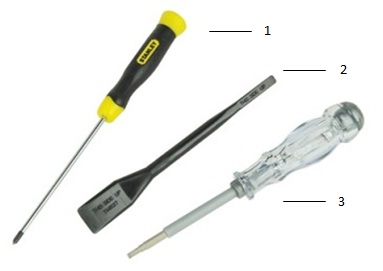
| 1 | Piccolo cacciavite a croce | 2 | Punta in plastica |
| 3 | Piccolo cacciavite a testa piatta |
 Nota: tenere presente che l'utilizzo di un cacciavite a croce o a testa piatta di grandi dimensioni può danneggiare la testa delle viti. Ciò renderebbe impossibile la rimozione senza strumenti speciali, che non sono disponibili per i nostri ingegneri on-site.
-
Operazioni preliminari prima della rimozione del coperchio del pannello laterale:
-
Durante l'installazione o la rimozione di qualsiasi dispositivo hardware, accertarsi di aver eseguito il backup completo di tutti i dati.
-
Scollegare tutti i cavi telefonici, di rete o USB dal computer.
-
Scollegare il computer e tutti i dispositivi collegati dalle rispettive prese elettriche.
-
-
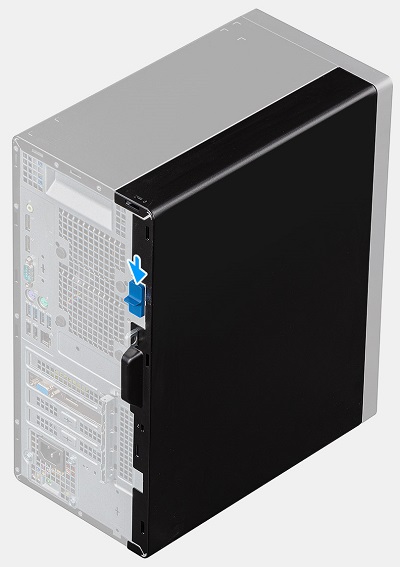
Con il sistema in posizione verticale, spingere verso il basso il fermo di rilascio blu sul retro del sistema per sbloccare il pannello del coperchio dallo chassis.
-
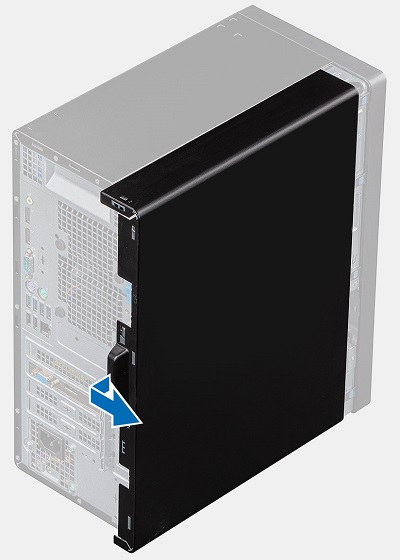
Tirare il coperchio verso la parte posteriore dello chassis fino a quando le linguette sul coperchio non si sganciano dallo chassis e sollevare il coperchio dal computer.
-
Operazioni preliminari alla rimozione del pannello anteriore:
-
Durante l'installazione o la rimozione di qualsiasi dispositivo hardware, accertarsi di aver eseguito il backup completo di tutti i dati.
-
Scollegare tutti i cavi telefonici, di rete o USB dal computer.
-
Scollegare il computer e tutti i dispositivi collegati dalle rispettive prese elettriche.
-
Rimuovere il coperchio del pannello laterale
-
-
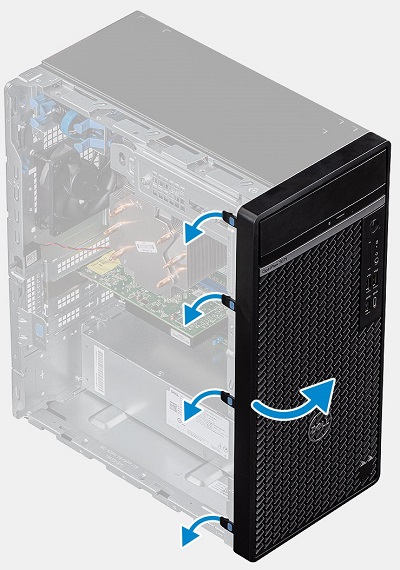
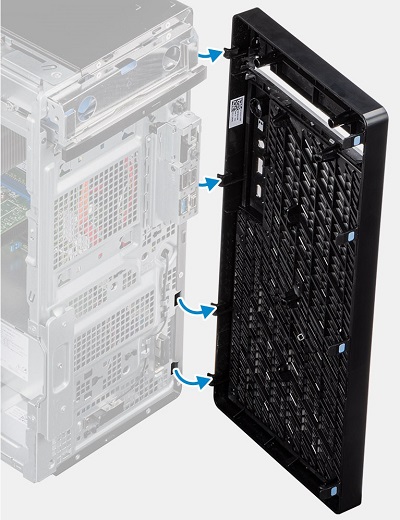
Con il sistema in posizione verticale, rilasciare le quattro (4) linguette blu sul lato sinistro del pannello e ruotarlo verso il lato destro del sistema.
-
Quando la cornice si allontana di 90 gradi dallo chassis, estrarla dal computer.
-
Operazioni preliminari alla rimozione dell'unità disco rigido (HDD):
-
Durante l'installazione o la rimozione di qualsiasi dispositivo hardware, accertarsi di aver eseguito il backup completo di tutti i dati.
-
Scollegare tutti i cavi telefonici, di rete o USB dal computer.
-
Scollegare il computer e tutti i dispositivi collegati dalle rispettive prese elettriche.
-
Rimuovere il coperchio laterale del pannello e il pannello anteriore.
-
-
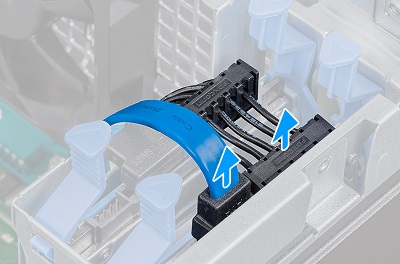
Gli alloggiamenti per hdd da 2,5" si trovano nell'angolo superiore sinistro del sistema. Scollegare il cavo dati e di alimentazione dalla parte posteriore dell'unità HDD.
-
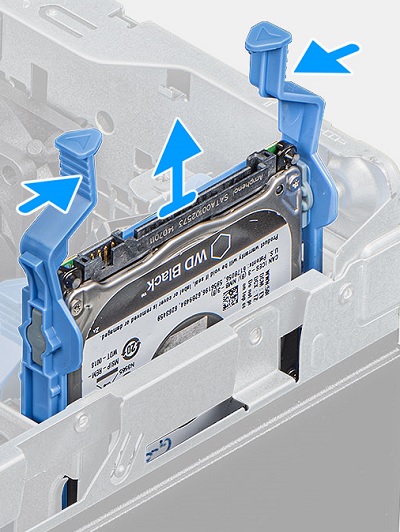
Premere insieme il tavolo di rilascio blu su entrambi i lati dell'unità HDD ed estrarre l'HDD dal sistema.
-
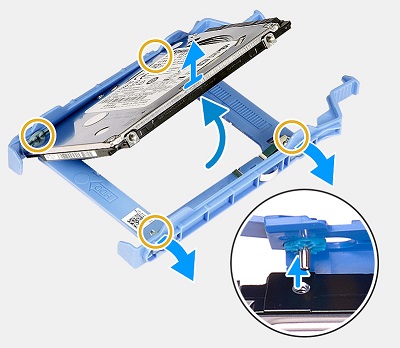
Sollevare la staffa del disco rigido lungo un bordo dell'unità HDD per sbloccare le linguette sul gruppo dagli slot sul disco rigido.

-
Sollevare e rimuovere il disco rigido dalla relativa staffa.
-
L'alloggiamento dell'unità da 3,5" si trova sopra l'unità ottica slim nell'angolo superiore destro del sistema, posizionarlo sul lato e scollegare i cavi dati e di alimentazione dalla parte posteriore dell'unità HDD. Premere la linguetta di sbloccaggio blu verso il basso per sbloccare il gruppo HDD.
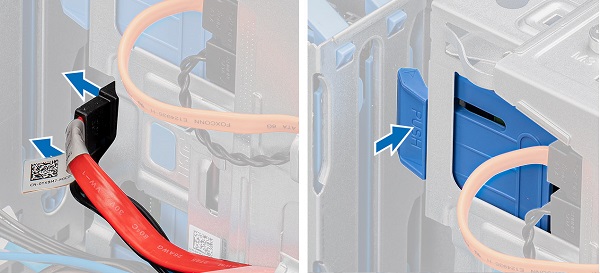
-
Far uscire la piastra di protezione ESD dalla parte anteriore dello chassis e spingere il gruppo hdd fuori dalla parte anteriore del sistema.
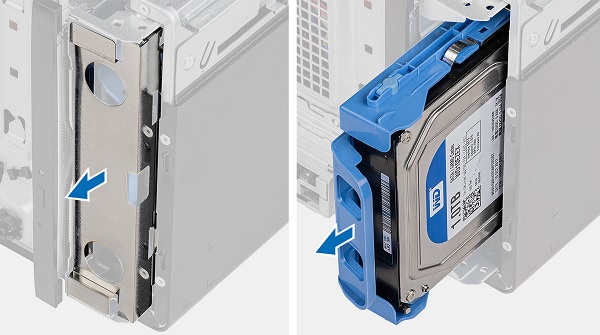
-
Allontanare un bordo della staffa dall'HDD per sbloccare i perni di fissaggio ed estrarre la staffa dall'HDD
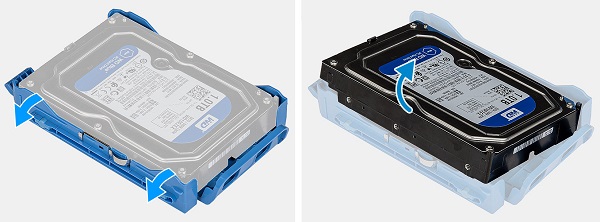
-
Operazioni preliminari prima della rimozione della scheda di memoria SSD M.2/Intel Optane:
-
Durante l'installazione o la rimozione di qualsiasi dispositivo hardware, accertarsi di aver eseguito il backup completo di tutti i dati.
-
Scollegare tutti i cavi telefonici, di rete o USB dal computer.
-
Scollegare il computer e tutti i dispositivi collegati dalle rispettive prese elettriche.
-
Rimuovere il coperchio del pannello laterale
-
-
Il connettore M.2 si trova tra la CPU e gli slot della scheda di espansione al centro del sistema. Rimuovere la vite che fissa l'estremità della scheda M.2 allo chassis.
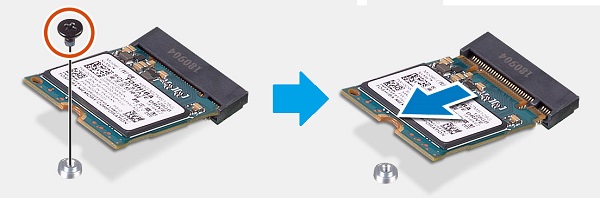
-
Quando la scheda si solleva ad angolo, estrarla dal connettore e dal PC.
-
Operazioni preliminari prima della rimozione della scheda di rete senza fili WLAN M.2:
-
Durante l'installazione o la rimozione di qualsiasi dispositivo hardware, accertarsi di aver eseguito il backup completo di tutti i dati.
-
Scollegare tutti i cavi telefonici, di rete o USB dal computer.
-
Scollegare il computer e tutti i dispositivi collegati dalle rispettive prese elettriche.
-
Rimuovere il coperchio del pannello laterale
-
-
La scheda WLAN M.2 si trova tra la memoria e la parte anteriore del sistema. Rimuovere la vite che fissa l'estremità della scheda M.2 allo chassis e far scorrere la staffa della scheda wireless all'estremità della scheda.
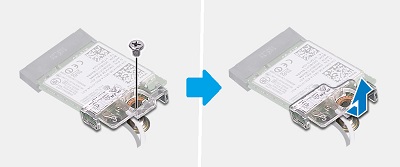
-
Scollegare i cavi dell'antenna dall'estremità della scheda (piccoli perni a pressione fissano i connettori) e mentre la scheda è scollegata ad angolo, estrarre la scheda dal connettore ed estrarla dal PC.
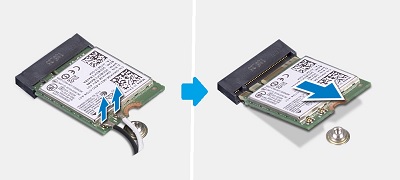
-
Operazioni preliminari prima della rimozione dell'unità ottica slim (ODD):
-
Durante l'installazione o la rimozione di qualsiasi dispositivo hardware, accertarsi di aver eseguito il backup completo di tutti i dati.
-
Scollegare tutti i cavi telefonici, di rete o USB dal computer.
-
Scollegare il computer e tutti i dispositivi collegati dalle rispettive prese elettriche.
-
Rimuovere il coperchio laterale del pannello e il pannello anteriore.
-
-
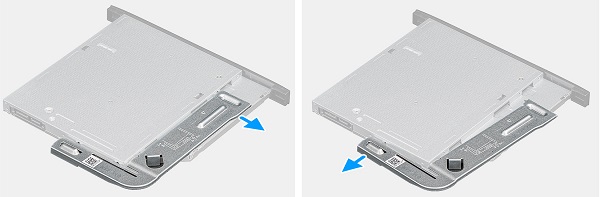
L'unità ottica slim si trova nell'angolo superiore destro del sistema. Una volta rimossi i cavi dati e di alimentazione, spingere verso il basso la tabella di rilascio argento per sbloccare l'unità.
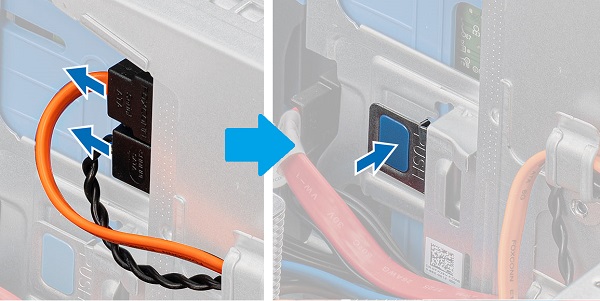
-
Spingere l'unità fuori dalla parte anteriore del sistema
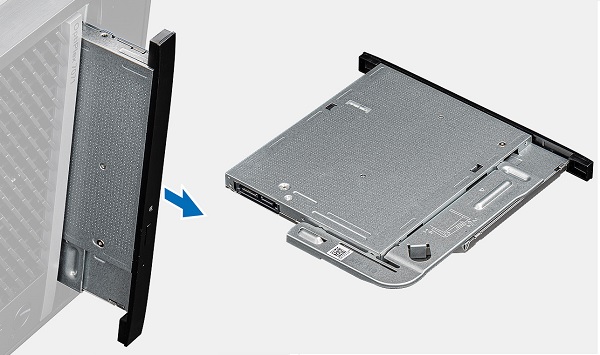
-
Sollevare la staffa ODD dall'unità; sarà necessario per l'unità sostitutiva
-
Operazioni preliminari alla rimozione della memoria:
-
Durante l'installazione o la rimozione di qualsiasi dispositivo hardware, accertarsi di aver eseguito il backup completo di tutti i dati.
-
Scollegare tutti i cavi telefonici, di rete o USB dal computer.
-
Scollegare il computer e tutti i dispositivi collegati dalle rispettive prese elettriche.
-
Rimuovere il coperchio del pannello laterale
-
-
La memoria si trova al centro del sistema. Allontanare le linguette su entrambi i lati del modulo DIMM per sbloccare il modulo di memoria DIMM.

-
Sollevare il MODULO DIMM ed estrarlo dallo slot e dal PC.
 Nota: ripetere i passaggi 2 e 3 per altri eventuali moduli DIMM di memoria del sistema.
-
Operazioni preliminari prima della rimozione dell'altoparlante:
-
Durante l'installazione o la rimozione di qualsiasi dispositivo hardware, accertarsi di aver eseguito il backup completo di tutti i dati.
-
Scollegare tutti i cavi telefonici, di rete o USB dal computer.
-
Scollegare il computer e tutti i dispositivi collegati dalle rispettive prese elettriche.
-
Rimuovere il coperchio laterale del pannello e la ventola del sistema.
-
-
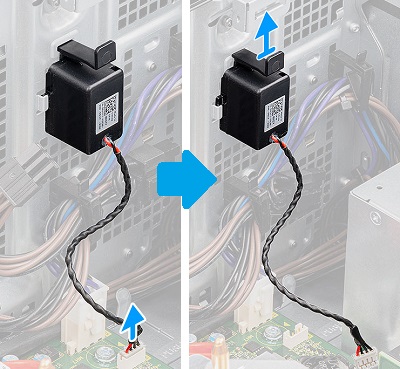
L'altoparlante si trova all'interno della parte anteriore del sistema di fronte all'unità di alimentazione. Scollegare il cavo dalla scheda madre.
-
Premere il fermo di rilascio verso il basso e sollevare l'altoparlante ed estrarlo dal PC.
-
Operazioni preliminari alla rimozione della ventola di raffreddamento della CPU:
-
Durante l'installazione o la rimozione di qualsiasi dispositivo hardware, accertarsi di aver eseguito il backup completo di tutti i dati.
-
Scollegare tutti i cavi telefonici, di rete o USB dal computer.
-
Scollegare il computer e tutti i dispositivi collegati dalle rispettive prese elettriche.
-
Rimuovere il coperchio del pannello laterale
-
-
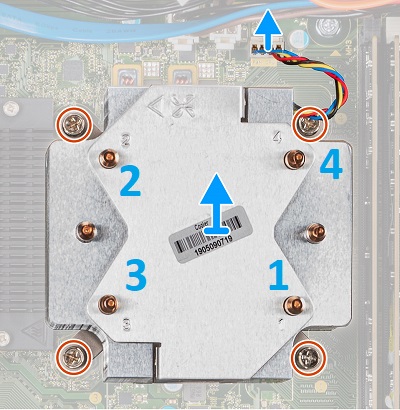
La ventola di raffreddamento della CPU si trova al centro del sistema. Scollegare il cavo della ventola dalla scheda madre. Partendo dalla posizione 4 e quindi passando a 3, poi 2, quindi 1, allentare le viti di fissaggio che fissano la ventola e il dissipatore di calore alla scheda madre
-
Sollevare ed estrarre il gruppo ventola di raffreddamento e dissipatore di calore dal PC.
-
Operazioni preliminari prima della rimozione di una scheda di espansione:
-
Durante l'installazione o la rimozione di qualsiasi dispositivo hardware, accertarsi di aver eseguito il backup completo di tutti i dati.
-
Scollegare tutti i cavi telefonici, di rete o USB dal computer.
-
Scollegare il computer e tutti i dispositivi collegati dalle rispettive prese elettriche.
-
Rimuovere il coperchio laterale del pannello e la ventola del sistema.
-
-
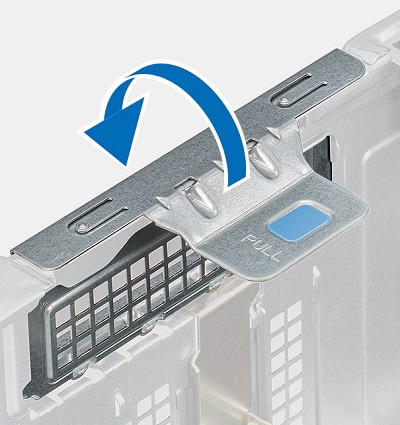
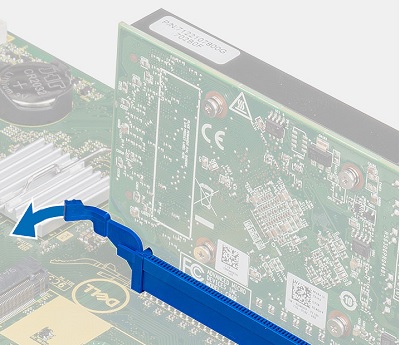
Gli slot della scheda di espansione si trovano tra la PSU e la ventola di raffreddamento della CPU, rilasciare il fermaglio di fissaggio dal gancio di fissaggio e aprirlo completamente
-
Controllare se è presente una linguetta di fissaggio sul bordo posteriore di qualsiasi slot occupato sulla scheda madre, se è in posizione di sblocco
-
Sollevare la scheda verso l'alto ed estrarlo dal PC

-
Operazioni preliminari prima della rimozione della batteria a bottone:
-
Durante l'installazione o la rimozione di qualsiasi dispositivo hardware, accertarsi di aver eseguito il backup completo di tutti i dati.
-
Scollegare tutti i cavi telefonici, di rete o USB dal computer.
-
Scollegare il computer e tutti i dispositivi collegati dalle rispettive prese elettriche.
-
Rimuovere il coperchio laterale del pannello e tutte le schede di espansione.
-
-
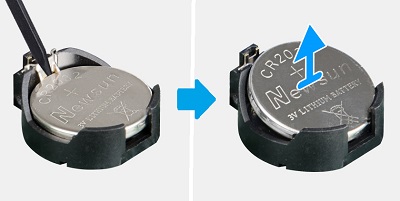
La batteria a bottone si trova tra gli slot della scheda di espansione e la parte anteriore del sistema, una volta rimosse le schede, utilizzando un graffietto in plastica, spingere la leva di sblocco della batteria a bottone.
-
Estrarre la batteria dal PC.
-
Operazioni preliminari prima della rimozione dell'unità di alimentazione PSU:
-
Durante l'installazione o la rimozione di qualsiasi dispositivo hardware, accertarsi di aver eseguito il backup completo di tutti i dati.
-
Scollegare tutti i cavi telefonici, di rete o USB dal computer.
-
Scollegare il computer e tutti i dispositivi collegati dalle rispettive prese elettriche.
-
Rimuovere il coperchio laterale del pannello, la ventola di raffreddamento ed eventuali schede di espansione.
-
-
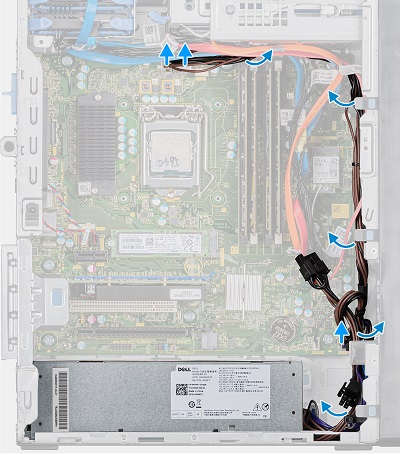
La PSU si trova nell'angolo inferiore sinistro dello chassis, scollegare e disinstradare i cavi di alimentazione in esecuzione sulla parte anteriore del sistema alla scheda madre, alle ventole e alle unità.
-
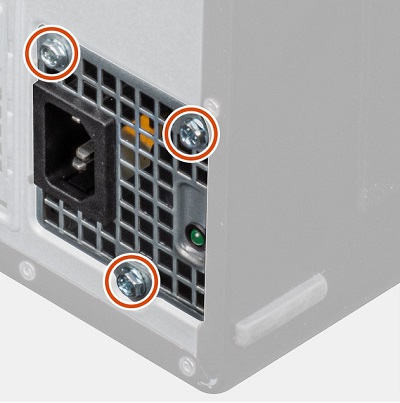
Rimuovere le tre (3) viti dalla parte posteriore dell'unità di alimentazione.
-
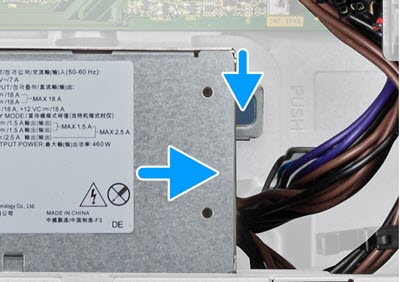
Spingere verso il basso il fermo di rilascio argento sul lato destro dell'unità di alimentazione e spingere l'alimentatore verso la parte anteriore del sistema.
-
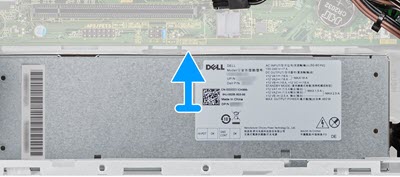
Spingere l'unità di alimentazione verso la scheda madre ed estrarla dal PC.
| Per ulteriore assistenza contattare il supporto tecnico. | |
| Contattaci | |
Causa
N/D
Risoluzione
N/D
Prodotti interessati
OptiPlex 7071 TowerProprietà dell'articolo
Numero articolo: 000134600
Tipo di articolo: Solution
Ultima modifica: 29 set 2023
Versione: 6
Trova risposta alle tue domande dagli altri utenti Dell
Support Services
Verifica che il dispositivo sia coperto dai Servizi di supporto.