Guide de démontage/retrait de la tour OptiPlex 7071 pour les composants remplaçables par l’utilisateur (CRU)
Riepilogo: Cet article constitue un guide pour le retrait de ces pièces de l’ordinateur de bureau Dell OptiPlex 7071 Towe, que, selon Dell, n’importe quel utilisateur peut lui-même retirer et remplacer. ...
Questo articolo si applica a
Questo articolo non si applica a
Questo articolo non è legato a un prodotto specifico.
Non tutte le versioni del prodotto sono identificate in questo articolo.
Sintomi
Ces guides vous guident pas à pas pour retirer en toute sécurité les composants remplaçables par l’utilisateur (CRU) sur les systèmes tour OptiPlex 7071. (Les pièces remplaçables par l’utilisateur sont les composants du système qui peuvent être retirées ou remplacées sans l’aide d’un technicien). Ces manuels incluent également des images auxquelles vous pouvez vous référer.
Sommaire :
Guide de retrait
Si vous ne trouvez pas les informations dont vous avez besoin, reportez-vous au manuel système.
L’article ci-dessous fournit des informations sur les pratiques qu’il convient de suivre avant d’utiliser du matériel électrique.
Instructions de suppression
 Remarque : cliquez sur le titre de la section que vous souhaitez ouvrir ci-dessous afin d’en afficher le contenu.
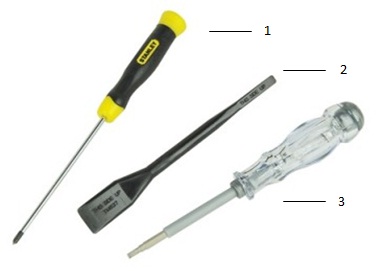
| 1 | Petit tournevis cruciforme | 2 | Pointe en plastique |
| 3 | Petit tournevis à tête plate |
 Remarque : Faites attention si vous utilisez un grand tournevis cruciforme ou à tête plate, vous risquez d’endommager la tête des vis. Il devient alors impossible de retirer les vis sans outils spéciaux, dont nos ingénieurs sur site ne disposent pas.
-
Instructions à suivre avant de retirer le panneau latéral :
-
Veillez à sauvegarder toutes les données avant d'installer ou de désinstaller tout matériel.
-
Débranchez également de l'ordinateur tous les câbles de téléphone, câbles de réseau et câbles USB.
-
Déconnectez l'ordinateur et tous les périphériques qui y sont reliés de leur prise secteur.
-
-
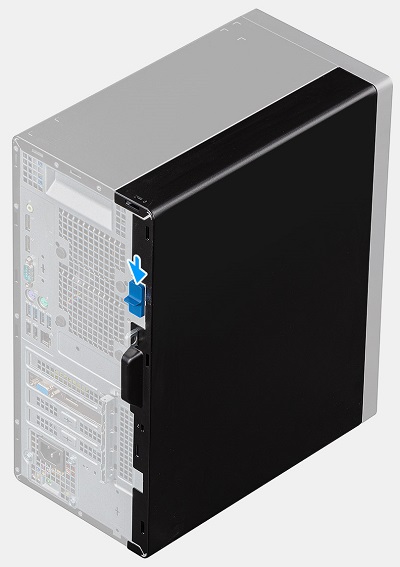
Une fois le système à la verticale, poussez le loquet de déverrouillage bleu situé à l’arrière du système pour déverrouiller le panneau du capot du châssis.
-
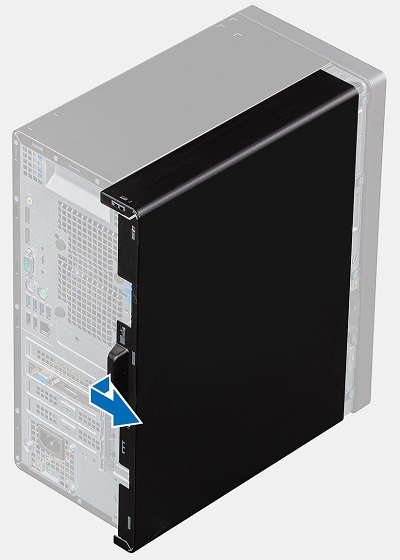
Tirez le capot vers l’arrière du châssis jusqu’à ce que les pattes situées sur le capot se dégagent du châssis et soulevez le capot pour le retirer de l’ordinateur.
-
Instructions à suivre avant le retrait du panneau avant :
-
Veillez à sauvegarder toutes les données avant d'installer ou de désinstaller tout matériel.
-
Débranchez également de l'ordinateur tous les câbles de téléphone, câbles de réseau et câbles USB.
-
Déconnectez l'ordinateur et tous les périphériques qui y sont reliés de leur prise secteur.
-
Retirez le panneau latéral.
-
-
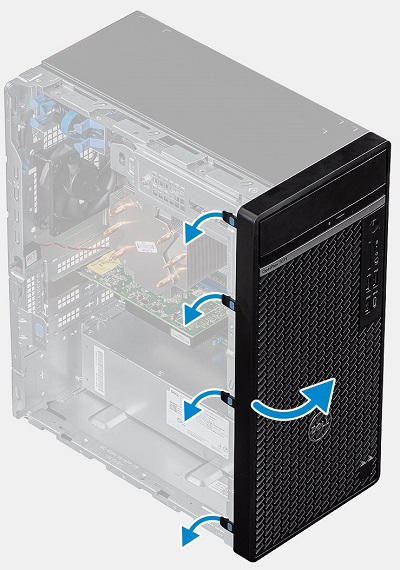
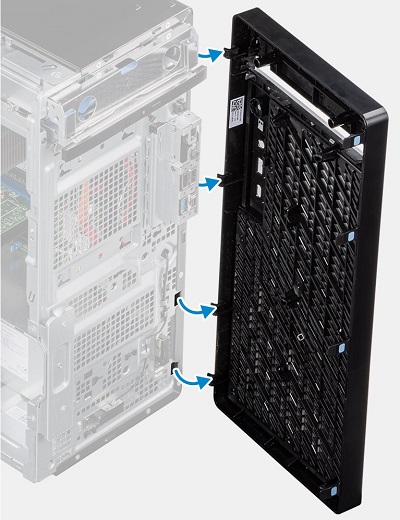
Une fois le système à la verticale, relâchez les quatre (4) pattes bleues sur le côté gauche du cadre et faites-le pivoter vers le côté droit du système.
-
Lorsque le cadre est à 90 degrés du châssis, soulevez-le pour le retirer de l’ordinateur.
-
Instructions à suivre avant de retirer le disque dur :
-
Veillez à sauvegarder toutes les données avant d'installer ou de désinstaller tout matériel.
-
Débranchez également de l'ordinateur tous les câbles de téléphone, câbles de réseau et câbles USB.
-
Déconnectez l'ordinateur et tous les périphériques qui y sont reliés de leur prise secteur.
-
Retirez le panneau latéral et le panneau avant.
-
-
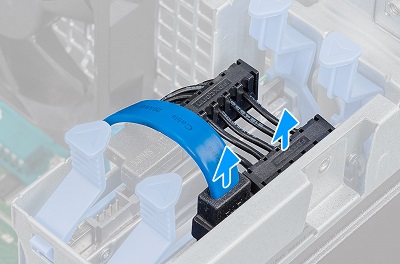
Les baies de disques durs de 2,5 pouces se trouvent dans le coin supérieur gauche du système. Débranchez le câble de données et d’alimentation de l’arrière du disque dur.
-
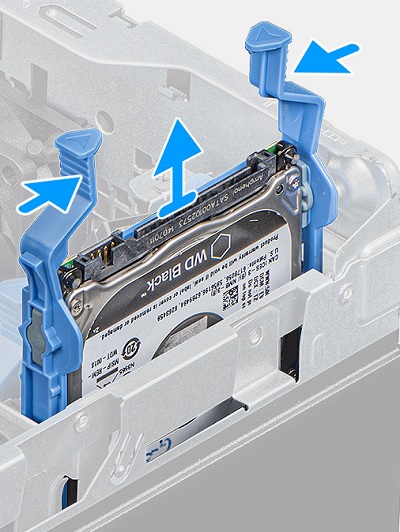
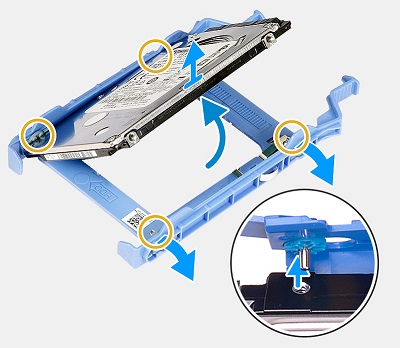
Pincez la table de dégagement bleue de chaque côté du disque dur et retirez le disque dur du système.
-
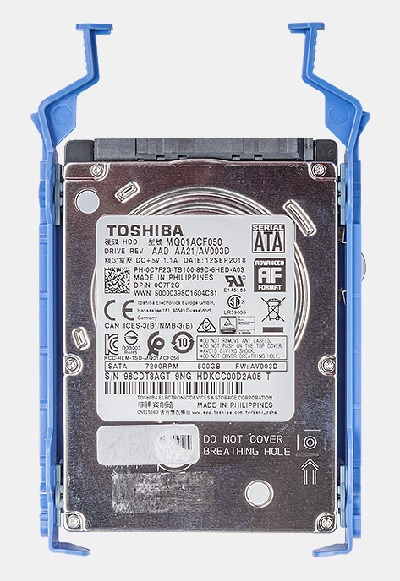
Faites levier sur le support de disque dur le long d’un bord du disque dur pour dégager les languettes situées sur l’assemblage des fentes situées sur le disque dur.
-
Soulevez le disque dur et retirez-le de son support.
-
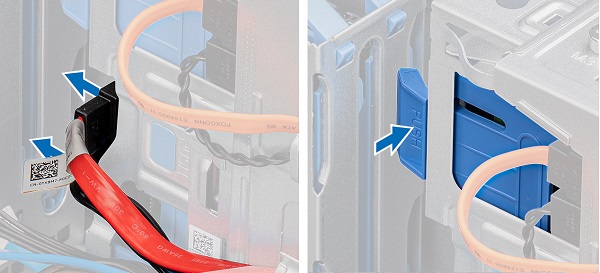
La baie de lecteur 3,5 pouces est située au-dessus du lecteur optique fin dans le coin supérieur droit du système, placez le système sur le côté et débranchez les câbles de données et d’alimentation de l’arrière du disque dur. Poussez la patte de déverrouillage bleue vers le bas pour déverrouiller l’assemblage du disque dur.
-
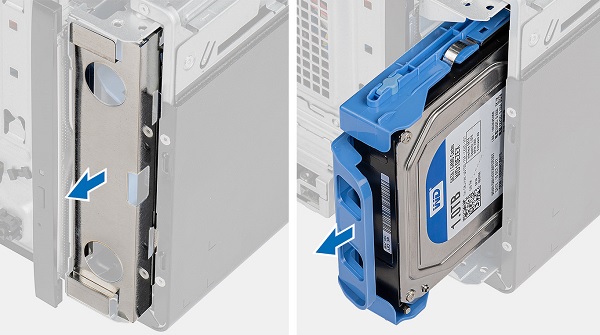
Faites glisser la plaque de cache esD à l’avant du châssis et poussez l’assemblage de disque dur vers l’avant du système.
-
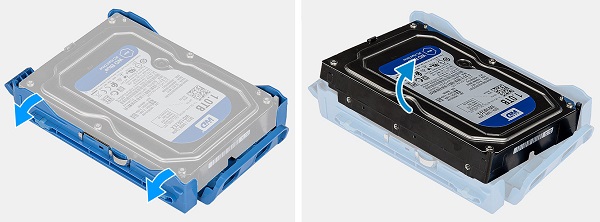
Tirez sur un bord du support pour le retirer du disque dur afin de libérer les goujons de fixation et tirez le support pour le retirer du disque dur.
-
Instructions à suivre avant de retirer le disque SSD M.2/la carte mémoire Intel Optane :
-
Veillez à sauvegarder toutes les données avant d'installer ou de désinstaller tout matériel.
-
Débranchez également de l'ordinateur tous les câbles de téléphone, câbles de réseau et câbles USB.
-
Déconnectez l'ordinateur et tous les périphériques qui y sont reliés de leur prise secteur.
-
Retirez le panneau latéral.
-
-
Le connecteur M.2 se trouve entre le processeur et les logements de carte d’extension au milieu du système. Retirez la vis unique qui fixe l’extrémité de la carte M.2 au châssis.
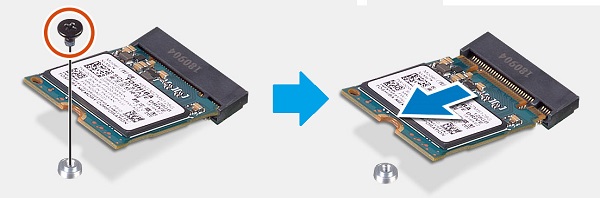
-
Lorsque la carte s’éjecte en l’inclinant, retirez-la du connecteur et retirez-la de l’ordinateur.
-
Instructions à suivre avant de retirer la carte sans fil WLAN M.2 :
-
Veillez à sauvegarder toutes les données avant d'installer ou de désinstaller tout matériel.
-
Débranchez également de l'ordinateur tous les câbles de téléphone, câbles de réseau et câbles USB.
-
Déconnectez l'ordinateur et tous les périphériques qui y sont reliés de leur prise secteur.
-
Retirez le panneau latéral.
-
-
La carte WLAN M.2 se trouve entre la mémoire et l’avant du système. Retirez la vis unique qui fixe l’extrémité de la carte M.2 au châssis et faites glisser le support de la carte sans fil hors de l’extrémité de la carte.
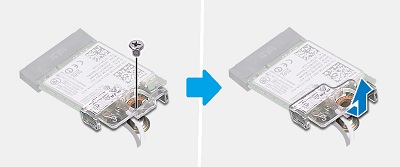
-
Débranchez les câbles d’antenne de l’extrémité de la carte (petits goujons de pression fixent les connecteurs) et, pendant que la carte est éjectée en l’inclinant, retirez la carte du connecteur pour la retirer de l’ordinateur.
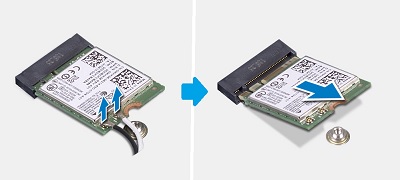
-
Instructions à suivre avant de retirer le lecteur optique compact (ODD) :
-
Veillez à sauvegarder toutes les données avant d'installer ou de désinstaller tout matériel.
-
Débranchez également de l'ordinateur tous les câbles de téléphone, câbles de réseau et câbles USB.
-
Déconnectez l'ordinateur et tous les périphériques qui y sont reliés de leur prise secteur.
-
Retirez le panneau latéral et le panneau avant.
-
-
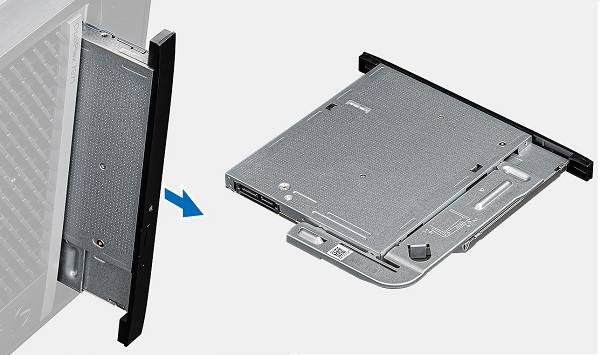
Le lecteur optique fin se trouve dans le coin supérieur droit du système. Une fois les câbles de données et d’alimentation retirés, appuyez sur la table de dégagement argentée pour déverrouiller le disque.
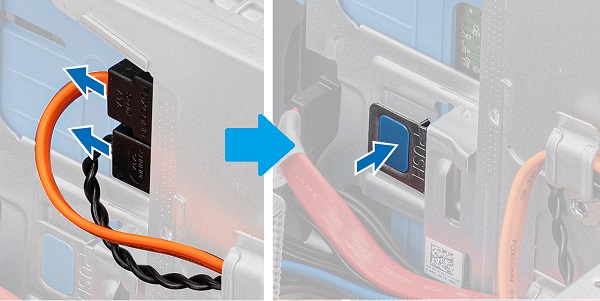
-
Poussez le disque vers l’avant du système
-
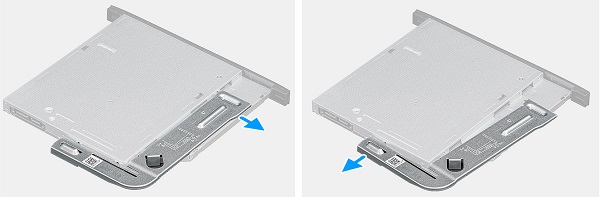
Faites levier sur le support du lecteur de disque optique pour le retirer du disque, vous en aurez besoin pour le disque de remplacement.
-
Instructions à suivre avant de retirer la mémoire :
-
Veillez à sauvegarder toutes les données avant d'installer ou de désinstaller tout matériel.
-
Débranchez également de l'ordinateur tous les câbles de téléphone, câbles de réseau et câbles USB.
-
Déconnectez l'ordinateur et tous les périphériques qui y sont reliés de leur prise secteur.
-
Retirez le panneau latéral.
-
-
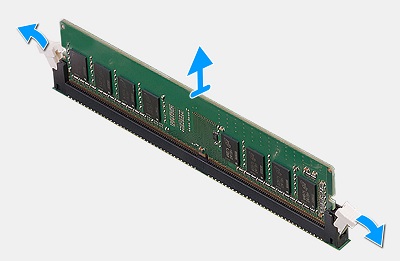
La mémoire se trouve au centre du système. Tirez sur les languettes situées de chaque côté du module DIMM pour libérer la mémoire DIMM.
-
Soulevez la barrette DIMM pour la retirer de son logement et de l’ordinateur.
 Remarque : Répétez les étapes 2 et 3 pour les autres barrettes de mémoire DIMM qui se trouvent dans le système.
-
Instructions à suivre avant de retirer le haut-parleur :
-
Veillez à sauvegarder toutes les données avant d'installer ou de désinstaller tout matériel.
-
Débranchez également de l'ordinateur tous les câbles de téléphone, câbles de réseau et câbles USB.
-
Déconnectez l'ordinateur et tous les périphériques qui y sont reliés de leur prise secteur.
-
Retirez le panneau latéral et le ventilateur système.
-
-
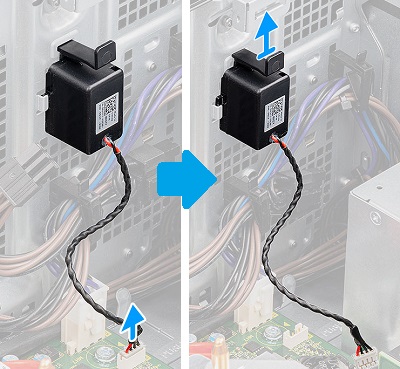
Le haut-parleur se trouve à l’intérieur de la face avant du système à l’avant du bloc d’alimentation. Débranchez le câble de la carte mère.
-
Appuyez sur le loquet de déverrouillage et soulevez le haut-parleur pour le retirer de l’ordinateur.
-
Instructions à suivre avant de retirer le ventilateur de refroidissement du processeur :
-
Veillez à sauvegarder toutes les données avant d'installer ou de désinstaller tout matériel.
-
Débranchez également de l'ordinateur tous les câbles de téléphone, câbles de réseau et câbles USB.
-
Déconnectez l'ordinateur et tous les périphériques qui y sont reliés de leur prise secteur.
-
Retirez le panneau latéral.
-
-
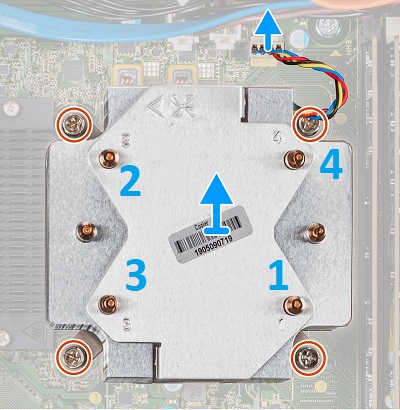
Le ventilateur de refroidissement du processeur se trouve au milieu du système. Débranchez le câble du ventilateur de la carte mère. En commençant par la position 4, puis en passant à 3, puis 2, puis 1, desserrez les vis imperdables qui fixent le ventilateur et le dissipateur de chaleur à la carte mère.
-
Soulevez l’assemblage du ventilateur et du dissipateur de chaleur pour le retirer de l’ordinateur.
-
Instructions à suivre avant de retirer une carte d’extension :
-
Veillez à sauvegarder toutes les données avant d'installer ou de désinstaller tout matériel.
-
Débranchez également de l'ordinateur tous les câbles de téléphone, câbles de réseau et câbles USB.
-
Déconnectez l'ordinateur et tous les périphériques qui y sont reliés de leur prise secteur.
-
Retirez le panneau latéral et le ventilateur système.
-
-
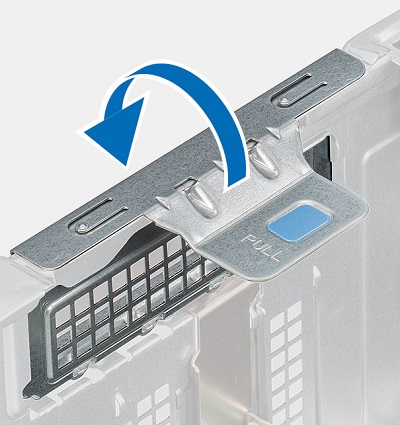
Les logements de carte d’extension se trouvent entre le bloc d’alimentation et le ventilateur de refroidissement du processeur. Dégagez le clip de fixation de son crochet de fixation et faites-le pivoter complètement.
-
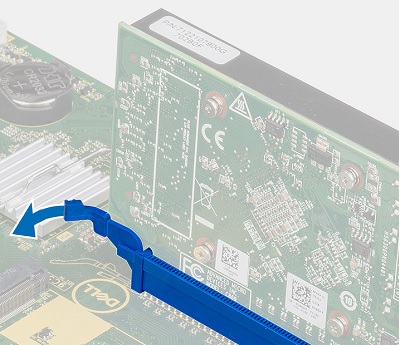
Vérifiez s’il existe une languette de fixation sur le bord arrière des logements occupés sur la carte mère, si elle est déplacée vers une position déverrouillée.
-
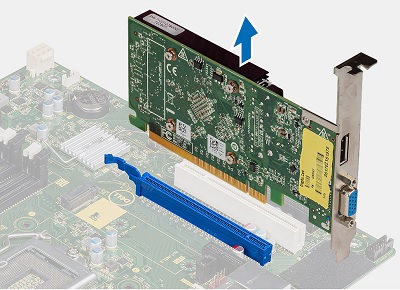
Soulevez la carte pour la retirer de l’ordinateur.
-
Instructions à suivre avant de retirer la pile bouton :
-
Veillez à sauvegarder toutes les données avant d'installer ou de désinstaller tout matériel.
-
Débranchez également de l'ordinateur tous les câbles de téléphone, câbles de réseau et câbles USB.
-
Déconnectez l'ordinateur et tous les périphériques qui y sont reliés de leur prise secteur.
-
Retirez le panneau latéral et les cartes d’extension.
-
-
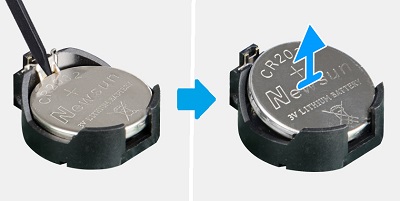
La pile bouton se trouve entre les logements de la carte d’extension et l’avant du système. Une fois les cartes retirées, appuyez sur le levier de dégagement de la pile bouton à l’aide d’une pointe en plastique.
-
Soulevez la batterie pour la retirer de l’ordinateur.
-
Instructions à suivre avant de retirer le bloc d’alimentation du bloc d’alimentation :
-
Veillez à sauvegarder toutes les données avant d'installer ou de désinstaller tout matériel.
-
Débranchez également de l'ordinateur tous les câbles de téléphone, câbles de réseau et câbles USB.
-
Déconnectez l'ordinateur et tous les périphériques qui y sont reliés de leur prise secteur.
-
Retirez le capot du panneau latéral, le ventilateur de refroidissement et les cartes d’extension.
-
-
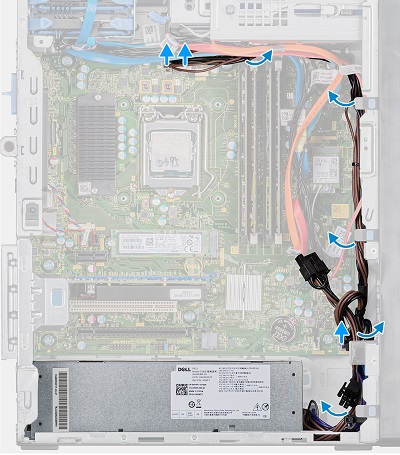
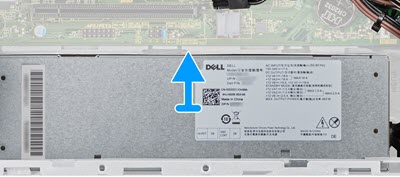
Le bloc d’alimentation se trouve dans le coin inférieur gauche du châssis. Déconnectez et dégagez les câbles d’alimentation qui s’exécutent à l’avant du système vers la carte mère, les ventilateurs et les disques.
-
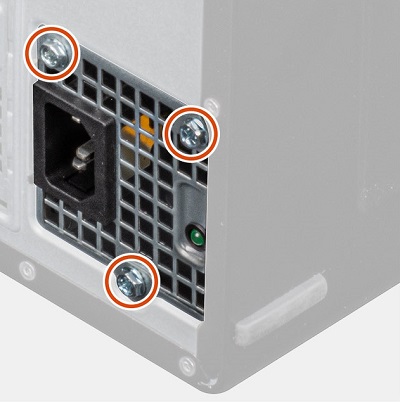
Retirez les trois (3) vis situées à l’arrière du bloc d’alimentation.
-
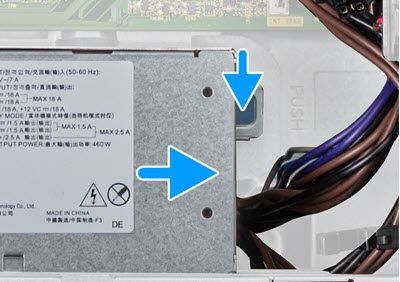
Appuyez sur le loquet de déverrouillage argenté situé sur le côté droit du bloc d’alimentation, puis poussez le bloc d’alimentation vers l’avant du système.
-
Poussez le bloc d’alimentation vers la carte mère et soulevez-le pour le retirer de l’ordinateur.
| Si vous avez besoin d’une aide supplémentaire, contactez le support technique Dell. | |
| Contactez-nous | |
Causa
Sans objet
Risoluzione
Sans objet
Prodotti interessati
OptiPlex 7071 TowerProprietà dell'articolo
Numero articolo: 000134600
Tipo di articolo: Solution
Ultima modifica: 29 set 2023
Versione: 6
Trova risposta alle tue domande dagli altri utenti Dell
Support Services
Verifica che il dispositivo sia coperto dai Servizi di supporto.