OptiPlex 7071 CRU(Customer Replaceable Unit) 타워 분해/분리 가이드
Riepilogo: 이 문서는 Dell이 누구든지 분리 및 교체할 수 있다고 판단하는 Dell OptiPlex 7071 Towe 데스크탑의 해당 부품을 분리하는 방법에 대한 가이드입니다.
Questo articolo si applica a
Questo articolo non si applica a
Questo articolo non è legato a un prodotto specifico.
Non tutte le versioni del prodotto sono identificate in questo articolo.
Sintomi
이 가이드는 OptiPlex 7071 타워 시스템의 CRU(Customer Replaceable Unit) 부품으로 간주되는 부품을 안전하게 분리하는 과정을 단계별로 안내합니다. (CRU는 엔지니어가 분리 또는 교체할 필요가 없는 시스템의 부품입니다.) 이 가이드에는 관련 내용을 참조하는 그림도 포함되어 있습니다.
목차:
분리 가이드
이 가이드에서 원하는 작업 관련 내용을 찾을 수 없는 경우 시스템 설명서를 참조하시기 바랍니다.
아래 문서에서는 전기 장비를 사용하여 작업하기 전에 고려해야 하는 안전 지침에 대해 설명합니다.
분리 지침
 참고: 내용을 보려면 아래에서 열고자 하는 섹션의 제목을 클릭하십시오.
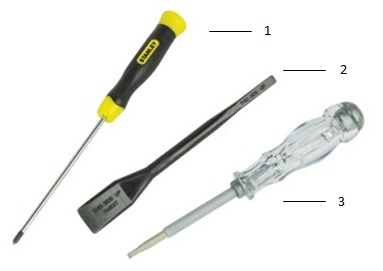
| 1 | 소형 일자 머리 나사 드라이버 | 2 | 플라스틱 스크라이브 |
| 3 | 소형 일자 드라이버 |
 참고: 대형 필립스 또는 일자 드라이버를 사용하면 나사 머리가 손상될 수 있으니 유의하십시오. 이렇게 되면 현장지원 엔지니어가 사용할 수 없는 특수 툴이 없으면 분리할 수 없게 됩니다.
-
측면 패널 커버를 분리하기 전에 따라야 할 분리 전 지침:
-
모든 하드웨어 설치나 분리 시 모든 데이터가 적절하게 백업되어 있어야 합니다.
-
컴퓨터에서 모든 전화선, 네트워크 케이블이나 USB 케이블을 분리합니다.
-
전기 콘센트에서 컴퓨터와 연결된 모든 디바이스를 분리합니다.
-
-
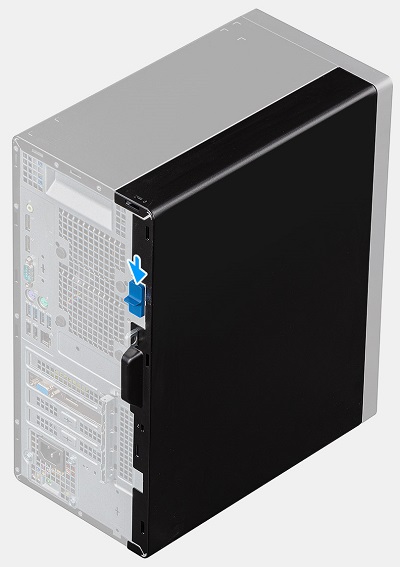
시스템이 똑바로 서 있는 상태에서 시스템 후면의 파란색 분리 캐치를 아래로 밀어 섀시에서 커버 패널을 잠금 해제합니다.
-
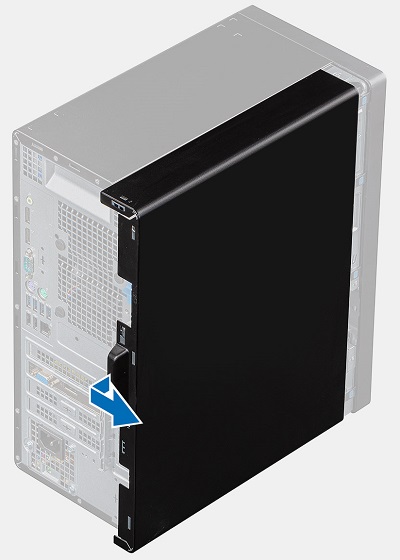
커버의 러그가 섀시에서 분리될 때까지 커버를 섀시 후면으로 당기고 커버를 들어 올려 컴퓨터에서 분리합니다.
-
전면 베젤을 분리하기 전에 따라야 할 분리 전 지침:
-
모든 하드웨어 설치나 분리 시 모든 데이터가 적절하게 백업되어 있어야 합니다.
-
컴퓨터에서 모든 전화선, 네트워크 케이블이나 USB 케이블을 분리합니다.
-
전기 콘센트에서 컴퓨터와 연결된 모든 디바이스를 분리합니다.
-
측면 패널 커버를 분리하십시오.
-
-
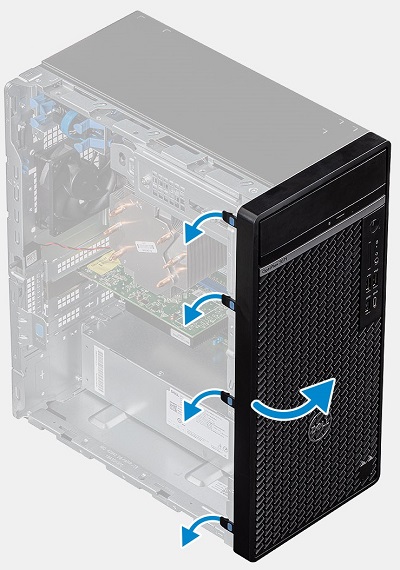
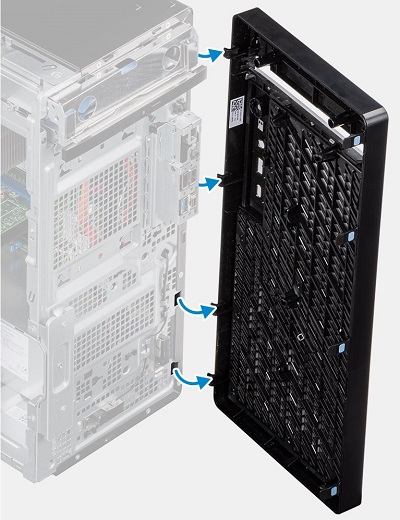
시스템이 똑바로 서 있는 상태에서 4개의 파란색 탭을 베젤 왼쪽 아래로 분리하고 시스템 오른쪽을 향해 밉니다.
-
베젤이 섀시에서 90도에 도달하면 컴퓨터에서 들어 올립니다.
-
HDD(Hard Disk Drive)를 분리하기 전에 따라야 할 분리 전 지침:
-
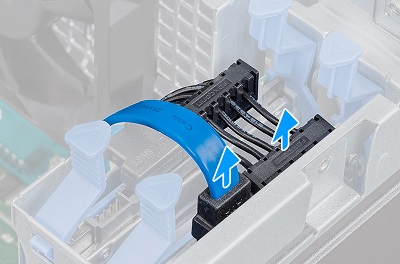
2.5" HDD 베이는 시스템의 왼쪽 상단 모서리에 있습니다. 데이터 및 전원 케이블을 HDD 후면에서 연결 해제합니다.
-
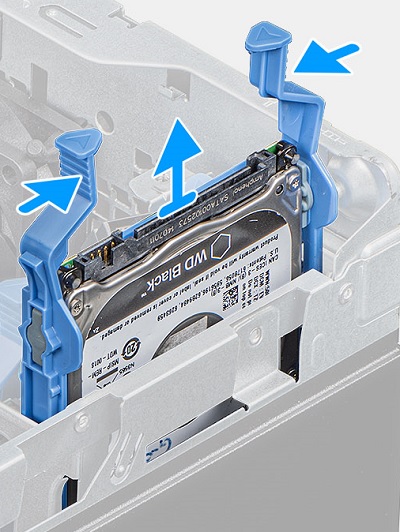
HDD의 양쪽에 있는 파란색 분리 테이블을 함께 누르고 HDD를 당겨 시스템에서 꺼냅니다.
-
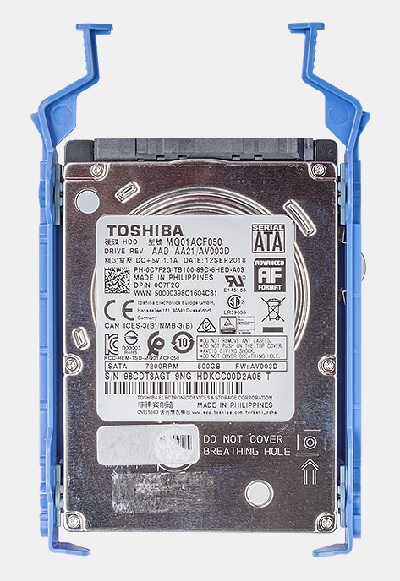
HDD의 한쪽 가장자리를 따라 하드 드라이브 브래킷을 들어 올리면 어셈블리의 탭이 하드 드라이브의 슬롯에서 분리됩니다.
-
하드 드라이브를 들어 올려 하드 드라이브 브래킷에서 제거합니다.
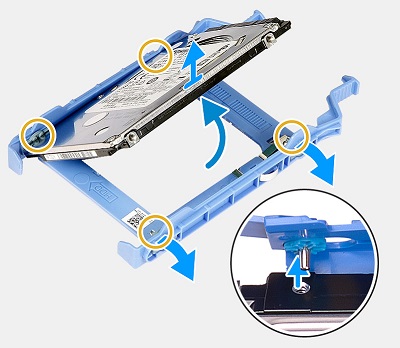
-
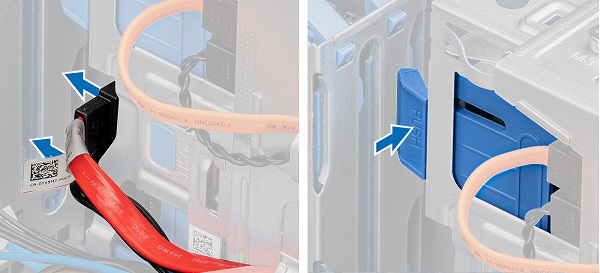
3.5" 드라이브 베이는 시스템의 오른쪽 상단 모서리에 있는 슬림 옵티컬 드라이브 위에 있으며, 시스템을 측면에 놓고 HDD 후면에서 데이터 및 전원 케이블을 연결 해제합니다. 파란색 분리 탭을 아래로 눌러 HDD 어셈블리의 잠금을 해제합니다.
-
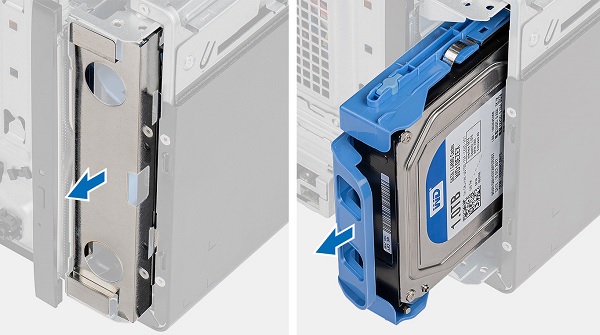
ESD 블랭킹 플레이트를 섀시 전면에서 튀어나와 HDD 어셈블리를 시스템 전면에서 밉니다.
-
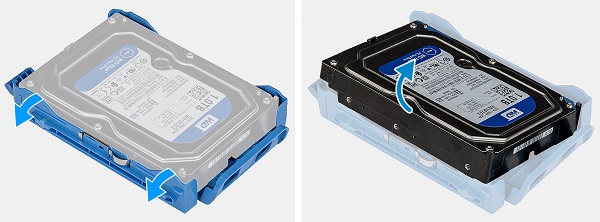
브래킷의 한 가장자리를 HDD에서 당겨 고정 스터드를 분리하고 브래킷을 HDD에서 당겨 분리합니다.
-
M.2 SSD/인텔 옵테인 메모리 카드를 분리하기 전에 따라야 할 분리 전 지침:
-
모든 하드웨어 설치나 분리 시 모든 데이터가 적절하게 백업되어 있어야 합니다.
-
컴퓨터에서 모든 전화선, 네트워크 케이블이나 USB 케이블을 분리합니다.
-
전기 콘센트에서 컴퓨터와 연결된 모든 디바이스를 분리합니다.
-
측면 패널 커버를 분리하십시오.
-
-
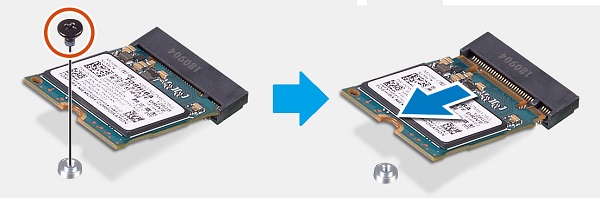
M.2 커넥터는 CPU와 시스템 중앙의 확장 카드 슬롯 사이에 있습니다. M.2 카드의 끝을 섀시에 고정하는 1개의 나사를 제거합니다.
-
카드가 일정 각도로 튀어나오면 카드를 당겨 커넥터에서 꺼내 PC에서 꺼냅니다.
-
M.2 WLAN 무선 카드를 분리하기 전에 따라야 할 분리 전 지침:
-
모든 하드웨어 설치나 분리 시 모든 데이터가 적절하게 백업되어 있어야 합니다.
-
컴퓨터에서 모든 전화선, 네트워크 케이블이나 USB 케이블을 분리합니다.
-
전기 콘센트에서 컴퓨터와 연결된 모든 디바이스를 분리합니다.
-
측면 패널 커버를 분리하십시오.
-
-
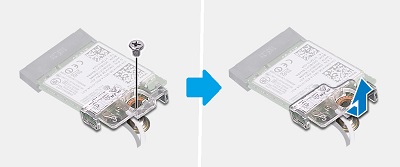
M.2 WLAN 카드는 메모리와 시스템 전면 사이에 있습니다. M.2 카드의 끝을 섀시에 고정하는 1개의 나사를 제거하고 무선 카드 브래킷을 카드 끝에서 밀어냅니다.
-
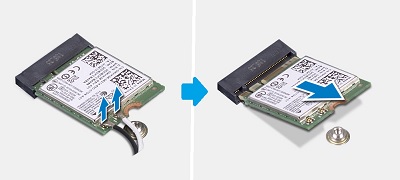
카드 끝에서 안테나 케이블을 연결 해제하고(커넥터를 고정하는 작은 누르기 스터드) 카드가 일정한 각도로 튀어나오고 있는 동안 카드를 커넥터에서 당겨 PC에서 꺼냅니다.
-
ODD(Slim Optical Drive)를 분리하기 전에 따라야 할 분리 전 지침:
-
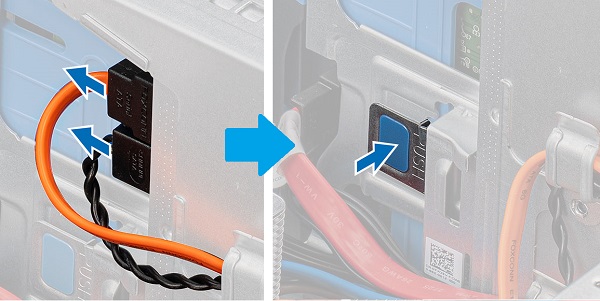
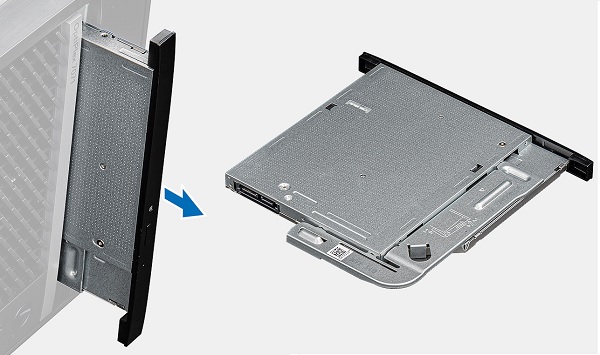
슬림 옵티컬 드라이브는 시스템 오른쪽 상단 모서리에 있으며, 데이터 및 전원 케이블을 제거한 후 실버 분리 테이블을 아래로 눌러 드라이브의 잠금을 해제합니다.
-
드라이브를 밀어 시스템 전면에서 꺼냅니다.
-
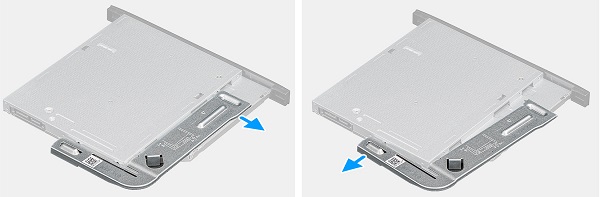
ODD 브래킷을 드라이브에서 들어 올리면 교체용 드라이브가 필요합니다.
-
메모리를 분리하기 전에 따라야 할 분리 전 지침:
-
모든 하드웨어 설치나 분리 시 모든 데이터가 적절하게 백업되어 있어야 합니다.
-
컴퓨터에서 모든 전화선, 네트워크 케이블이나 USB 케이블을 분리합니다.
-
전기 콘센트에서 컴퓨터와 연결된 모든 디바이스를 분리합니다.
-
측면 패널 커버를 분리하십시오.
-
-
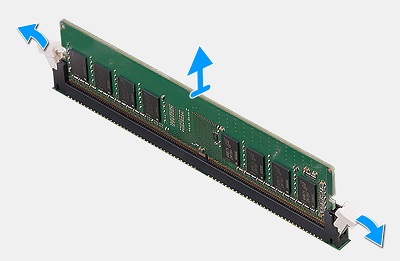
메모리는 시스템 중앙에 있으며 DIMM의 양쪽에 있는 탭을 당겨 메모리 DIMM을 분리합니다.
-
DIMM을 들어 올려 슬롯과 PC에서 꺼냅니다.
 참고: 시스템에 있는 추가 메모리 DIMM에 대해 2단계와 3단계를 반복하십시오.
-
CPU 냉각 팬을 분리하기 전에 따라야 할 분리 전 지침:
-
모든 하드웨어 설치나 분리 시 모든 데이터가 적절하게 백업되어 있어야 합니다.
-
컴퓨터에서 모든 전화선, 네트워크 케이블이나 USB 케이블을 분리합니다.
-
전기 콘센트에서 컴퓨터와 연결된 모든 디바이스를 분리합니다.
-
측면 패널 커버를 분리하십시오.
-
-
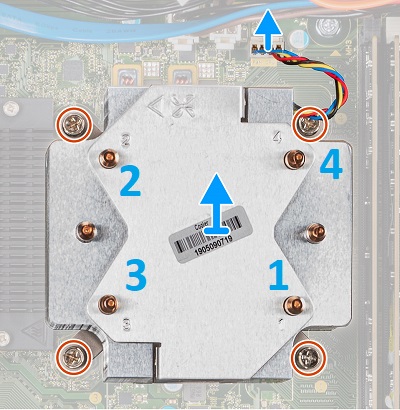
CPU 냉각 팬은 시스템 중간에 있으며 마더보드에서 팬 케이블을 연결 해제합니다. 위치 4부터 시작하여 3, 2, 1로 이동하여 팬과 방열판을 마더보드에 고정하는 조임 나사를 풉니다.
-
냉각 팬 및 방열판 어셈블리를 들어 올려 PC에서 꺼냅니다.
-
확장 카드를 분리하기 전에 따라야 할 분리 전 지침:
-
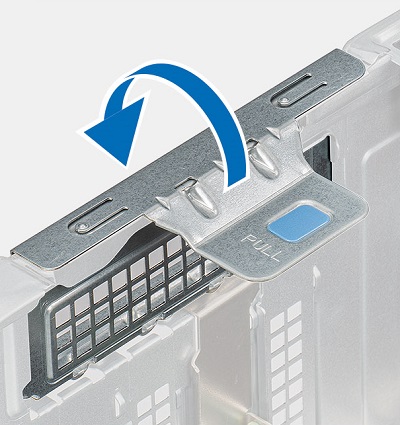
확장 카드 슬롯은 PSU와 CPU 냉각 팬 사이에 위치하고 고정 클립을 고정 고리에서 분리한 후 완전히 엽니다.
-
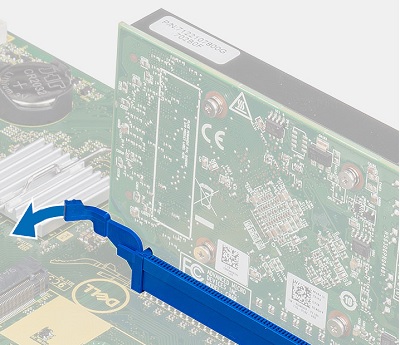
마더보드에 점유된 슬롯의 후면 가장자리에 고정 탭이 있는지 확인합니다. 해당 탭이 잠금 해제된 위치로 이동하는 경우
-
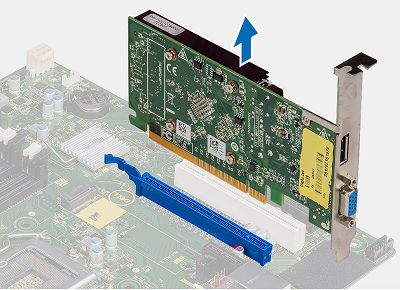
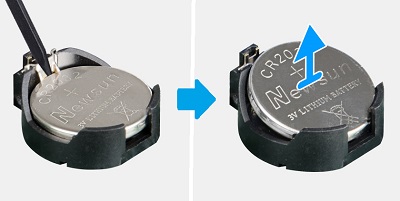
카드를 똑바로 들어 올려 PC에서 꺼냅니다.
-
PSU 전원 공급 장치를 분리하기 전에 따라야 할 분리 전 지침:
-
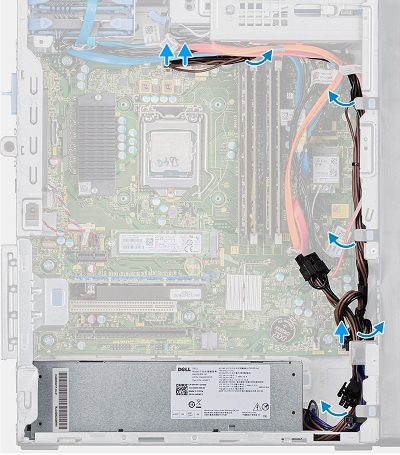
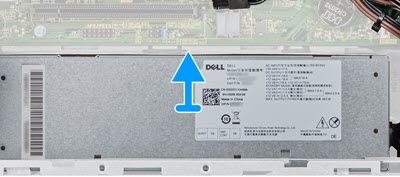
PSU는 섀시의 왼쪽 하단 모서리에 있으며 시스템 전면에서 실행되는 전원 케이블을 마더보드, 팬 및 드라이브에 연결 해제하고 라우팅 해제합니다.
-
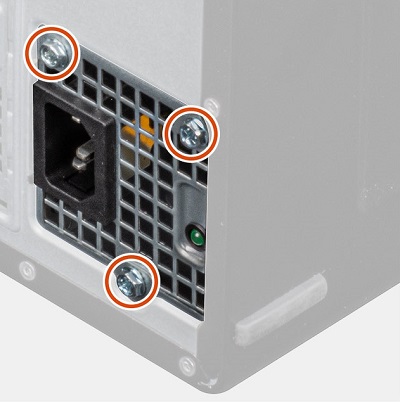
PSU 후면에서 나사 3개를 제거합니다.
-
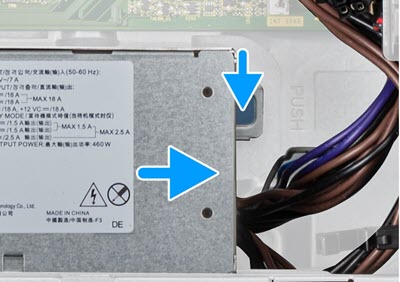
PSU의 오른쪽에 있는 실버 릴리스 캐치를 아래로 누르고 PSU를 시스템 전면 쪽으로 누릅니다.
-
PSU를 마더보드 쪽으로 밀고 들어 올려 PC에서 꺼냅니다.
| 지원이 필요할 경우 기술 지원 부서에 문의하십시오. | |
| 연락처 | |
Causa
N/A
Risoluzione
N/A
Prodotti interessati
OptiPlex 7071 TowerProprietà dell'articolo
Numero articolo: 000134600
Tipo di articolo: Solution
Ultima modifica: 29 set 2023
Versione: 6
Trova risposta alle tue domande dagli altri utenti Dell
Support Services
Verifica che il dispositivo sia coperto dai Servizi di supporto.