適用于客戶可自行更換單元 (CRU) 的 OptiPlex 7071 立式拆卸/卸載指南

Riepilogo: 本文為移除 Dell OptiPlex 7071 Towe 桌上型電腦這些零件的指南,Dell 認為任何人都可以移除和更換。

Questo articolo si applica a Questo articolo non si applica a Questo articolo non è legato a un prodotto specifico. Non tutte le versioni del prodotto sono identificate in questo articolo.

Sintomi


這些指南將逐步移除 OptiPlex 7071 立式系統的「客戶可更換元件」(CRU) 零件。(CRU 是不需工程師即可卸下或更換的系統零件。)本指南亦將提供相關的參考圖片。


目錄:

  1. CRU 移除指南
  2. 移除指示


移除指南


如果這些指南未涵蓋您想要執行的動作,則您將需要參考您的系統手冊。

以下文章提供您在使用電氣設備前應考慮的安全措施資訊。


回到頁首


移除指示


SLN319105_en_US__1icon 注意:若要查看內容,請按一下您要在下方開啟的章節標題。


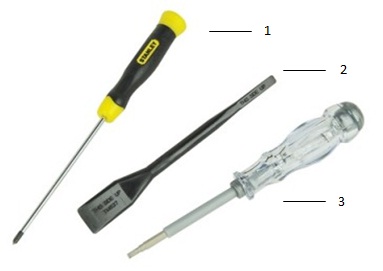
SLN319105_en_US__2ReqTools_E7450_BKeith_01


1 小十字螺絲起子 2 塑膠拆殼棒
3 小型平頭螺絲起子    
 
SLN319105_en_US__1icon 注意:請注意,使用大十字或平頭螺絲起子可能會導致螺絲頭受損。這可能會導致我們的現場工程師在無法取得專業工具的情況下不能夠移除螺絲。


  1. 卸下側面板護蓋前的卸載前指示:

    1. 在安裝或卸除任何硬體之前,請務必先妥善備份所有資料

    2. 從電腦拔下任何電話、網路或 USB 纜線

    3. 從電力插座上拔下電腦和所有連接裝置的電源線

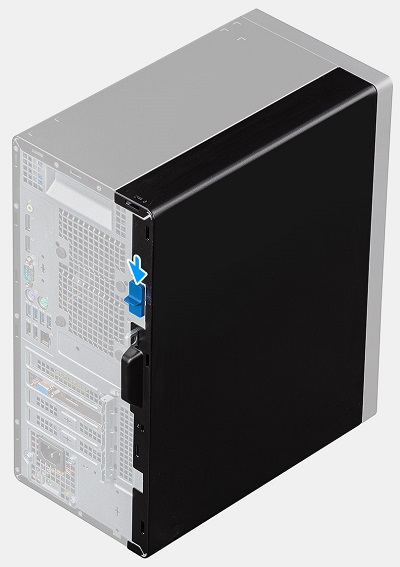
  2. 讓系統直立,將系統後側的藍色釋放擷取向下推,以從主機殼解鎖主機殼蓋板。

SLN319105_en_US__4CRU_7071 Tower_Cover_01_BK

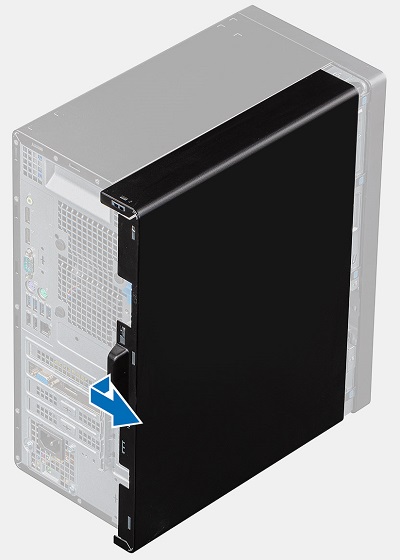
  1. 將主機殼蓋朝主機殼後側拉動,直到主機殼蓋上的 LUG 從主機殼鬆開,然後將主機殼蓋從電腦提起取出。
SLN319105_en_US__5CRU_7071 Tower_Cover_02_BK


  1. 卸下前框之前的卸除說明:

    1. 在安裝或卸除任何硬體之前,請務必先妥善備份所有資料

    2. 從電腦拔下任何電話、網路或 USB 纜線

    3. 從電力插座上拔下電腦和所有連接裝置的電源線

    4. 請卸下側面板護蓋

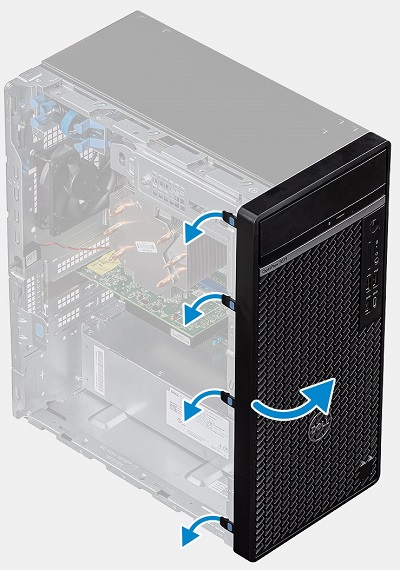
  2. 讓系統直立,將四 (4) 個藍色彈片從前蓋左側鬆開,然後朝系統右側轉動 

SLN319105_en_US__6CRU_7071 Tower_Bezel_01_BK

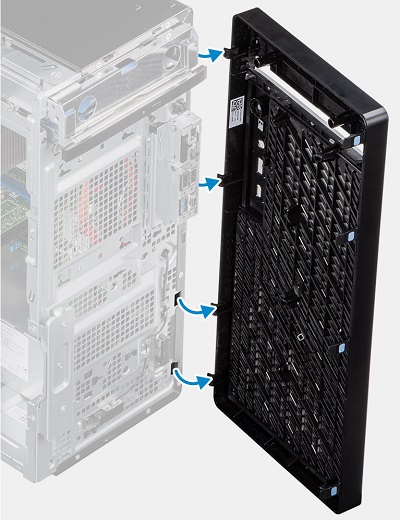
  1. 當前蓋從主機殼取得 90 度時,請將前蓋從電腦提起取出。

SLN319105_en_US__7CRU_7071 Tower_Bezel_02_BK


  1. 卸下硬碟機 (HDD) 之前的卸除說明。

    1. 在安裝或卸除任何硬體之前,請務必先妥善備份所有資料

    2. 從電腦拔下任何電話、網路或 USB 纜線

    3. 從電力插座上拔下電腦和所有連接裝置的電源線

    4. 請卸下側面板護蓋前蓋

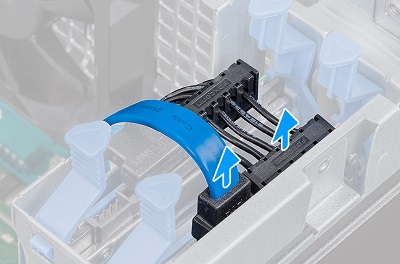
  1. 2.5「 HDD 凹槽位於系統左上角。從 HDD 背面拔下資料纜線和電源線

SLN319105_en_US__8CRU_7071 Tower_2_5HDD_01_BK

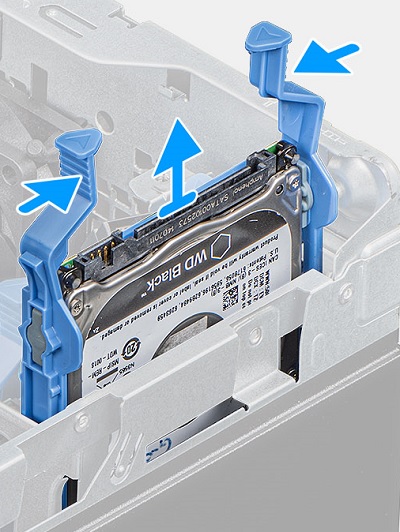
  1. 同時擠壓 HDD 任一側的藍色釋放表,然後將 HDD 從系統拉出。

SLN319105_en_US__9CRU_7071 Tower_2_5HDD_02_BK

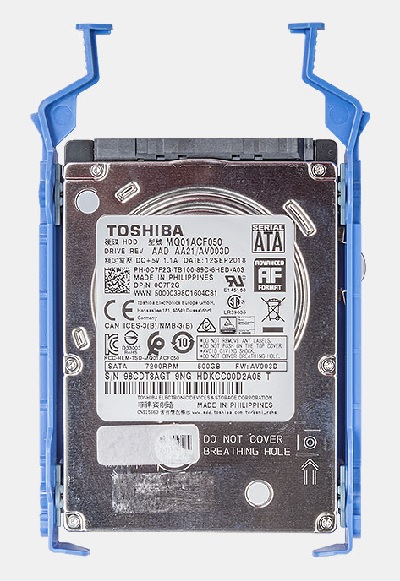
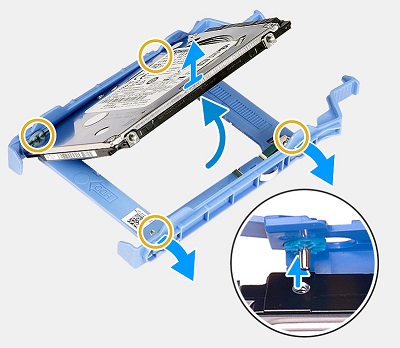
  1. 沿著 HDD 的一個邊緣撬起硬碟托架,以從硬碟上的插槽鬆開元件上的彈片。

SLN319105_en_US__10CRU_7071 Tower_2_5HDD_03_BK

  1. 將硬碟從硬碟托架提起取出。

SLN319105_en_US__11CRU_7071 Tower_2_5HDD_04_BK

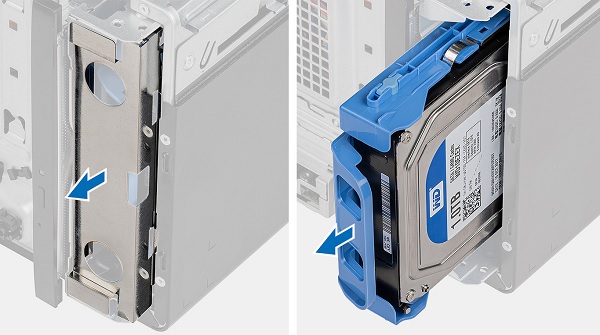
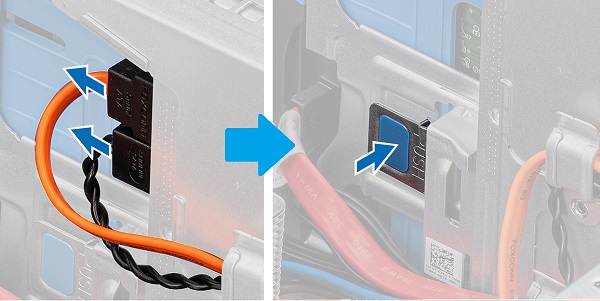
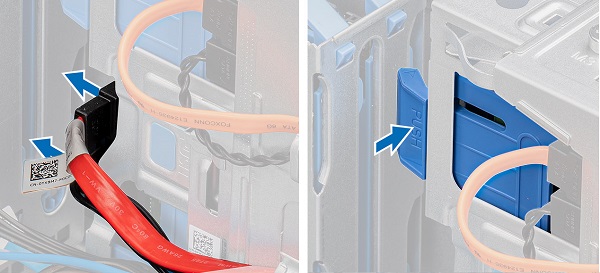
  1. 3.5 吋磁片磁碟機槽位於系統右上角的薄型光碟機上方,將系統置於側邊,然後從 HDD 背面拔下資料纜線和電源線。將藍色釋放彈片向下壓,以解鎖 HDD 元件
SLN319105_en_US__12CRU_7071 Tower_3_5HDD_01_BK

  1. 將 ESD 擋片從主機殼正面彈出,然後將 HDD 元件推出系統正面

SLN319105_en_US__13CRU_7071 Tower_3_5HDD_02_BK

  1. 從 HDD 拉出托架的一個邊緣,以鬆開固定螺絲,然後將托架從 HDD 拉出。

SLN319105_en_US__14CRU_7071 Tower_3_5HDD_03_BK


  1. 卸下 M.2 SSD/Intel Optane 記憶卡之前的卸載前指示:

    1. 在安裝或卸除任何硬體之前,請務必先妥善備份所有資料

    2. 從電腦拔下任何電話、網路或 USB 纜線

    3. 從電力插座上拔下電腦和所有連接裝置的電源線

    4. 請卸下側面板護蓋

  2. M.2 連接器位於系統中央的 CPU 和擴充卡插槽之間。卸下將 M.2 卡末端固定至主機殼的單顆螺絲。
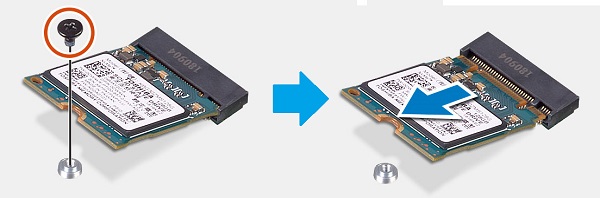
SLN319105_en_US__15CRU_7071 Tower_M_2_01_BK

  1. 當插卡傾斜彈起時,請從連接器拉出插卡,然後從 PC 拉出。


  1. 卸下 M.2 WLAN 無線網卡前的卸載前指示:

    1. 在安裝或卸除任何硬體之前,請務必先妥善備份所有資料

    2. 從電腦拔下任何電話、網路或 USB 纜線

    3. 從電力插座上拔下電腦和所有連接裝置的電源線

    4. 請卸下側面板護蓋

  2. M.2 WLAN 卡位於記憶體和系統正面之間。卸下將 M.2 卡末端固定至主機殼的單顆螺絲,然後將無線網卡托架從網卡末端推出。
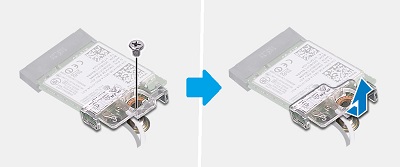
SLN319105_en_US__16CRU_7071 Tower_WiFi_01_BK

  1. 從插卡末端拔下天線纜線 (很少按下螺絲以固定連接器),當插卡傾斜彈起時,將插卡從連接器拉出 PC
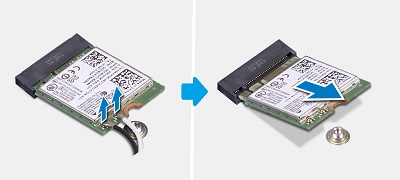
SLN319105_en_US__17CRU_7071 Tower_WiFi_02_BK


  1. 卸下薄型光碟機 (ODD) 之前的卸載前指示:

    1. 在安裝或卸除任何硬體之前,請務必先妥善備份所有資料

    2. 從電腦拔下任何電話、網路或 USB 纜線

    3. 從電力插座上拔下電腦和所有連接裝置的電源線

    4. 請卸下側面板護蓋前蓋

  2. 薄型光碟機位於系統右上角,卸下資料纜線和電源線後,請向下按壓銀色釋放表以解鎖磁片磁碟機

SLN319105_en_US__18CRU_7071 Tower_ODD_01_BK

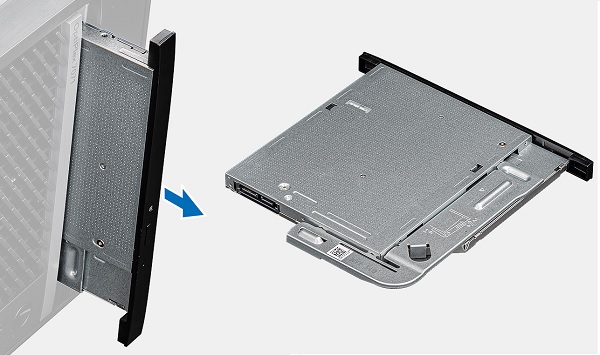
  1. 將磁片磁碟機推出系統正面

SLN319105_en_US__19CRU_7071 Tower_ODD_02_BK

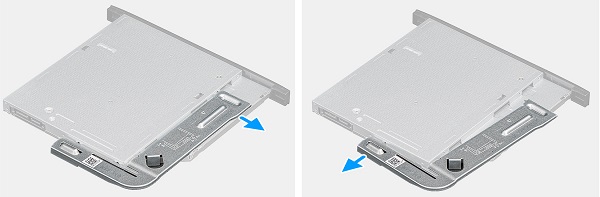
  1. 從磁片磁碟機撬起 ODD 托架,您將需要這個托架來更換磁片磁碟機

SLN319105_en_US__20CRU_7071 Tower_ODD_03_BK


  1. 卸下記憶體之前的卸除說明:

    1. 在安裝或卸除任何硬體之前,請務必先妥善備份所有資料

    2. 從電腦拔下任何電話、網路或 USB 纜線

    3. 從電力插座上拔下電腦和所有連接裝置的電源線

    4. 請卸下側面板護蓋

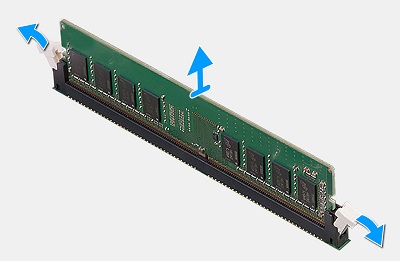
  2. 記憶體位於系統中央,將 DIMM 兩側的彈片拉開,以鬆開記憶體 DIMM。

SLN319105_en_US__21CRU_7071 Tower_Memory_01_BK

  1.  將 DIMM 從插槽和 PC 提起取出

SLN319105_en_US__1icon 注意:若系統中有安裝任何額外記憶體 DIMM,請重複步驟 2 和 3。


  1. 卸下喇叭前的卸載前指示:

    1. 在安裝或卸除任何硬體之前,請務必先妥善備份所有資料

    2. 從電腦拔下任何電話、網路或 USB 纜線

    3. 從電力插座上拔下電腦和所有連接裝置的電源線

    4. 請卸下側面板護蓋系統風扇

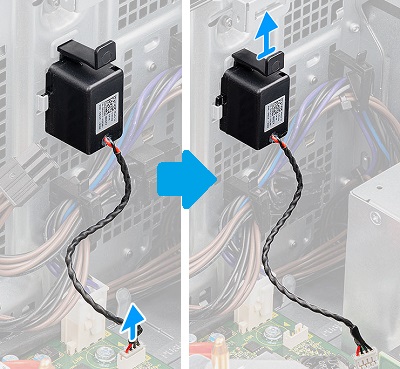
  2. 喇叭位於系統前側 PSU 正面的內部,然後從主機板拔下纜線。

SLN319105_en_US__23CRU_7071 Tower_Speaker_01_BK

  1. 壓下釋放閂鎖,然後將喇叭從 PC 提起取出。


  1. 卸下 CPU 散熱風扇前的卸載前指示:

    1. 在安裝或卸除任何硬體之前,請務必先妥善備份所有資料

    2. 從電腦拔下任何電話、網路或 USB 纜線

    3. 從電力插座上拔下電腦和所有連接裝置的電源線

    4. 請卸下側面板護蓋

  2. CPU 散熱風扇位於系統中央,從主機板拔下風扇纜線。從第 4 個位置開始,然後前往 3,然後 2,然後 1,鬆開將風扇和散熱器固定至主機板的緊固螺絲。
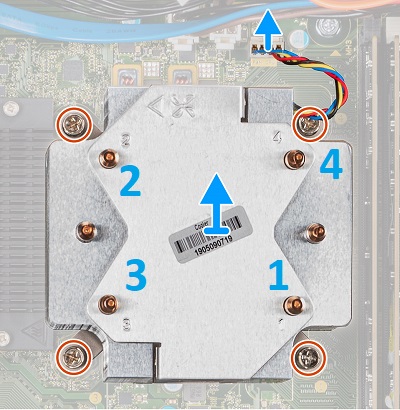
SLN319105_en_US__24CRU_7071 Tower_fan_01_BK

  1. 將散熱風扇和散熱器元件從 PC 提起取出


  1. 卸下擴充卡之前的卸載前指示:

    1. 在安裝或卸除任何硬體之前,請務必先妥善備份所有資料

    2. 從電腦拔下任何電話、網路或 USB 纜線

    3. 從電力插座上拔下電腦和所有連接裝置的電源線

    4. 請卸下側面板護蓋系統風扇

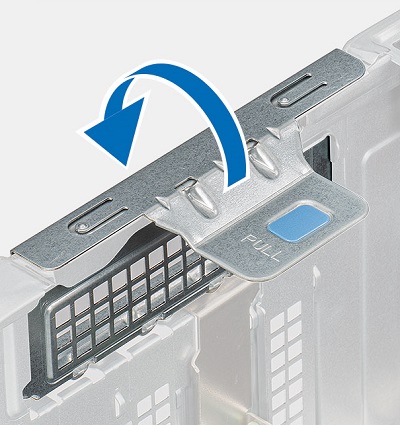
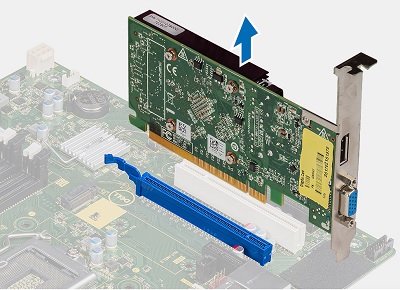
  2. 擴充卡插槽位於 PSU 和 CPU 散熱風扇之間,從固定掛鉤鬆開固定夾,然後將其完全打開

SLN319105_en_US__25CRU_7071 Tower_Card_01_BK

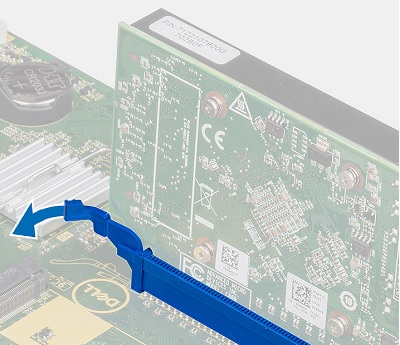
  1. 檢查主機板上是否有固定彈片位於任何已使用之插槽的後緣,檢查其是否將其移至解除鎖定位置

SLN319105_en_US__26CRU_7071 Tower_Card_02_BK

  1. 將插卡向上提起並從 PC 提起取出

SLN319105_en_US__27CRU_7071 Tower_Card_03_BK


  1. 卸下幣式電池前的卸載前指示:

    1. 在安裝或卸除任何硬體之前,請務必先妥善備份所有資料

    2. 從電腦拔下任何電話、網路或 USB 纜線

    3. 從電力插座上拔下電腦和所有連接裝置的電源線

    4. 請卸下側面板護蓋 和任何 擴充卡

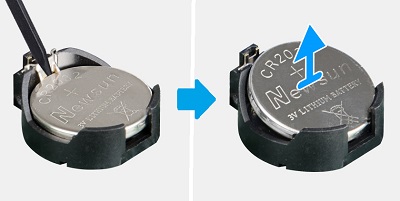
  2. 幣式電池位於擴充卡插槽和系統正面之間,卸下任何插卡後,使用塑膠拆殼棒推動幣式電池釋放拉杆

SLN319105_en_US__28CRU_7071 Tower_Coin_01_BK

  1. 將電池從 PC 提起取出


  1. 卸下 PSU 電源供應器前卸下指示:

    1. 在安裝或卸除任何硬體之前,請務必先妥善備份所有資料

    2. 從電腦拔下任何電話、網路或 USB 纜線

    3. 從電力插座上拔下電腦和所有連接裝置的電源線

    4. 請卸下側面板護蓋散熱風扇 及任何 擴充卡

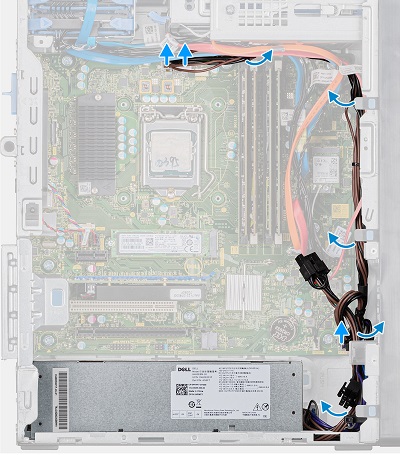
  2. PSU 位於主機殼的左下角,拔下並抽出系統前側的電源線,並將其抽出至主機板、風扇和磁片磁碟機。

SLN319105_en_US__29CRU_7071 Tower_PSU_01_BK

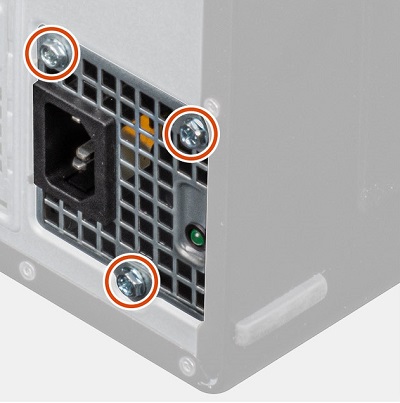
  1. 從 PSU 背面卸下三 (3) 顆螺絲

SLN319105_en_US__30CRU_7071 Tower_PSU_02_BK

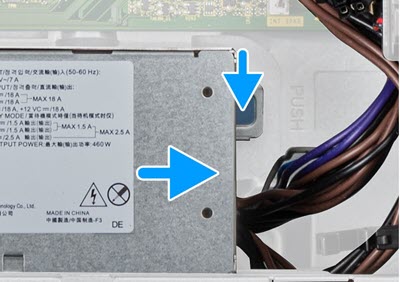
  1. 壓下 PSU 右側的銀色釋放擷取,然後將 PSU 朝系統正面推動

SLN319105_en_US__31CRU_7071 Tower_PSU_03_BK

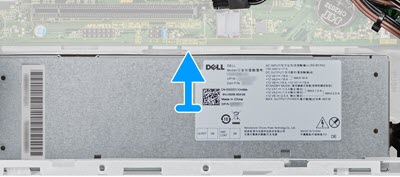
  1. 將 PSU 朝主機板推動,然後從 PC 提起取出。

SLN319105_en_US__32CRU_7071 Tower_PSU_04_BK


如果您需要進一步的協助,請聯絡技術支援部門。
與我們聯絡

Causa

N/A

Risoluzione

N/A

Prodotti interessati

OptiPlex 7071 Tower
Proprietà dell'articolo
Numero articolo: 000134600
Tipo di articolo: Solution
Ultima modifica: 29 set 2023
Versione:  6
Trova risposta alle tue domande dagli altri utenti Dell
Support Services
Verifica che il dispositivo sia coperto dai Servizi di supporto.