Инструкции по извлечению заменяемых клиентом компонентов (CRU) из OptiPlex 7071 Tower
Riepilogo: В этой статье приведены инструкции по извлечению компонентов настольного компьютера Dell OptiPlex 7071 Towe, которые компания Dell считает допустимым для извлечения и замены любым человеком. ...
Questo articolo si applica a
Questo articolo non si applica a
Questo articolo non è legato a un prodotto specifico.
Non tutte le versioni del prodotto sono identificate in questo articolo.
Sintomi
В этих руководствах приведены пошаговые инструкции по безопасному извлечению заменяемых клиентом компонентов (CRU) из компьютера OptiPlex 7071 в корпусе Tower. (CRU — это компоненты системы, которые можно извлечь или заменить без помощи инженера.) Руководства также содержат изображения, дополняющие описание.
Содержание:
Руководство по извлечению
Если данные руководства не содержат нужной информации, обратитесь к руководству по системе.
В следующей статье приведена информация о правилах безопасного выполнения действий, которые необходимо учитывать перед началом работы с электрооборудованием.
Инструкции по извлечению
 Примечание. Чтобы просмотреть материал по определенной теме, нажмите на заголовок соответствующего раздела ниже.
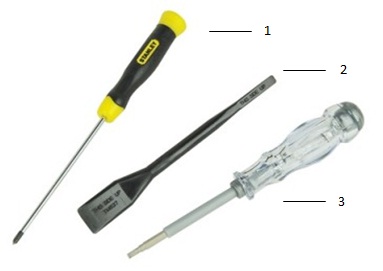
| 1. | Небольшая крестовая отвертка | 2. | Пластиковая лопатка |
| 3. | Маленькая шлицевая отвертка |
 Примечание. Помните, что большой крестовой или плоской отверткой можно повредить головки винтов. Это сделает их удаление невозможным без специальных инструментов, которые недоступны нашим инженерам на местах.
-
Подготовка к снятию крышки боковой панели:
-
Перед установкой или удалением ЛЮБОГО оборудования всегда делайте резервную копию всех данных.
-
Отсоедините все телефонные, сетевые или USB-кабели от компьютера.
-
Отсоедините компьютер и все подключенные устройства от электросети.
-
-
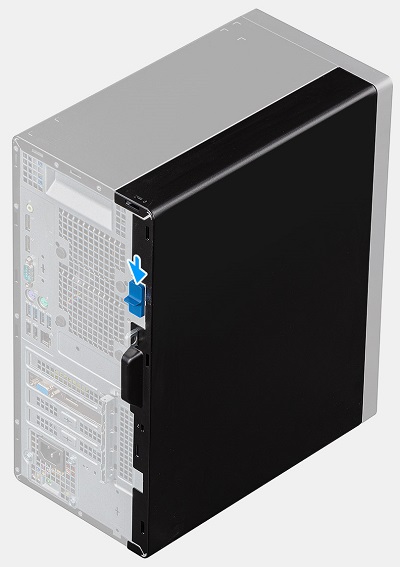
Когда система в вертикальном положении, надавите на синий фиксатор на задней панели системы вниз, чтобы разблокировать панель крышки от корпуса.
-
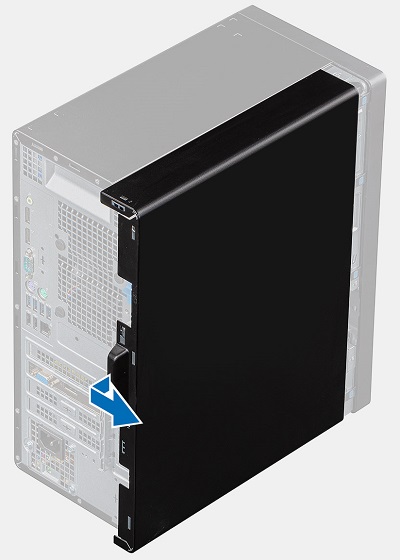
Потяните крышку к задней части корпуса, пока рычажок на крышке не высвободится из корпуса и не снимите крышку с компьютера.
-
Подготовка к снятию фронтальной панели:
-
Перед установкой или удалением ЛЮБОГО оборудования всегда делайте резервную копию всех данных.
-
Отсоедините все телефонные, сетевые или USB-кабели от компьютера.
-
Отсоедините компьютер и все подключенные устройства от электросети.
-
Снимите крышку боковой панели.
-
-
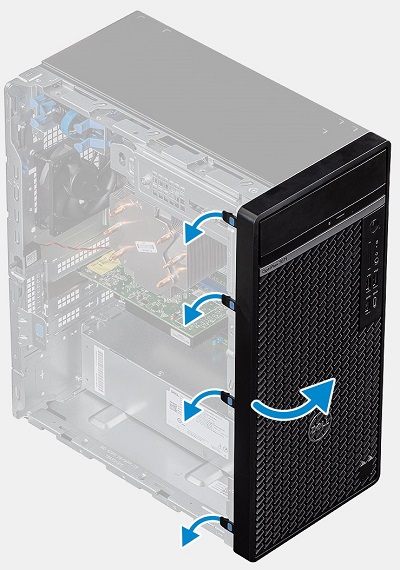
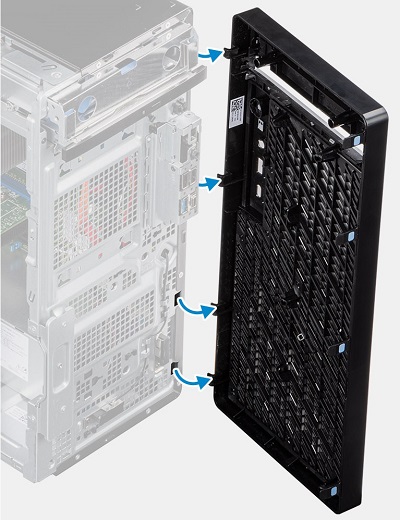
Когда система стоит вертикально, освободите 4 (четыре) синих язычка с левой стороны фронтальной панели и поверните ее в направлении правой стороны системы.
-
Когда фронтальная панель достигает 90 градусов от корпуса, снимите ее с компьютера.
-
Подготовка к извлечению жесткого диска (HDD):
-
Перед установкой или удалением ЛЮБОГО оборудования всегда делайте резервную копию всех данных.
-
Отсоедините все телефонные, сетевые или USB-кабели от компьютера.
-
Отсоедините компьютер и все подключенные устройства от электросети.
-
-
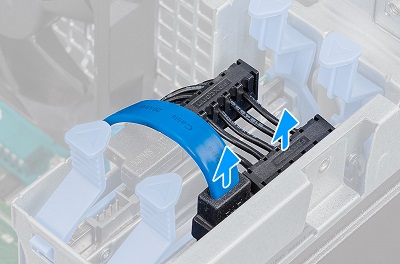
Отсеки для 2,5-дюймовых жестких дисков расположены в верхнем левом углу системы. Отсоедините кабель передачи данных и кабель питания от задней панели жесткого диска.
-
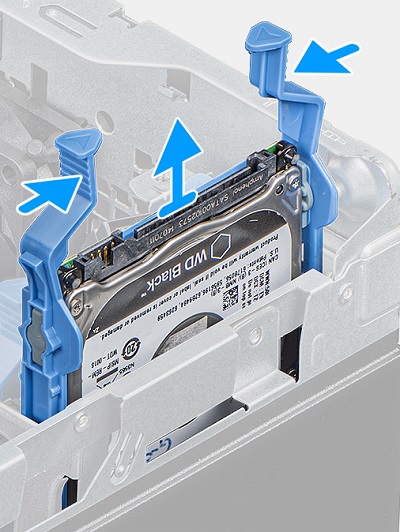
Сожмите синюю таблицу фиксаторов с обеих сторон жесткого диска и извлеките жесткий диск из системы.
-
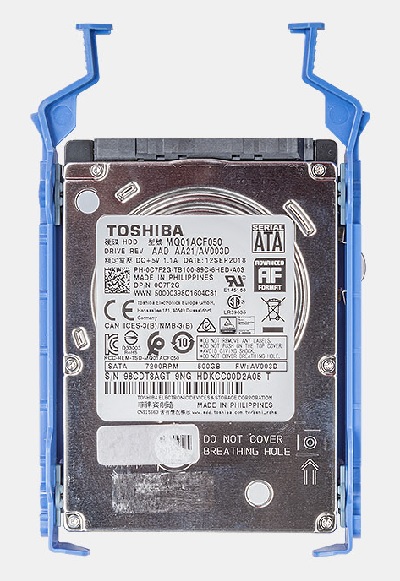
Подденьте крепление жесткого диска вдоль одного края жесткого диска, чтобы высвободить выступы на сборке из пазов на жестком диске.
-
Приподнимите жесткий диск и извлеките его из крепления.
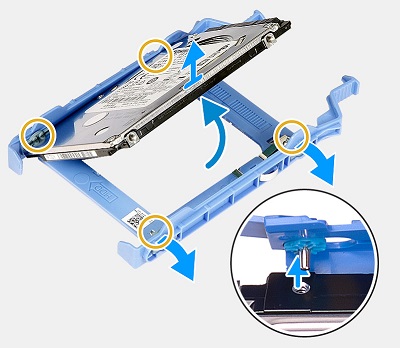
-
Отсек для 3,5-дюймовых накопителей расположен над тонким оптическим приводом в правом верхнем углу системы. Установите систему на бок и отсоедините кабели передачи данных и питания от задней панели жесткого диска. Нажмите на синий фиксатор вниз, чтобы разблокировать жесткий диск в сборе.
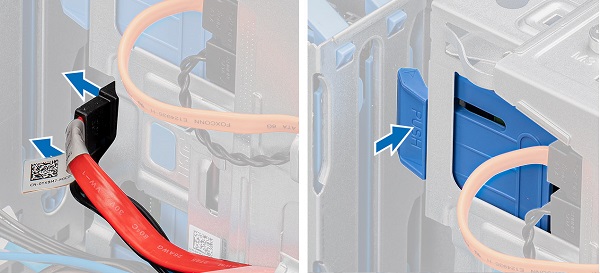
-
Выдвиньте заглушку для защиты от электростатического разряда из передней части корпуса и выдвиньте жесткий диск в сборе из передней части системы.
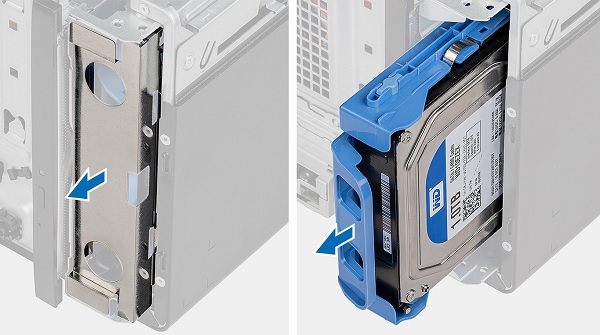
-
Потяните за один край кронштейна в сторону от жесткого диска, чтобы высвободить фиксирующие шпильки, и снимите кронштейн с жесткого диска.
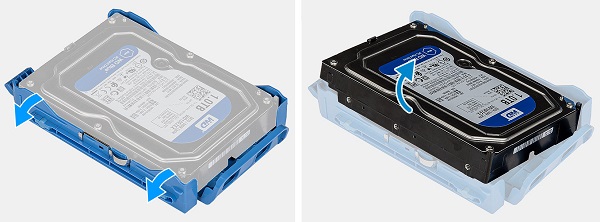
-
Подготовка к извлечению твердотельного накопителя M.2/карты памяти Intel Optane:
-
Перед установкой или удалением ЛЮБОГО оборудования всегда делайте резервную копию всех данных.
-
Отсоедините все телефонные, сетевые или USB-кабели от компьютера.
-
Отсоедините компьютер и все подключенные устройства от электросети.
-
Снимите крышку боковой панели.
-
-
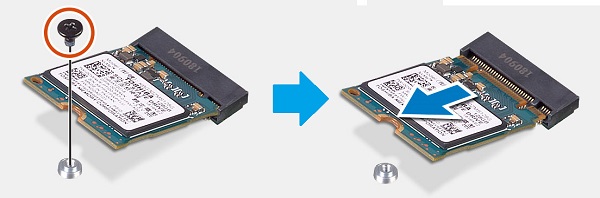
Разъем M.2 расположен между процессором и слотами для плат расширения в середине системы. Открутите один винт, которым конец платы M.2 крепится к корпусу.
-
Когда плата выдвинется под углом, извлеките ее из разъема и из компьютера.
-
Подготовка к извлечению платы беспроводной сети M.2 WLAN:
-
Перед установкой или удалением ЛЮБОГО оборудования всегда делайте резервную копию всех данных.
-
Отсоедините все телефонные, сетевые или USB-кабели от компьютера.
-
Отсоедините компьютер и все подключенные устройства от электросети.
-
Снимите крышку боковой панели.
-
-
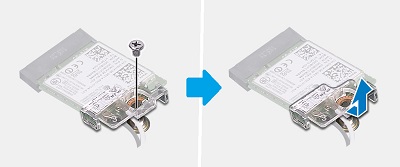
Плата M.2 WLAN расположена между памятью и передней частью системы. Открутите один винт, которым конец платы M.2 крепится к корпусу, и снимите кронштейн платы беспроводной сети с конца платы.
-
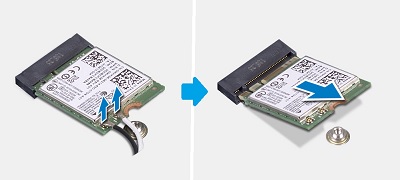
Отсоедините антенные кабели от конца платы (разъемы крепится небольшими нажимным штифтами). Когда плата выдвинется под углом, извлеките плату из разъема и извлеките ее из компьютера.
-
Подготовка к извлечению тонкого оптического привода.
-
Перед установкой или удалением ЛЮБОГО оборудования всегда делайте резервную копию всех данных.
-
Отсоедините все телефонные, сетевые или USB-кабели от компьютера.
-
Отсоедините компьютер и все подключенные устройства от электросети.
-
-
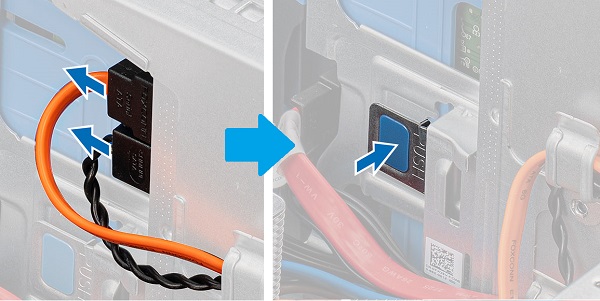
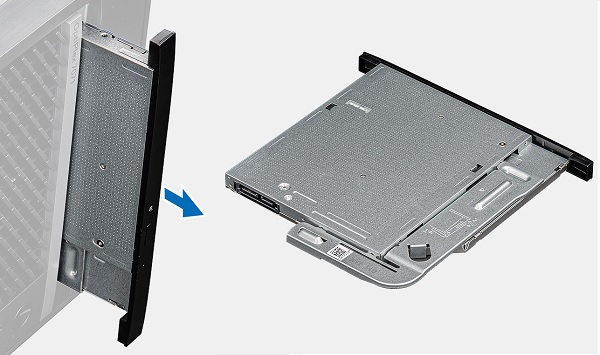
Тонкий оптический привод расположен в правом верхнем углу системы. После отсоединния кабелей передачи данных и питания надавите на серебристую фиксатор, чтобы разблокировать накопитель.
-
Выдвиньте диск из передней части системы.
-
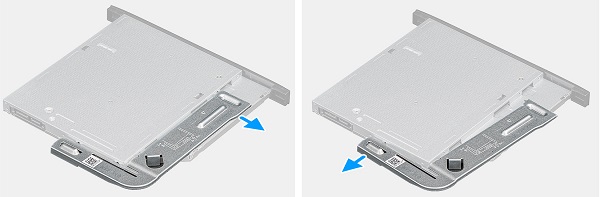
Подденьте крепежную скобу оптического привода и извлеките ее из привода, чтобы заменить его.
-
Подготовка к извлечению модулей памяти.
-
Перед установкой или удалением ЛЮБОГО оборудования всегда делайте резервную копию всех данных.
-
Отсоедините все телефонные, сетевые или USB-кабели от компьютера.
-
Отсоедините компьютер и все подключенные устройства от электросети.
-
Снимите крышку боковой панели.
-
-
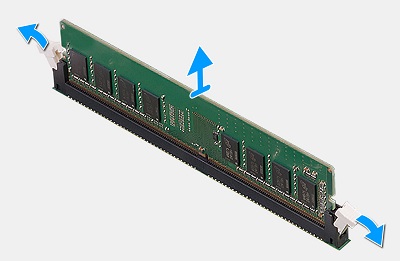
Модуль памяти расположен в центре системы, потяните за выступы с обеих сторон модуля DIMM, чтобы освободить модуль памяти DIMM.
-
Поднимите модуль DIMM и извлеките его из разъема и компьютера.
 Примечание. Повторите шаги 2 и 3 для всех дополнительных модулей памяти DIMM, установленных в системе.
-
Подготовка к извлечению динамика.
-
Перед установкой или удалением ЛЮБОГО оборудования всегда делайте резервную копию всех данных.
-
Отсоедините все телефонные, сетевые или USB-кабели от компьютера.
-
Отсоедините компьютер и все подключенные устройства от электросети.
-
-
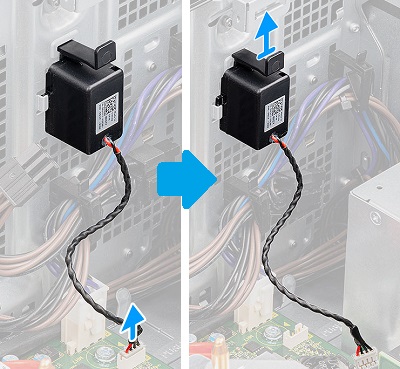
Динамик расположен с внутренней стороной передней части системы перед блоком питания. Отсоедините кабель от системной платы.
-
Нажмите на фиксатор, поднимите динамик вверх и извлеките его из компьютера.
-
Подготовка к извлечению вентилятора охлаждения процессора:
-
Перед установкой или удалением ЛЮБОГО оборудования всегда делайте резервную копию всех данных.
-
Отсоедините все телефонные, сетевые или USB-кабели от компьютера.
-
Отсоедините компьютер и все подключенные устройства от электросети.
-
Снимите крышку боковой панели.
-
-
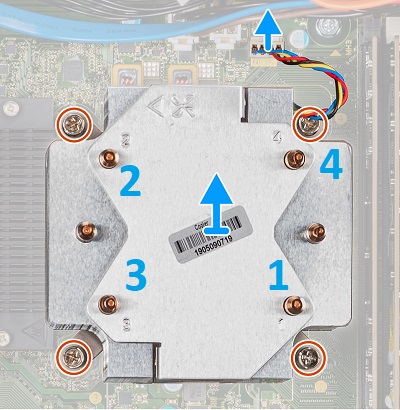
Вентилятор охлаждения процессора расположен в центре системы, отсоедините кабель вентилятора от системной платы. Начиная с положения 4, затем до 3, затем 2, затем 1, ослабьте невыпадающие винты, которыми вентилятор и радиатор крепится к системной плате.
-
Извлеките вентилятор охлаждения и радиатор в сборе из компьютера.
-
Подготовка к извлечению платы расширения.
-
Перед установкой или удалением ЛЮБОГО оборудования всегда делайте резервную копию всех данных.
-
Отсоедините все телефонные, сетевые или USB-кабели от компьютера.
-
Отсоедините компьютер и все подключенные устройства от электросети.
-
-
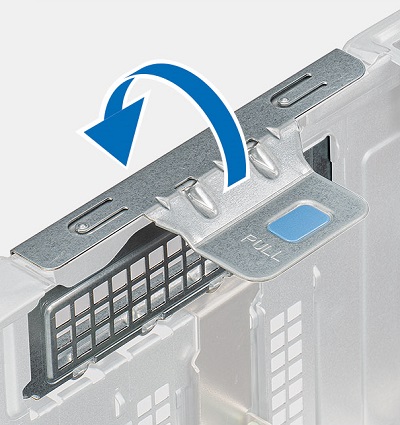
Слоты для плат расширения расположены между блоком питания и вентилятором охлаждения процессора, высвободите фиксатор из фиксатора и поверните его полностью открытым.
-
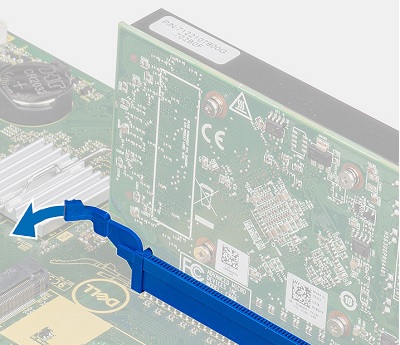
Проверьте, есть ли фиксатор на задней стороне любого занятого слота на системной плате, перемещается ли он в разблокированное положение.
-
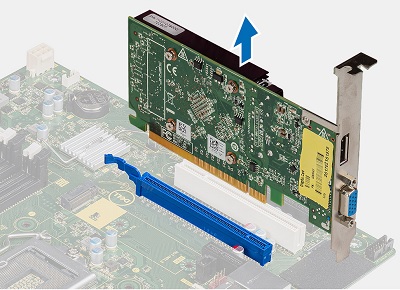
Вертикально извлеките плату из компьютера.
-
Подготовка к извлечению батарейки типа «таблетка»
-
Перед установкой или удалением ЛЮБОГО оборудования всегда делайте резервную копию всех данных.
-
Отсоедините все телефонные, сетевые или USB-кабели от компьютера.
-
Отсоедините компьютер и все подключенные устройства от электросети.
-
Снимите крышку боковой панели и все платы расширения.
-
-
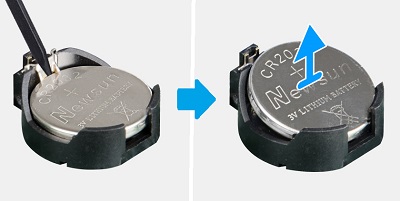
Батарейка типа «таблетка» расположена между слотами для плат расширения и передней частью системы. После извлечения любых карт пластмассовой палочкой нажмите на рычажок фиксатора батарейки типа «таблетка».
-
Извлеките аккумулятор из компьютера.
-
Подготовка к извлечению блока питания:
-
Перед установкой или удалением ЛЮБОГО оборудования всегда делайте резервную копию всех данных.
-
Отсоедините все телефонные, сетевые или USB-кабели от компьютера.
-
Отсоедините компьютер и все подключенные устройства от электросети.
-
Снимите крышку боковой панели, вентилятор охлаждения и все платы расширения.
-
-
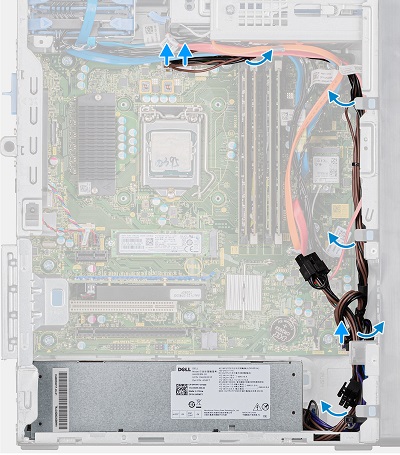
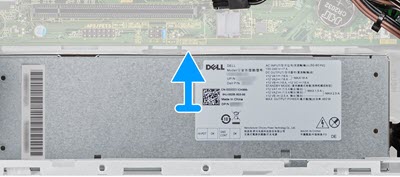
Блок питания расположен в левом нижнем углу корпуса, отсоедините и извлеките кабели питания, работающие вокруг передней части системы, к системной плате, вентиляторам и накопителям.
-
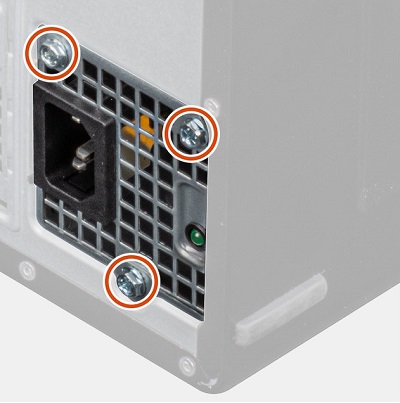
Выверните 3 (три) винта из задней части блока питания.
-
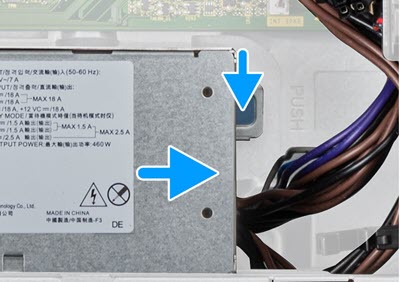
Нажмите на серебристый фиксатор с правой стороны блока питания и сдвиньте блок питания в сторону передней части системы.
-
Сдвиньте блок питания к системной плате, поднимите и извлеките его из компьютера.
| Если требуется дополнительная помощь, обратитесь в службу технической поддержки. | |
| Связаться с нами | |
Causa
-
Risoluzione
-
Prodotti interessati
OptiPlex 7071 TowerProprietà dell'articolo
Numero articolo: 000134600
Tipo di articolo: Solution
Ultima modifica: 29 set 2023
Versione: 6
Trova risposta alle tue domande dagli altri utenti Dell
Support Services
Verifica che il dispositivo sia coperto dai Servizi di supporto.