OptiPlex 7071 塔式机客户可更换部件 (CRU) 拆卸指南
Riepilogo: 本文介绍如何拆卸戴尔 OptiPlex 7071 Towe 台式机中戴尔认为任何人都可以拆卸和更换的部件。
Questo articolo si applica a
Questo articolo non si applica a
Questo articolo non è legato a un prodotto specifico.
Non tutte le versioni del prodotto sono identificate in questo articolo.
Sintomi
这些指南将分步介绍如何安全地拆卸 OptiPlex 7071 塔式机系统中被认为是客户可更换部件 (CRU) 的部分。(CRU 是系统中应无需由工程师进行拆卸或更换的部件。)这些指南还包含有关相关内容的图片。
目录:
拆卸指南
如果这些指南不包括您希望执行的操作,则您需要参考您的系统手册。
以下文章提供有关在使用电气设备之前应该要考虑的安全实践的信息。
拆卸说明
 提醒:请单击下面您要打开的部分的标题查看相关内容。
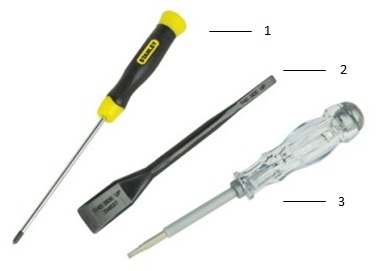
| 1 | 小号梅花槽螺丝刀 | 2 | 塑料尺 |
| 3 | 小号平头螺丝刀 |
 提醒:请注意,使用大型梅花槽或平头螺丝刀可能会导致损坏螺钉的头。如果没有提供给我们的现场工程师的专用工具,将无法进行拆卸。
-
卸下侧面板护盖前的拆卸前说明:
-
在安装或卸下任何硬件期间,请始终确保所有数据均已正确备份
-
断开计算机上连接的所有电话线、网线或 USB 线缆
-
断开计算机以及所有连接设备的电源插头
-
-
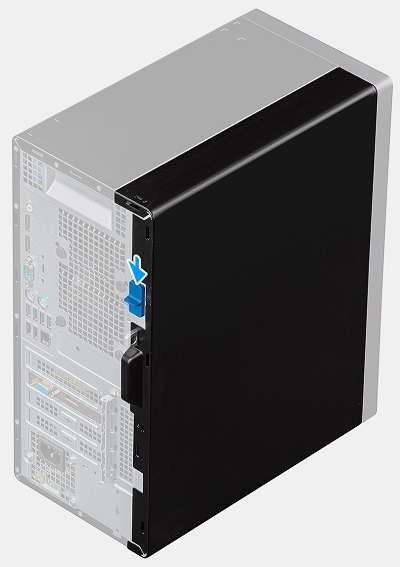
将系统竖直推动,向下推动系统背面的蓝色释放卡扣,以从机箱解锁护盖面板
-
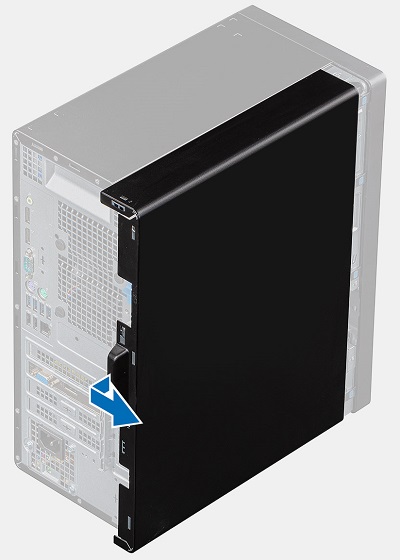
朝机箱背面拉动护盖,直至护盖上的凸起从机箱释放,然后将护盖提离计算机
-
卸下前挡板前的拆卸前说明:
-
在安装或卸下任何硬件期间,请始终确保所有数据均已正确备份
-
断开计算机上连接的所有电话线、网线或 USB 线缆
-
断开计算机以及所有连接设备的电源插头
-
请卸下侧面板护盖
-
-
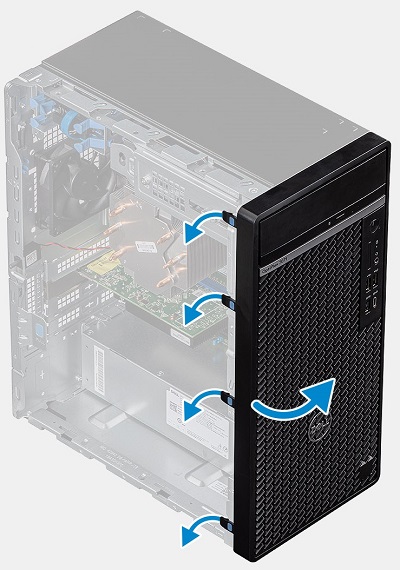
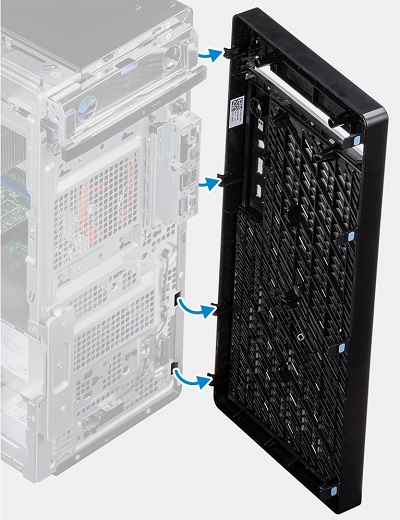
在系统竖直放置时,从挡板左侧释放四 (4) 个蓝色卡舌,然后将其向系统右侧旋转
-
当挡板从机箱到达 90 度时,将其提离计算机
-
硬盘驱动器 (HDD) 的拆卸前说明:
-
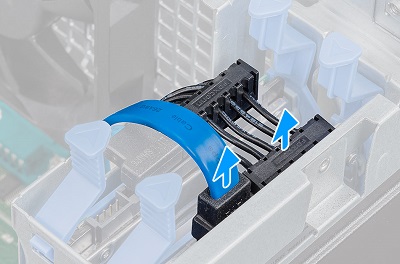
2.5“ 硬盘托架位于系统的左上角。断开数据线缆和电源线与 HDD 背面的连接
-
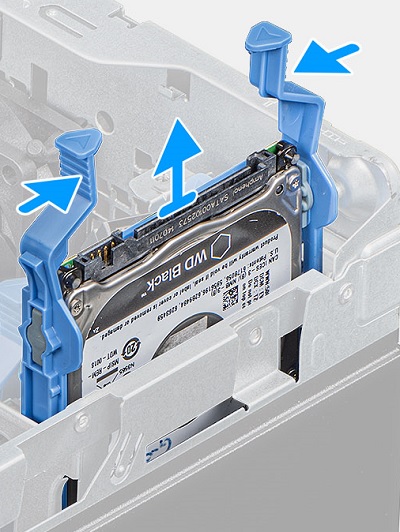
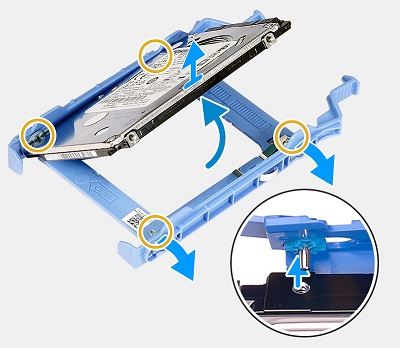
将硬盘两侧的蓝色释放表一起挤压,然后将硬盘从系统中拉出
-
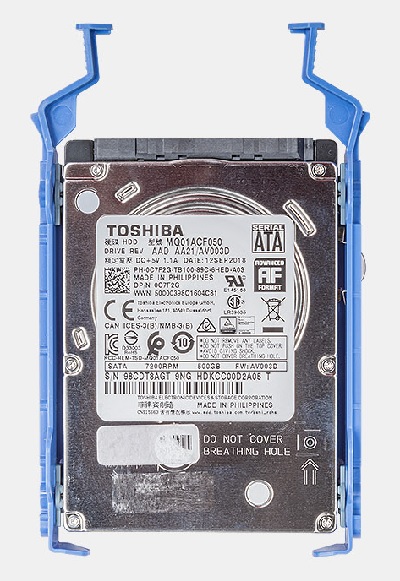
沿 HDD 的一个边缘撬开硬盘支架,以从硬盘上的插槽释放部件上的卡舌。
-
从硬盘支架提起硬盘并将其卸下。
-
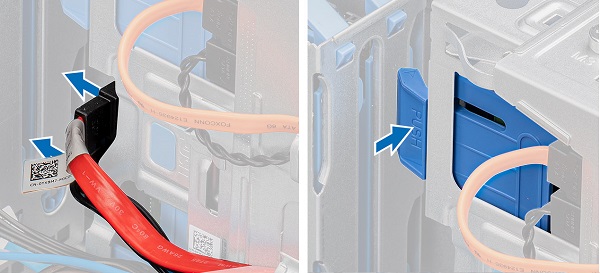
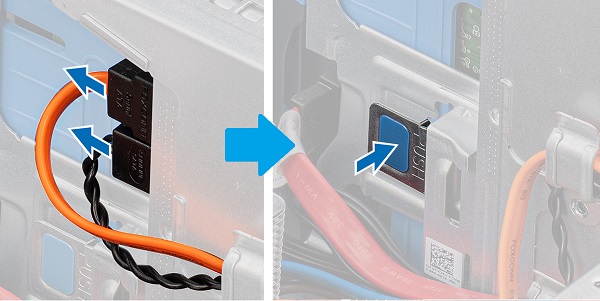
3.5 英寸驱动器托架位于系统右上角的超薄光驱上方,将系统放在其侧面,然后断开数据和电源线缆与 HDD 背面的连接。向下推动蓝色释放卡舌以解锁 HDD 部件
-
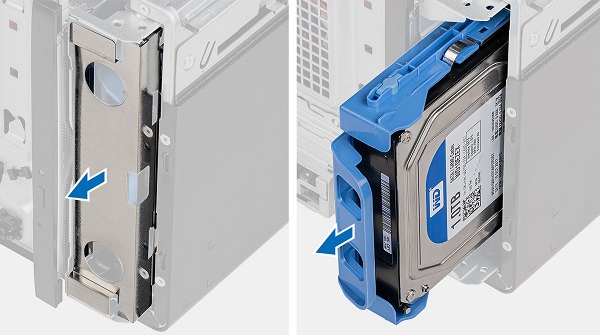
将 ESD 挡片从机箱正面弹出,然后将 HDD 部件从系统正面推出
-
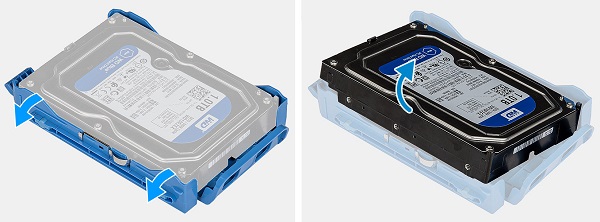
将支架的一个边缘拉离 HDD 以释放固定螺柱,然后将支架从 HDD 中拉出
-
卸下 M.2 SSD/英特尔傲腾内存卡前的拆卸前说明:
-
在安装或卸下任何硬件期间,请始终确保所有数据均已正确备份
-
断开计算机上连接的所有电话线、网线或 USB 线缆
-
断开计算机以及所有连接设备的电源插头
-
请卸下侧面板护盖
-
-
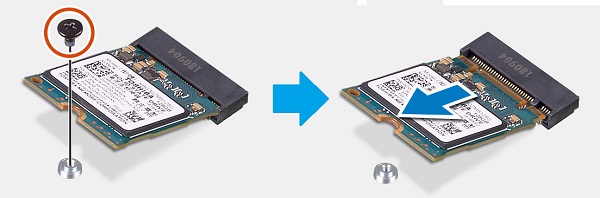
M.2 连接器位于系统中间的 CPU 和扩展卡插槽之间。拧下将 M.2 卡的末端固定至机箱的一颗螺钉
-
当卡以一定角度弹起时,将卡从连接器中拉出,然后将其从 PC 中拉出
-
卸下 M.2 WLAN 无线网卡前的拆卸前说明:
-
在安装或卸下任何硬件期间,请始终确保所有数据均已正确备份
-
断开计算机上连接的所有电话线、网线或 USB 线缆
-
断开计算机以及所有连接设备的电源插头
-
请卸下侧面板护盖
-
-
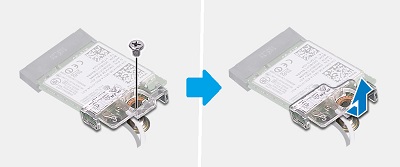
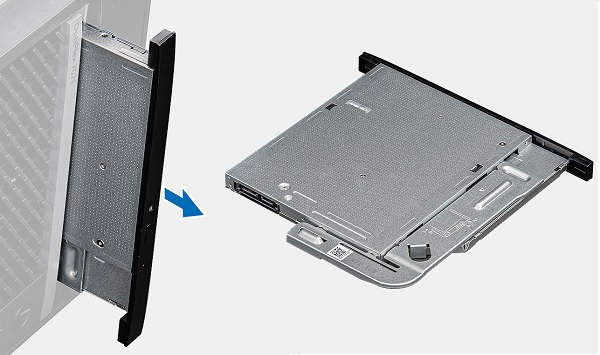
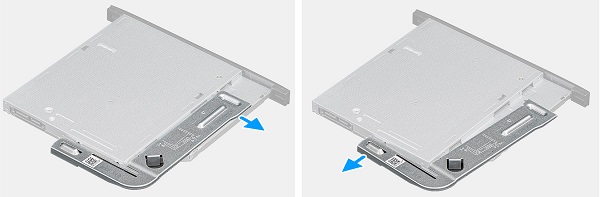
M.2 WLAN 卡位于内存和系统正面之间。拧下将 M.2 卡的末端固定至机箱的一颗螺钉,然后将无线网卡支架滑离该卡的末端
-
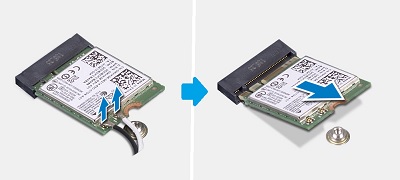
断开天线线缆与卡末端的连接(少量按下螺柱固定连接器),当卡以一定角度弹出时,将卡从连接器中拉出,然后将其从 PC 中拉出
-
卸下内存前的拆卸前说明:
-
在安装或卸下任何硬件期间,请始终确保所有数据均已正确备份
-
断开计算机上连接的所有电话线、网线或 USB 线缆
-
断开计算机以及所有连接设备的电源插头
-
请卸下侧面板护盖
-
-
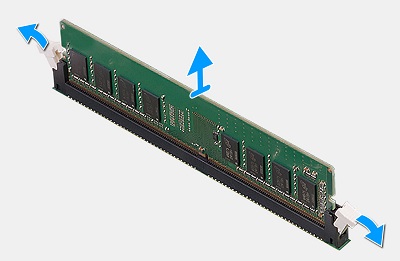
内存位于系统中心,将 DIMM 任一侧的卡舌分开以释放内存 DIMM
-
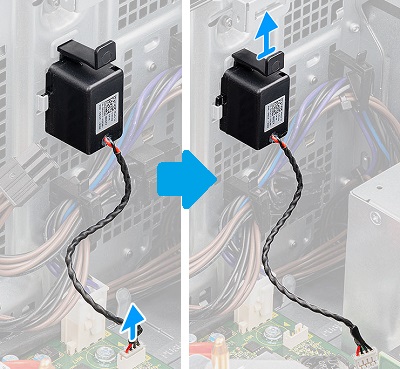
将 DIMM 向上提离插槽和 PC
 提醒:请对系统中的其他内存 DIMM 重复步骤 2 和步骤 3。
-
卸下 CPU 冷却风扇前的拆卸前说明:
-
在安装或卸下任何硬件期间,请始终确保所有数据均已正确备份
-
断开计算机上连接的所有电话线、网线或 USB 线缆
-
断开计算机以及所有连接设备的电源插头
-
请卸下侧面板护盖
-
-
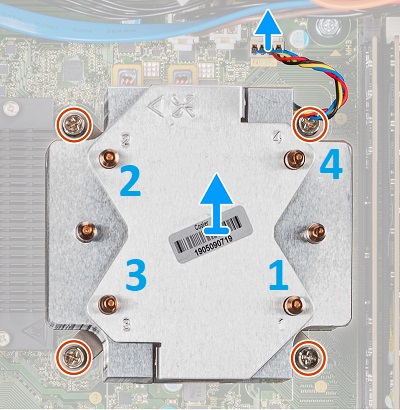
CPU 冷却风扇位于系统中间,断开风扇线缆与主板的连接。从位置 4 开始,然后转到 3,然后 2,然后拧下将风扇和散热器固定至主板的固定螺钉
-
将冷却风扇和散热器部件提离 PC
| 如果您需要更多帮助,请联系技术支持。 | |
| 与我们联系 | |
Causa
N/A
Risoluzione
N/A
Prodotti interessati
OptiPlex 7071 TowerProprietà dell'articolo
Numero articolo: 000134600
Tipo di articolo: Solution
Ultima modifica: 29 set 2023
Versione: 6
Trova risposta alle tue domande dagli altri utenti Dell
Support Services
Verifica che il dispositivo sia coperto dai Servizi di supporto.