Sådan foretager du fejlfinding af et problem med manglende POST eller systemopstart på en bærbar Dell-pc
概要: Denne artikel indeholder detaljeret vejledning i, hvordan du identificerer og foretager fejlfinding af et No POST-problem (Power-On Self-Test) på en bærbar Dell-pc. Det dækker symptomerne på et No POST-problem, såsom at den bærbare computer ikke tænder eller viser tegn på aktivitet. Artiklen indeholder også trinvise instruktioner til diagnosticering af rodårsagen, herunder kontrol af strømkilder, verificering af hardwareforbindelser og test af individuelle komponenter. Det giver løsninger på almindelige og avancerede No POST-problemer, der hjælper med at løse problemet og gendanne den bærbare computers funktionalitet. ...
この記事は次に適用されます:
この記事は次には適用されません:
この記事は、特定の製品に関連付けられていません。
すべての製品パージョンがこの記事に記載されているわけではありません。
手順
Denne artikel indeholder almindelige og avancerede fejlfindingstrin til løsning af No POST-problemer. Følg trinnene i hvert afsnit sekventielt.
Dell giver oplysninger om problemer, f.eks. at computeren ikke foretager POST, at computeren ikke tænder, og at computeren ikke kan starte op i Windows, i vores supportbibliotek.
Gå til computeren vil ikke POSTE: POST-fejl på bibliotekssiden Bærbare og stationære pc'er for at få hjælp til at løse dit No POST-problem.
BEMÆRK: For hardwarefejlkoder, herunder PSA og ePSA, harddisk og Windows-fejlkoder, henvises der til Dell Knowledge Base-artiklen Fejlkoder på Dells kommercielle produkter og forbrugerprodukter.
BEMÆRK: Lad denne side være åben for mere avancerede fejlfindingstrin, hvis det er nødvendigt for at hjælpe med at løse dit No POST-problem.
Ingen fejlfinding efter fejlfinding
Varighed: 02:11
Undertekster: Denne video er tilgængelig på flere sprog. Klik på ikonet Skjult undertekst, og vælg det ønskede sprog.
I et godt oplyst miljø er computeren muligvis tændt, men skærmen kan virke tom, fordi skærmens lysstyrke er indstillet til det laveste niveau, hvilket får det til at se ud, som om den ikke er tændt.
Udfør følgende trin for at justere skærmindstillingerne:
- Tryk gentagne gange på tasten Forøg lysstyrke (
 ).
BEMÆRK: Når der ikke sker noget, kan du prøve at trykke på funktionstasten (
).
BEMÆRK: Når der ikke sker noget, kan du prøve at trykke på funktionstasten ( ) og holde den nede og derefter trykke gentagne gange på tasten Forøg lysstyrken (
 ).
).
Tilslutning af en ekstern skærm forbigår computerens LCD-skærm og kan hjælpe med at identificere, om der er et problem med skærmen, hvilket kan være årsagen til, at computeren ser ud til at være slukket.
Du kan finde flere oplysninger i dell Knowledge Base-artiklen Sådan tilslutter du en skærm til en Dell-computer.
Sørg for, at alle ventilationsåbninger er uhindrede. Bærbare computere har sikkerhedskredsløb, der afbryder strømmen, hvis komponenter, såsom CPU'en, overophedes. Overophedning opstår ofte, når du bruger den bærbare computer på overflader som puder eller sofaer, der blokerer ventilationsåbningerne. For at undgå overophedning skal computeren placeres på et hårdt og robust underlag med tilstrækkelig plads omkring ventilationshullerne.
Se videoen og instruktionerne nedenfor om, hvordan du sikrer, at ventilationshullerne er rene.
Sådan rengøres luftventilationsåbninger
Varighed: 02:00
Undertekster: Tilgængelig på flere sprog. Klik på ikonet Undertekster, og vælg det ønskede sprog.
- Frakobl vekselstrømsadapteren.
- Kontrollér, om der er støv eller snavs i computerens ventilationshuller.
Der kan være anbragt ventilationshuller forskellige steder afhængigt af computermodellen. Se brugervejledningen til din Dell-computer. - Anvend en trykluftdåse til at fjerne støv og snavs fra ventilationshullerne.
FORSIGTIG: Følg vejledningen på siden af trykluftdåsen. Hvis trykluft anvendes forkert, kan det beskadige computeren.FORSIGTIG: Forsøg ikke at blæse støvet af med munden, da fugten kan beskadige elektroniske eller elektriske komponenter permanent.FORSIGTIG: Brug ikke støvsugere eller blæsere. Støvsugere og blæsere medfører statisk elektricitet og kan beskadige elektroniske eller elektriske komponenter inde i computeren.
Du kan finde flere oplysninger i Dell Knowledge Base-artiklen Fejlfinding i forbindelse med overophedning af bærbare Dell-pc'er.
Der sker uheld, uanset hvor forsigtig man er. Er den bærbare computer blevet tabt, noget tungt tabt på den bærbare computer eller spildt væske på den?

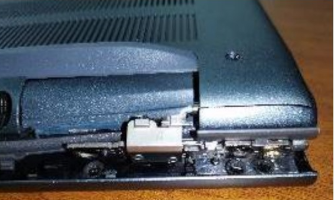
Figur 1 og 2: Eksempel på brudt plast
Intern skade forårsaget af denne slags situationer kan forhindre computeren i at sende.
Medmindre du har en aktiv ulykkespolitik, skal du selv dække reparationsomkostningerne. For reparationsservice uden for garantien henvises til Dell Knowledge Base-artiklen Sådan arrangeres en reparation uden for garantien på din Dell-computer.
Sådan undgår du utilsigtet skade på din Dell-computer
Varighed: 03:33
Undertekster: Denne video er tilgængelig på flere sprog. Klik på ikonet Skjult undertekst, og vælg det ønskede sprog.
Selvstudium om service ved hændelige uheld
Varighed: 00:40
Undertekster: Denne video er tilgængelig på flere sprog: Klik på ikonet Undertekster, og vælg det ønskede sprog.
Er ny RAM, harddisk eller andre komponenter blevet udskiftet eller opdateret for nylig? Hvis din bærbare computer stoppede med at fungere umiddelbart efter hardwareændringen, er der en chance for, at den nye hardware er defekt eller blev installeret forkert.
Når du selv har installeret komponenten, kan det være en god ide at prøve at geninstallere komponenten. Se brugervejledningen til din Dell-computer for detaljerede oplysninger om demontering og genmontering.
FORSIGTIG: Når du selv opdaterer eller udskifter komponenter, skal du være på vagt over for elektrostatisk afladning (ESD). Se dell Knowledge Base-artiklen Sikkerhedsforanstaltninger ved arbejde med elektronisk og elektrisk udstyr.
Dell tilbyder videoer om visse computere, der kan hjælpe dig gennem udskiftning af dele som f.eks. batteri, harddisk (SSD) eller tastatur. Se vores supportvideobibliotek, når du er der, skal du søge i videoerne efter modelnummeret på din computer.
For reparationsservice uden for garantien henvises til Dell Knowledge Base-artiklen Sådan arrangeres en reparation uden for garantien på din Dell-computer.
Bærbare computere er naturligt bærbare, og selvom mekanismen, der fastgør RAM'en, er designet til at holde den på plads, kan overdreven stød lejlighedsvis få RAM'en til at løsne sig, hvilket potentielt forhindrer den bærbare computer i at sende.
Hvis du har det godt med at åbne din bærbare computer, kan du prøve at sætte RAM-modulerne i igen for at se, om det forårsager problemet. Se brugervejledningen til din Dell-computer for detaljerede oplysninger om demontering og genmontering.
FORSIGTIG: Når du selv opdaterer eller udskifter komponenter, skal du være på vagt over for elektrostatisk afladning (ESD). Se dell Knowledge Base-artiklen Sikkerhedsforanstaltninger ved arbejde med elektronisk og elektrisk udstyr.
Dell tilbyder videoer om visse computere, der kan hjælpe dig gennem udskiftning af dele som f.eks. batteri, harddisk (SSD) eller tastatur. Se vores supportvideobibliotek, når du er der, skal du søge i videoerne efter modelnummeret på din computer.
Kontakt Dells tekniske support for at få hjælp til reparationsmuligheder.
Se artiklen i Dells vidensbase Sådan diagnosticerer og løser du almindelige hukommelsesproblemer på en bærbar Dell-pc for at få flere oplysninger.
Dells bærbare computere bruger litium-ion-batterier, som kan svulme op på grund af batteriets alder, antal opladningscyklusser eller udsættelse for høj varme.
Et opsvulmet batteri kan potentielt beskadige produktkabinettet fysisk og potentielt forhindre computeren i at gå i stykker.
Har du bemærket nogle af følgende problemer?
- Touchpad eller tastatur hæver sig.
- Computer rocker, når den placeres på en jævn overflade (ikke relateret til brækkede eller manglende fødder).
- Ujævne sømme, hvor kabinettet eller dækdelene mødes (kabinetopdeling).
Beskadigede systemkomponenter eller opsvulmede batterier skal repareres eller udskiftes, inden computeren tages i brug igen.
Kontakt Dells tekniske support for at få hjælp til reparations- eller udskiftningsmuligheder.
Oplysninger og vejledning om opsvulmet batteri i Dells vidensbase for at få flere oplysninger.
Det bærbare bundkort indeholder et lille cirkulært batteri, der driver CMOS-chippen, som gemmer indstillinger som dato og klokkeslæt, blæserhastighed og startsekvens. Dette er vigtigt for, at BIOS kan indlæse operativsystemet og administrere alle input- og outputkomponenter under opstart.
Hvis dette batteri er dødt, kan det potentielt forhindre den bærbare computer i at blive sendt.
Hvis du har det godt med at åbne din bærbare computer, kan du prøve at udskifte CMOS-batteriet for at se, om det forårsager problemet. De fleste vælger dog at få det erstattet af en tekniker.
Se brugervejledningen til din Dell-computer for detaljerede oplysninger om demontering og genmontering.
Dell tilbyder videoer om nogle computere, der kan hjælpe dig gennem udskiftningen af dele som f.eks. CMOS-batteriet. Se vores supportvideobibliotek, når du er der, skal du søge i videoerne efter modelnummeret på din computer.
Kontakt Dells tekniske support for at få hjælp til reparations- eller udskiftningsmuligheder.
FORSIGTIG: Når du selv opdaterer eller udskifter komponenter, skal du være på vagt over for elektrostatisk afladning (ESD). Se dell Knowledge Base-artiklen Sikkerhedsforanstaltninger ved arbejde med elektronisk og elektrisk udstyr.
Hvis computeren stadig ikke tændes, når du har udført ovenstående trin, skal du kontakte Dells tekniske support for reparationsmuligheder, der er tilgængelige i dit område.
Har du stadig problemer med udstationering af din bærbare Dell-computer? Hvis din bærbare pc har en aktiv hardwaregaranti, kan du sende din bærbare pc til reparation i vores Dell-reparationscenter. Vores Dell-certificerede teknikere diagnosticerer og løser problemet med manglende post på din bærbare computer.
その他の情報
Anbefalede artikler
Her er nogle anbefalede artikler relateret til dette emne, der kan være af interesse for dig.
- Om bipkoder på en bærbar Dell-pc
- Ingen POST, Ingen strøm, Ingen Video på en Dell stationær computer
- Løsning af problemer med ingen strøm, ingen POST, ingen opstart eller ingen grafik på din Dell-computer
- Sådan udføres fejlfinding af problemer med strøm på en Dell bærbar computer
- Sådan diagnosticeres og løses almindelige hukommelsesproblemer på en bærbar Dell-pc
対象製品
Chromebook, G Series, Alienware, Dell Plus, Dell Pro, Dell Pro Max, Dell Pro Plus, Dell Pro Premium, Inspiron, Latitude, Dell Pro Rugged, Vostro, XPS, Legacy Laptop Models, Mobile Workstations, Dell Pro Max 16 XE MC16250文書のプロパティ
文書番号: 000141584
文書の種類: How To
最終更新: 08 5月 2025
バージョン: 24
質問に対する他のDellユーザーからの回答を見つける
サポート サービス
お使いのデバイスがサポート サービスの対象かどうかを確認してください。