如何安全地在戴尔笔记本电脑、显示器和坞站上插入和拔下 Type-C 连接器
概要: 以下文章提供有关在戴尔笔记本电脑和设备上插入和拔下 USB Type-C 连接器的正确方法的信息。(例如:坞站和显示器。)
この記事は次に適用されます:
この記事は次には適用されません:
この記事は、特定の製品に関連付けられていません。
すべての製品パージョンがこの記事に記載されているわけではありません。
手順
目录:
- 为何这如此重要
- 什么地方会出错?
- 受影响的戴尔产品
- 如何插入 USB Type-C 连接器
- 如何拔下 USB Type-C 连接器
- 常见 USB Type-C 损坏示例
- 有关 USB-C 和笔记本电脑处理的进一步帮助
为何这如此重要
不正确地处理 USB Type-C 连接器可能会导致物理损坏、连接问题和昂贵的维修费用。本指南通过简单明了的步骤帮助避免这些问题。
什么地方会出错?
如果 USB Type-C 连接器的布线、连接或拔出不正确,您可能会遇到以下情况:
- 连接器和端口松动或损坏
- 已连接设备的连接或检测问题
- 间歇性功能(例如:移动线缆会影响连接。)
- 焊点断裂的连接器破裂
受影响的戴尔产品
这适用于以下产品:
- 带有 USB Type-C 连接器和端口的有线戴尔坞站
- USB Type-C 戴尔显示器和带 USB Type-C 端口的戴尔显示器
- 带 USB Type-C 端口的戴尔笔记本电脑
如何插入 USB Type-C 连接器
执行此作:(正确的堵漏技术)
- 将连接器水平插入端口
- 确保线缆保持松弛,以避免张力
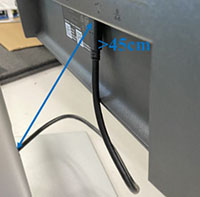
- 牢牢握住接头,将其笔直并与端口水平对齐

避免这种情况:(错误的插拔技术)
- 请勿以一定角度或用力将连接器插入端口

- 请勿将线缆紧贴在端口或设备上
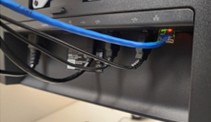
- 插入过程中请勿扭曲或弯曲连接器
如何拔下 USB Type-C 连接器
执行此作:(正确的拔出技术)
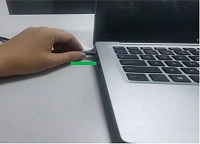
- 水平卸下接头,同时将其与端口对齐
- 抓住接头而不是线缆
- 轻轻拉动,不要对任何一侧施加压力
避免这种情况:(错误的拔插技术)
- 请勿拉扯线缆
- 请勿将线缆以一定角度拉出到端口
- 从端口拔下时,请勿扭曲或弯曲连接器
常见 USB Type-C 损坏示例
提醒:提示:在移动笔记本电脑之前,请务必拔下线缆,以防止意外拉伤或损坏。
线缆损坏
破裂的连接器
USB-C 插头塑料外壳中出现明显裂纹可能会导致接触不良并最终发生故障。


插头弯曲或变形
当以一定角度或用力过度插入或卸下连接器时,会发生这种情况。


插头后面的电缆磨损
电缆上的应力会导致外护套磨损,从而暴露内部电线。

端口损坏
端口外壳破裂
笔记本电脑、显示器或坞站的 USB-C 端口可能会出现明显的裂缝。它们通常是由以一定角度连接或断开电缆引起的。

焊点断裂
内部损坏使端口无法保持稳定的连接。


端口不再检测到设备
即使端口外观正常,内部损坏(焊接到主板上)也可能导致功能丢失。


有关 USB-C 和笔记本电脑处理的进一步帮助
您的 USB-C 端口或笔记本电脑护理仍有问题?浏览以下资源,了解故障处理和最佳实践:
- 当 USB 端口无法正常工作时对其进行故障处理:修复 USB 端口问题的分步指导,包括驱动程序更新、BIOS 重置和硬件诊断
- 戴尔笔记本电脑的保养、使用和搬动最佳实践:了解如何保护您的笔记本电脑免受物理损坏、延长使用寿命并保持出色性能
対象製品
P Series, S Series, UltraSharp (U) Series, Dell Plus Monitors, Dell Pro Plus Monitors, Chromebook, G Series, Alienware, Dell Laptops, Dell Plus, Dell Pro, Dell Pro Max, Dell Pro Plus, Dell Pro Premium, Inspiron, Latitude, Dell Pro Rugged, Vostro, XPS
, Mobile Workstations, Dell Dual Charge Dock HD22Q, Dell Pro Max 14 Premium MA14250, Dell Pro Max 16 Premium MA16250, Dell Pro Max 16 Plus MB16250, Dell Pro Max 18 Plus MB18250, Dell Pro Smart Dock SD25, Dell Pro Thunderbolt 4 Smart Dock SD25TB4, Dell Pro Thunderbolt 5 Smart Dock SD25TB5, Dell Pro Dock WD25, Dell Pro Thunderbolt 4 Dock WD25TB4, Dell Pro Thunderbolt 5 Dock WD25TB5, Dell Pro Dock WD25Z, Dell Precision Dual USB-C Thunderbolt Dock - TB18DC, Dell Universal Dock UD22, Dell Dock WD19, Dell Performance Dock - WD19DC, Dell Performance Dock – WD19DCS, Dell Dock – WD19S, Dell Thunderbolt Dock - WD19TB, Dell Thunderbolt Dock – WD19TBS, Dell P2225H, Dell P2425, Dell P2425E, Dell P2425HE, Dell P2725H, Dell U2424H, Dell U2424HE, Dell U2724D, Dell U3425WE, Dell U4924DW, Dell Thunderbolt Dock – WD22TB4
...
文書のプロパティ
文書番号: 000198334
文書の種類: How To
最終更新: 28 8月 2025
バージョン: 20
質問に対する他のDellユーザーからの回答を見つける
サポート サービス
お使いのデバイスがサポート サービスの対象かどうかを確認してください。