Как безопасно подключать и отключать разъем Type-C на ноутбуках, мониторах и стыковочных модулях Dell
概要: В следующей статье представлена информация о правильной установке и извлечении разъема USB Type-C на ноутбуках и устройствах Dell. (Например, Стыковочные станции и мониторы.)
この記事は次に適用されます:
この記事は次には適用されません:
この記事は、特定の製品に関連付けられていません。
すべての製品パージョンがこの記事に記載されているわけではありません。
手順
Содержание
- Почему это важно
- Что может пойти не так?
- Затронутые продукты Dell
- Подключение разъема USB Type-C
- Как отключить разъем USB Type-C
- Примеры распространенных повреждений USB Type-C
- Дополнительная справка по USB-C и работе с ноутбуком
Почему это важно
Неправильное обращение с разъемами USB Type-C может привести к физическому повреждению, проблемам с подключением и дорогостоящему ремонту. Это руководство поможет избежать этих проблем с помощью простых и понятных шагов.
Что может пойти не так?
Если разъем USB Type-C проложен, подключен или отключен неправильно, может возникнуть следующая проблема:
- Неплотно подключенные или поврежденные разъемы и порты
- Проблемы с подключением или обнаружением на подключенных устройствах
- Нестабильная работа (например: Перемещение кабеля влияет на подключение.)
- Треснувшие соединители нарушенных паяных соединений
Затронутые продукты Dell
Это относится к следующим продуктам:
- Проводные стыковочные станции Dell с разъемом и портами USB Type-C
- USB Type-C Мониторы Dell и мониторы Dell с портами USB Type-C
- Ноутбуки Dell с портами USB Type-C
Подключение разъема USB Type-C
Сделайте это: (Правильная техника подключения)
- Вставьте разъем в порт горизонтально
- Убедитесь, что вы оставляете провисание кабеля, чтобы избежать натяжения
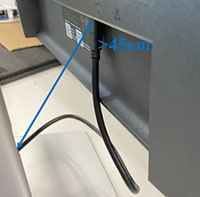
- Крепко держите разъем, выровняйте его ровно относительно порта.

Избегайте этого: (Неправильная техника подключения)
- Не вставляйте разъем в порт под углом или с усилием
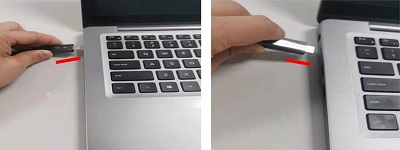
- Не тяните кабель туго прижатым к порту или устройству
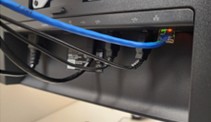
- Не перекручивайте и не сгибайте разъем во время установки
Как отключить разъем USB Type-C
Сделайте это: (Правильный способ отключения от сети)
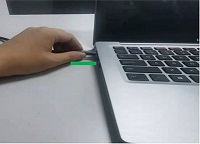
- Извлеките разъем горизонтально, не перекладывая его с портом.
- Беритесь за разъем, а не за кабель
- Аккуратно потяните, не надавливая на обе стороны
Избегайте этого: (Неправильный способ отключения от сети)
- Не дергайте за кабель
- Не тяните кабель под углом к порту
- Не перекручивайте и не сгибайте разъем при отключении от порта.
Примеры распространенных повреждений USB Type-C
Примечание. Совет: Всегда отсоединяйте кабели перед перемещением ноутбука, чтобы случайно не напрячь и не повредить его.
Повреждение кабеля
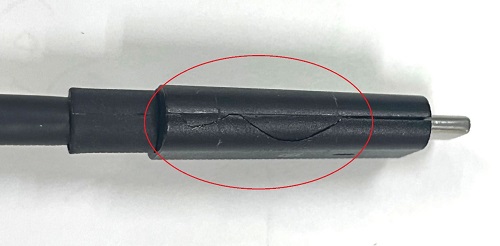
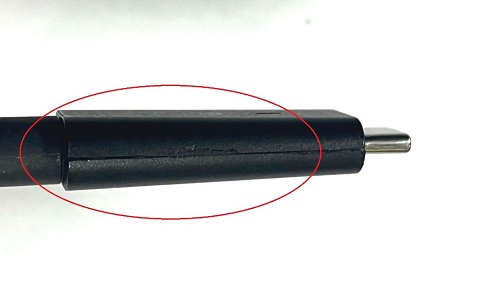
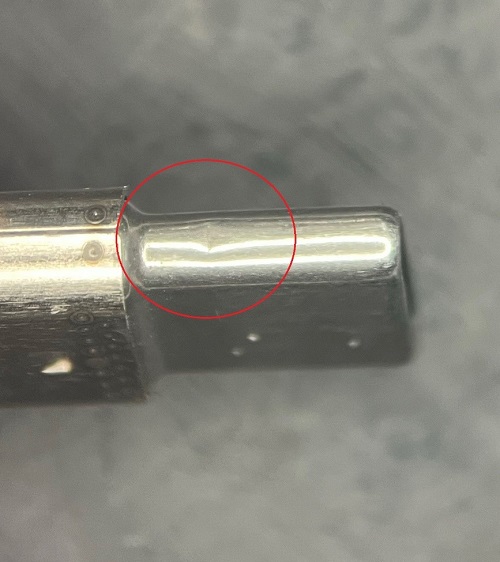
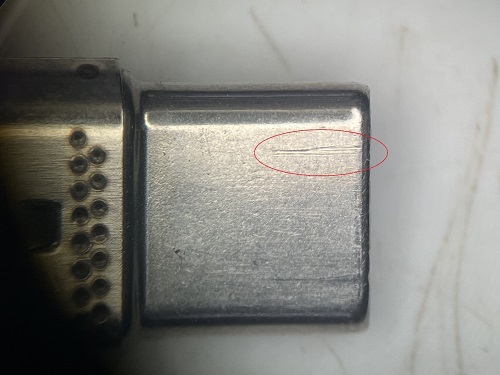
Треснувший разъем
Видимая трещина в пластиковом корпусе вилки USB-C может привести к плохому контакту и в конечном итоге к выходу из строя.

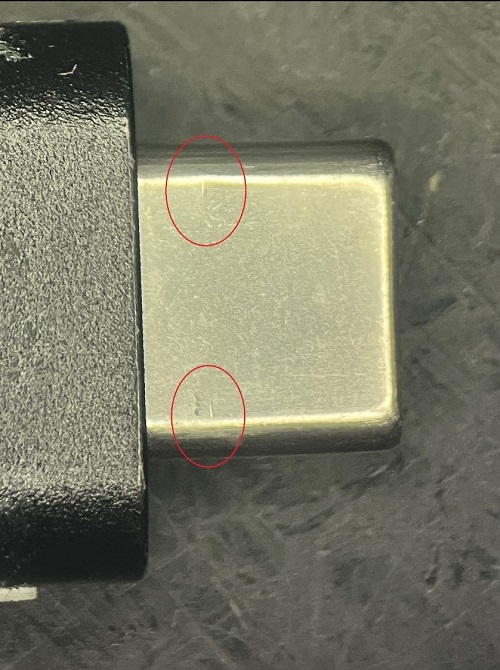
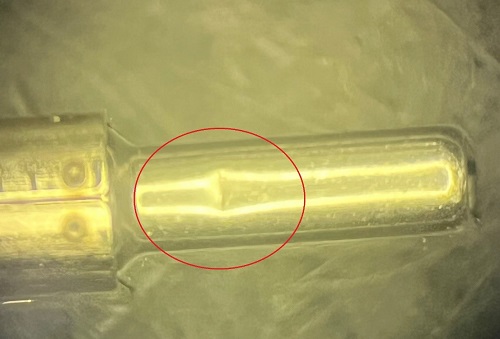
Погнутая или деформированная вилка
Это происходит при установке или извлечении разъема под углом или с чрезмерным усилием.
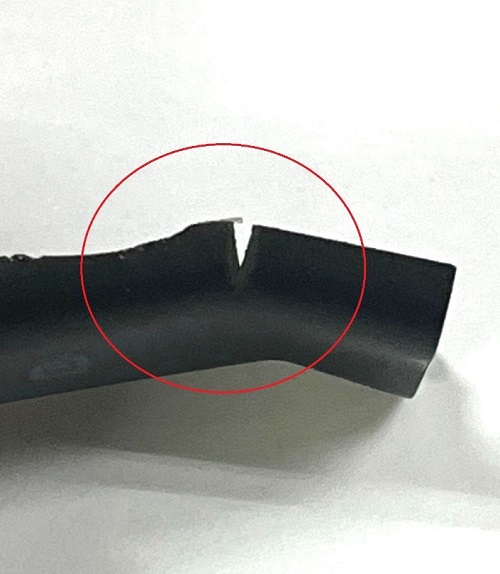
Кабель потертый за вилкой
Нагрузка на кабель может привести к износу внешней оболочки и обнажению внутренних проводов.
Повреждение портов
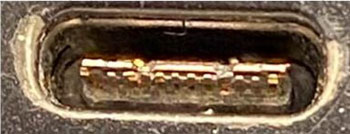
Треснувший корпус порта
Порт USB-C ноутбука, монитора или стыковочного модуля может иметь видимые трещины. Они часто возникают из-за подключения или отсоединения кабеля под углом.
Поврежденные паяные соединения
Внутренние повреждения не позволяют порту поддерживать стабильное соединение.
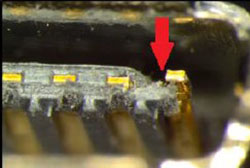
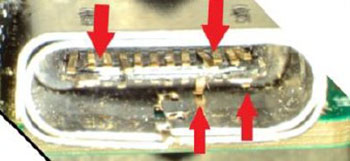
Порт больше не обнаруживает устройства
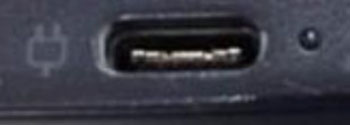
Даже если внешне порт выглядит нормально, внутренние повреждения (паяные соединения с материнской платой) могут привести к потере функциональности.

Дополнительная справка по USB-C и работе с ноутбуком
По-прежнему возникают проблемы с портом USB-C или уходом за ноутбуком? Ознакомьтесь с этими ресурсами для поиска и устранения неисправностей, а также с передовыми подходами.
- Устранение неполадок USB-порта, когда он не работает: Пошаговые инструкции по устранению проблем с портом USB, включая обновление драйверов, сброс BIOS и диагностику оборудования
- Рекомендации по уходу за ноутбуком Dell, его использованию и обращению с ним. Узнайте, как защитить ноутбук от физических повреждений, продлить срок службы и сохранить оптимальную производительность
対象製品
P Series, S Series, UltraSharp (U) Series, Dell Plus Monitors, Dell Pro Plus Monitors, Chromebook, G Series, Alienware, Dell Laptops, Dell Plus, Dell Pro, Dell Pro Max, Dell Pro Plus, Dell Pro Premium, Inspiron, Latitude, Dell Pro Rugged, Vostro, XPS
, Mobile Workstations, Dell Dual Charge Dock HD22Q, Dell Pro Max 14 Premium MA14250, Dell Pro Max 16 Premium MA16250, Dell Pro Max 16 Plus MB16250, Dell Pro Max 18 Plus MB18250, Dell Pro Smart Dock SD25, Dell Pro Thunderbolt 4 Smart Dock SD25TB4, Dell Pro Thunderbolt 5 Smart Dock SD25TB5, Dell Pro Dock WD25, Dell Pro Thunderbolt 4 Dock WD25TB4, Dell Pro Thunderbolt 5 Dock WD25TB5, Dell Pro Dock WD25Z, Dell Precision Dual USB-C Thunderbolt Dock - TB18DC, Dell Universal Dock UD22, Dell Dock WD19, Dell Performance Dock - WD19DC, Dell Performance Dock – WD19DCS, Dell Dock – WD19S, Dell Thunderbolt Dock - WD19TB, Dell Thunderbolt Dock – WD19TBS, Dell P2225H, Dell P2425, Dell P2425E, Dell P2425HE, Dell P2725H, Dell U2424H, Dell U2424HE, Dell U2724D, Dell U3425WE, Dell U4924DW, Dell Thunderbolt Dock – WD22TB4
...
文書のプロパティ
文書番号: 000198334
文書の種類: How To
最終更新: 28 8月 2025
バージョン: 20
質問に対する他のDellユーザーからの回答を見つける
サポート サービス
お使いのデバイスがサポート サービスの対象かどうかを確認してください。