Як захопити файл HAR для консолі управління пристроями Dell
概要: Дізнайтеся, як захоплювати HAR-файли для усунення несправностей Dell Device Management Console, дотримуючись цих інструкцій.
この記事は次に適用されます:
この記事は次には適用されません:
この記事は、特定の製品に関連付けられていません。
すべての製品パージョンがこの記事に記載されているわけではありません。
手順
Як захопити HAR-файл для Dell Device Management Console.
Уражений продукт:
- Консоль керування пристроями Dell
Процес захоплення HAR-файлу для Dell Device Management Console відрізняється між браузерами Chromium (Google Chrome або Microsoft Edge) та Mozilla Firefox. Виберіть відповідний браузер для отримання додаткової інформації.
Браузери Chromium (Google Chrome або Microsoft Edge)
- Перейдіть до Dell Device Management Console.
- Увійдіть у систему зі своїм акаунтом.
Примітка: Щоб уникнути захоплення інформації про автентифікацію, не починайте логування файлу HAR до автентифікації. Облікові дані можуть бути в журналі, якщо спочатку запускається логування файлів HAR.
- Після автентифікації в Dell Device Management Console натисніть F12 , а потім натисніть Network
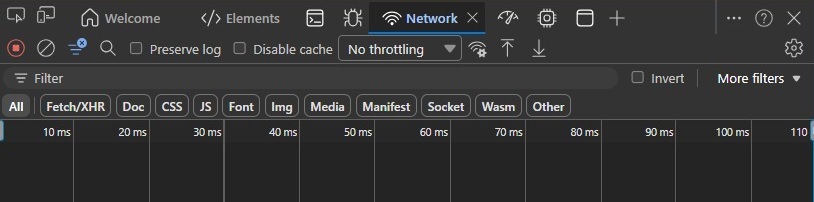
- Очистіть журнал, натиснувши кнопку Clear Network Log або натиснувши CTRL + L.

- Повторіть проблему. Після завершення натисніть кнопку «Експортувати HAR ».

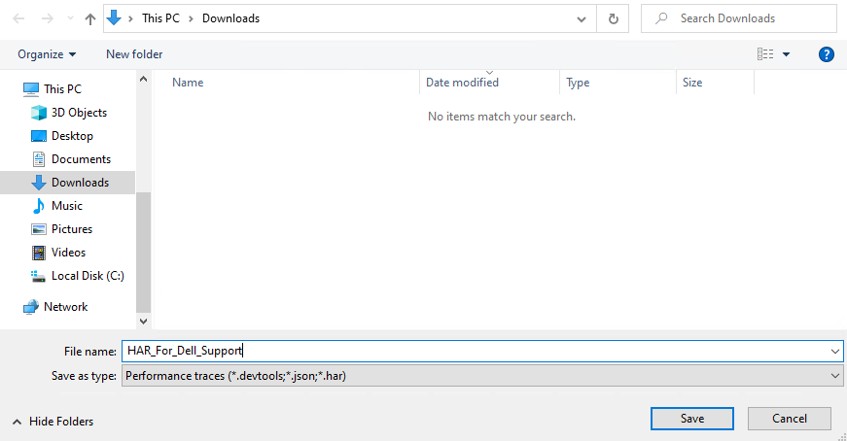
- Назвіть і збережіть файл HAR.
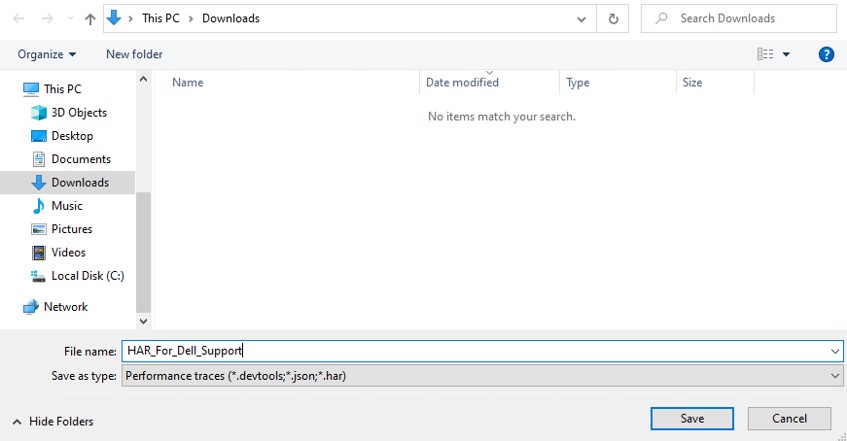
- Надайте представнику підтримки Dell доступ до файлу HAR.
Mozilla Firefox
- Перейдіть до Dell Device Management Console.
- Увійдіть у систему зі своїм акаунтом.
Примітка: Щоб уникнути захоплення інформації про автентифікацію, не починайте логування файлу HAR до автентифікації. Облікові дані можуть бути в журналі, якщо спочатку запускається логування файлів HAR.
- Після автентифікації в Dell Device Management Console натисніть F12 , а потім натисніть Network
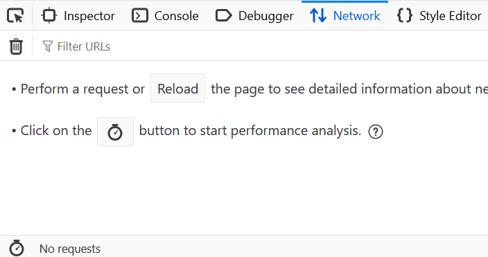
- Натисніть на журнал, натиснувши кнопку Очистити .

- Повторіть проблему. Після завершення натисніть іконку шестерні та виберіть Зберегти все як HAR.
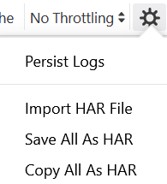
- Назвіть і збережіть файл HAR.
対象製品
Dell Device Management Console文書のプロパティ
文書番号: 000489533
文書の種類: How To
最終更新: 15 7月 2026
バージョン: 1
質問に対する他のDellユーザーからの回答を見つける
サポート サービス
お使いのデバイスがサポート サービスの対象かどうかを確認してください。