如何為 Dell 裝置管理主控台擷取 HAR 檔案
概要: 瞭解如何依照下列指示擷取 HAR 檔案,以對 Dell 裝置管理主控台進行故障診斷。
この記事は次に適用されます:
この記事は次には適用されません:
この記事は、特定の製品に関連付けられていません。
すべての製品パージョンがこの記事に記載されているわけではありません。
手順
如何為 Dell 裝置管理主控台擷取 HAR 檔案。
受影響的產品:
- Dell 裝置管理主控台
為 Dell 裝置管理主控台擷取 HAR 檔案的程序在 Chromium 瀏覽器 (Google Chrome 或 Microsoft Edge) 與 Mozilla Firefox 之間有所不同。如需詳細資訊,請選取適當的瀏覽器。
Chromium 瀏覽器 (Google Chrome 或 Microsoft Edge)
- 前往 Dell 裝置管理主控台。
- 使用 您的帳戶登錄。
注: 為避免捕獲身份驗證資訊,請勿在身份驗證之前開始記錄 HAR 檔。如果先啟動 HAR 檔案記錄,則登入資料可能會出現在記錄中。
- 在 Dell 裝置管理主控台中驗證後,按下 F12 鍵,然後按一下 網路
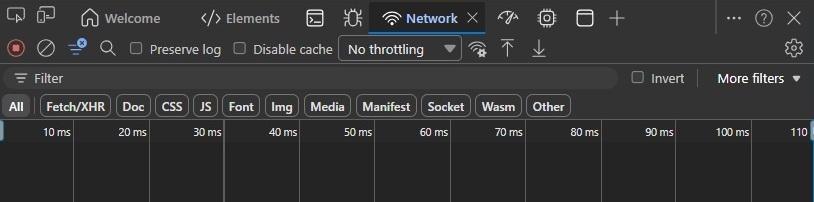
- 按一下 清除網路記錄 按鈕或按下 CTRL + L 鍵以清除記錄。

- 重現此問題。完成後,按一下 匯出 HAR 按鈕。

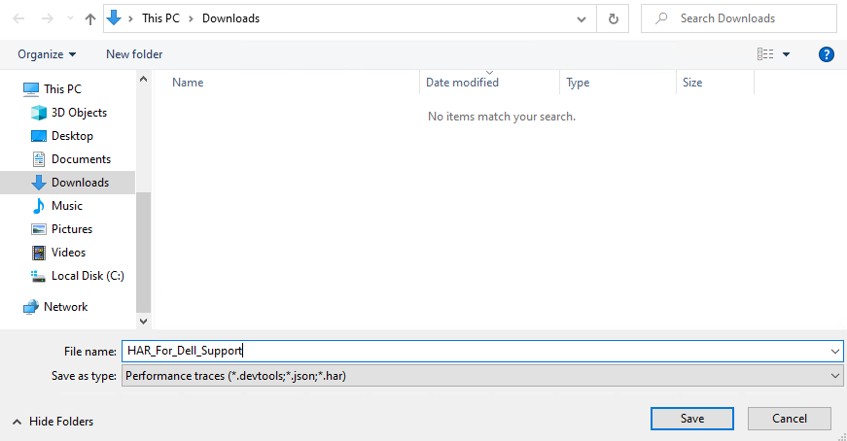
- 命名並儲存 HAR 檔案。
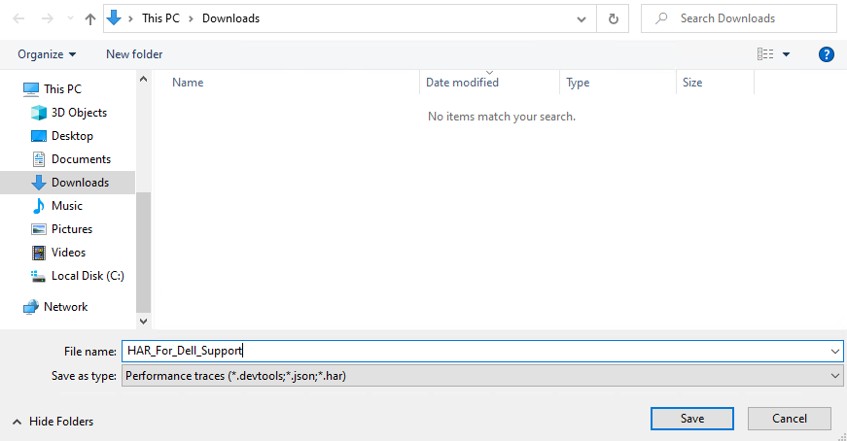
- 提供 Dell 支援代表 存取 HAR 檔案的權限。
Mozilla Firefox
- 前往 Dell 裝置管理主控台。
- 使用 您的帳戶登錄。
注: 為避免捕獲身份驗證資訊,請勿在身份驗證之前開始記錄 HAR 檔。如果先啟動 HAR 檔案記錄,則登入資料可能會出現在記錄中。
- 在 Dell 裝置管理主控台中驗證後,按下 F12 鍵,然後按一下 網路
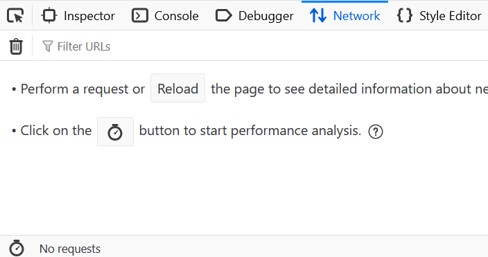
- 按一下 清除 按鈕以按一下記錄。

- 重現此問題。完成後,按一下齒輪圖示,然後選取將全部另存為 HAR。
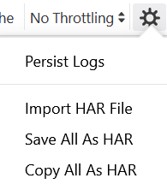
- 命名並儲存 HAR 檔案。
対象製品
Dell Device Management Console文書のプロパティ
文書番号: 000489533
文書の種類: How To
最終更新: 15 7月 2026
バージョン: 1
質問に対する他のDellユーザーからの回答を見つける
サポート サービス
お使いのデバイスがサポート サービスの対象かどうかを確認してください。