USB 連接埠說明:類型、連接器、速度與故障診斷
Сводка: 瞭解 USB 連接埠類型、連接器外型、USB 版本與速度、Dell 顯示器上的 USB 連接埠、PowerShare,以及如何針對 Dell 裝置上的 USB 連接埠無法運作的問題進行故障診斷。
Инструкции
許多裝置都配備 USB 連接埠,包括 Dell 電腦、顯示器、擴充基座和配件。本文將說明什麼是 USB 連接埠、您可能遇到的不同類型,以及 USB 連接埠無法運作時該怎麼辦。
什麼是 USB 連接埠?
USB 是通用序列匯流排的縮寫。這是一種標準連接埠,可讓您使用單一纜線連接各種裝置。電腦、顯示器、擴充基座及許多其他裝置上都有 USB 連接埠。
USB 連接埠可以同時執行兩項功能:傳輸資料 (例如將檔案複製到外接式磁碟機),以及供應電力 (例如為手機充電)。
我的裝置有哪些 USB 連接埠?
並非所有 Dell 裝置都配備相同的 USB 連接埠。可用的連接埠取決於您的裝置型號及其製造時間。若要確切瞭解您的裝置配備哪些連接埠及其功能,最好的方式是查看該裝置的使用者手冊。
若要尋找使用者手冊:
- 前往 Dell 手冊頁面。
- 在搜尋方塊中輸入產品服務編號、快速服務代碼或型號。取得尋找裝置產品服務編號的協助。
- 在手冊與文件下,選擇裝置的使用者指南,然後尋找連接埠或連線能力的相關章節。
USB 連接埠會出現在哪裡?
USB 連接埠不只配備在電腦上。許多不同的裝置都配備 USB 連接埠,包括:
電腦和筆記型電腦的側面、正面或背面通常都配備 USB 連接埠。這些連接埠可讓您將鍵盤、滑鼠、隨身碟和手機等日常配件直接連接至電腦。

顯示器通常配備內建 USB 連接埠,可作為方便連接配件的集線器。請參閱下方的 Dell 顯示器上的 USB 連接埠章節,以瞭解其運作方式。
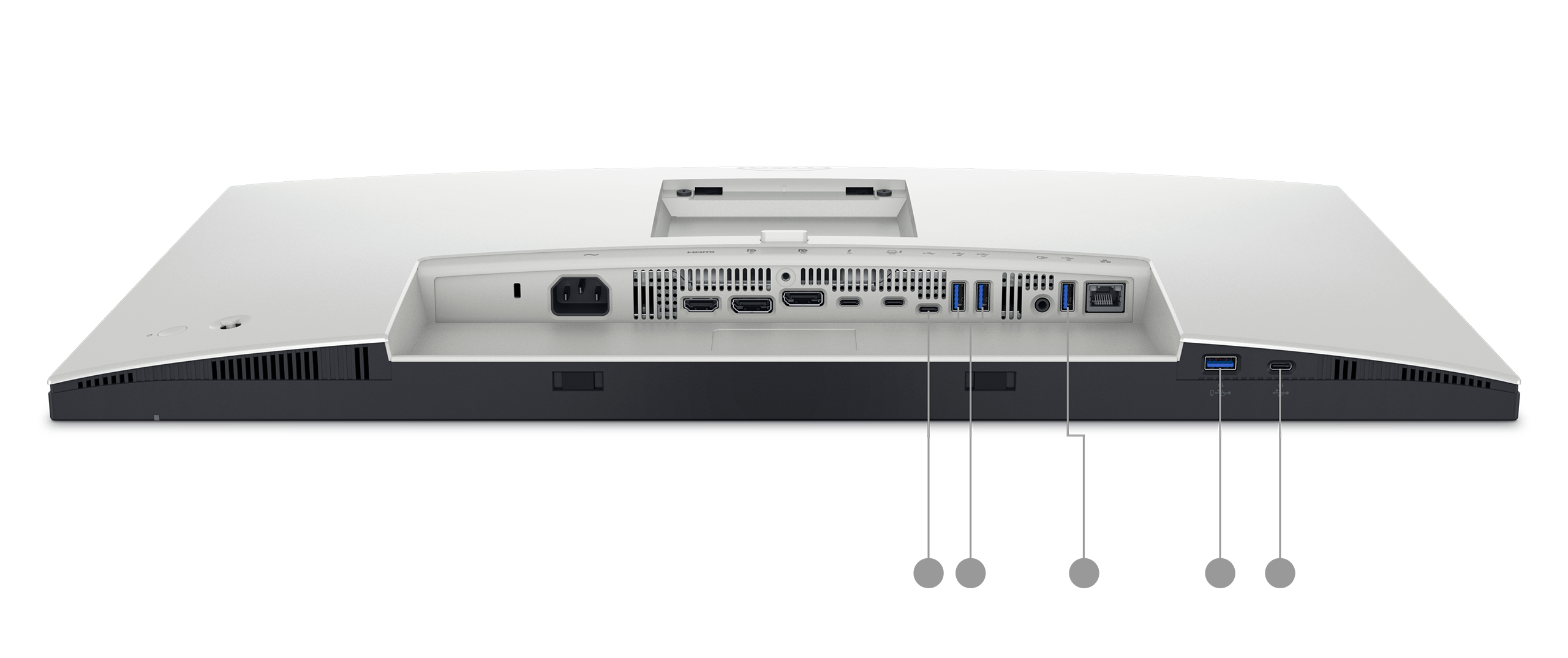
擴充基座可增加筆記型電腦可用連接埠的數量和類型。只需使用一條纜線將筆記型電腦連接至擴充基座,即可使用多個 USB 連接埠、顯示輸出、乙太網路等功能。
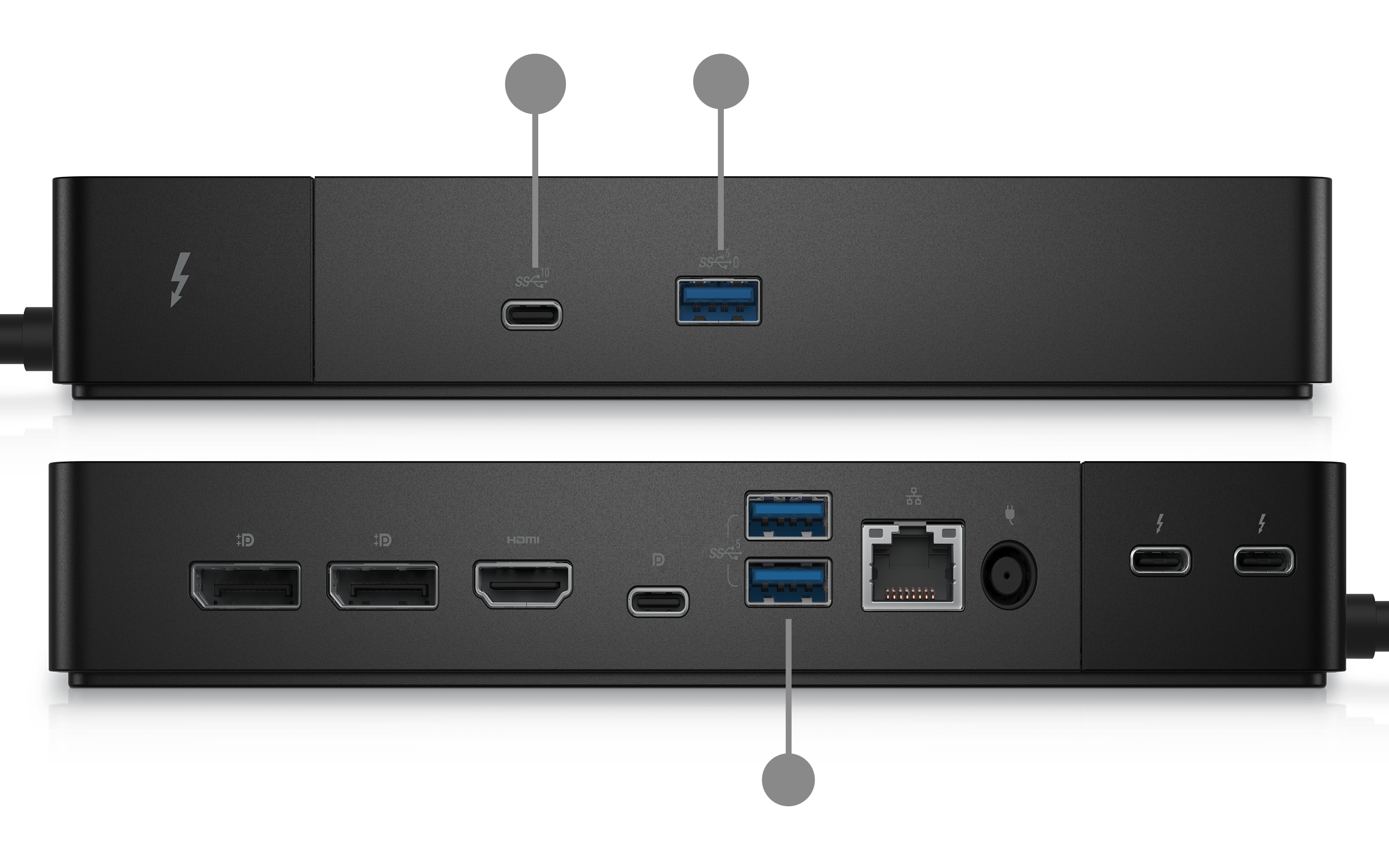
USB 集線器是獨立配件,可將一個 USB 連接埠擴充為多個連接埠。請參閱需要更多 USB 連接埠嗎?使用 USB 集線器章節,以瞭解更多資訊。
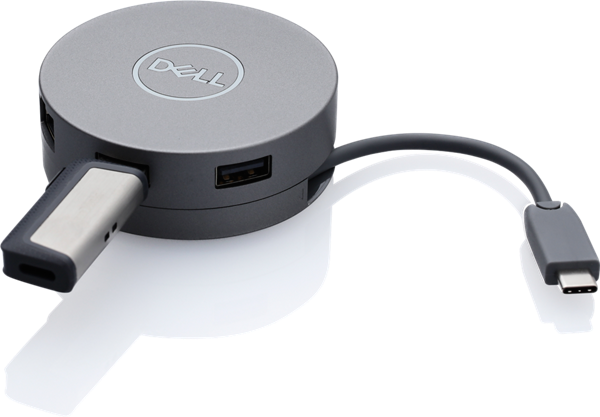
常見的 USB 連接埠外型:您的裝置配備哪一種?
USB 連接埠的外型可讓您判斷哪些纜線和裝置能夠連接。以下是 Dell 裝置上最常見的連接埠類型。
- USB Type-A 是寬扁的矩形連接埠。這是最常見的類型,多年來廣泛用於電腦和其他裝置。大多數 USB 纜線和配件,例如隨身碟、鍵盤和滑鼠,都使用這種連接埠。
- USB Type-B 是近似方形的連接埠,頂端兩角略微傾斜。電腦本身較少直接配備這種連接埠。印表機和掃描器纜線的裝置端通常會使用 Type-B 連接器。
- USB Type-C 是較新且較小的橢圓形連接埠。USB Type-C 採用正反皆可插入的設計,不會有插反的問題。視裝置規格而定,USB-C 可透過同一個連接埠為裝置充電、高速傳輸資料,以及連接外接式顯示器。
USB Type-C 是指連接埠和連接器的外型。這與 USB 版本 (速度) 無關。部分 USB-C 連接埠支援 USB 4 速度,其他連接埠則可能僅支援 USB 2.0 速度。同樣地,USB Type-A 和 USB Type-C 連接埠都可能支援 USB 3.2 速度。請務必查看裝置規格,以瞭解連接埠支援的速度。
USB 連接器類型:您的纜線或裝置配備哪一種?
裝置上的連接埠只是連線的一端。另一端則是纜線或配件上的連接器。不同裝置會使用不同外型的連接器。瞭解各種連接器的差異,可避免拿錯纜線。
USB Type-A 連接器
這是寬扁的矩形插頭,也是大多數人想到 USB 時最熟悉的外型。這是隨身碟、鍵盤和滑鼠上的標準連接器,也是大多數 USB 纜線其中一端使用的連接器。
常見於:隨身碟、鍵盤、滑鼠、USB 集線器,以及充電與資料纜線的其中一端。
USB Type-B 連接器
這是一種近似方形的連接器,頂端兩角略微傾斜。印表機和掃描器纜線的裝置端通常會使用這種連接器,也就是插入印表機而非電腦的一端。
常見於:印表機、掃描器,以及部分較舊的外接式硬碟。
Mini USB 連接器
Mini USB 是一種小型連接器,具有明顯的梯形外型,上方較寬、下方較窄。這種連接器是在 micro USB 成為標準之前,專為小型裝置所設計。Mini USB 大多已由 micro USB 和 USB-C 取代,但在較舊的裝置上仍可能看得到。
常見於:較舊的數位相機、GPS 裝置、部分較舊的 MP3 播放器,以及較舊的可攜式硬碟。
Micro USB 連接器
Micro USB 比 Mini USB 更小、更薄。其底部邊緣平直,頂端兩角略微傾斜。多年來,Micro USB 一直是 Android 手機、平板電腦及各種配件的標準充電與資料連接器。
常見於:較舊的 Android 手機和平板電腦、行動電源、藍牙喇叭和耳機、電子書閱讀器,以及許多小型配件。
Micro USB 3.0 連接器
Micro USB 3.0 的外型較為特殊,看起來像是標準 micro USB 連接器側邊多出一個區段,因此明顯較寬。這個額外區段提供支援 USB 3.0 速度所需的附加接點。
常見於:較舊的可攜式外接硬碟。
USB Type-C 連接器
USB Type-C 是一種小型的橢圓形連接器,正迅速成為新的通用標準。與較舊的連接器不同,USB Type-C 採用正反皆可插入的設計,不會有插反的問題。相較於先前的連接器類型,它支援更快的資料傳輸速度、更高的供電能力,以及更多功能。
常見於:現代筆記型電腦 (包括較新的 Dell 電腦)、智慧型手機、平板電腦、顯示器、擴充基座,以及較新的配件。
快速參考:連接器外型一覽
| 連接器 | 外型 | 目前仍常見嗎? | 通常用於 |
|---|---|---|---|
| USB Type-A | 寬扁的矩形 | 是 | 隨身碟、鍵盤、滑鼠 |
| USB Type-B | 近似方形,頂端兩角傾斜 | 較少見 | 印表機、掃描器 |
| Mini USB | 小型梯形 | 僅見於較舊的裝置 | 較舊的相機、MP3 播放器 |
| Micro USB | 薄型,底部平直 | 是 | Android 配件、行動電源 |
| Micro USB 3.0 | 較寬的 micro USB (雙接頭外型) | 較少見 | 較舊的可攜式硬碟 |
| USB Type-C | 小型橢圓形,可正反插入 | 是,且日益成為標準 | 現代筆記型電腦、手機、配件 |
USB 版本與速度有什麼區別?
USB 技術多年來已有顯著進步。較新版本的檔案傳輸速度遠高於較舊版本。
USB 連接埠支援的版本與其外型無關。例如,較舊裝置上的 USB Type-C 連接埠可能僅支援 USB 2.0 速度,而較新裝置上的 USB Type-A 連接埠則可能支援 USB 3.2 速度。使用者手冊會明確說明裝置上每個連接埠支援的功能。
以下是最常見 USB 版本的簡易指南:
| USB 版本 | 別名 | 速度 | 適用於 |
|---|---|---|---|
| USB 2.0 | Hi-Speed USB | 最高 480 Mbps | 鍵盤、滑鼠、基本型隨身碟 |
| USB 3.2 Gen 1 | USB 3.0/SuperSpeed USB 5 Gbps | 最高 5 Gbps | 外接式硬碟、隨身碟、網路攝影機 |
| USB 3.2 Gen 2 | SuperSpeed USB 10Gbps | 最高 10 Gbps | 高速外接式 SSD、高解析度視訊傳輸 |
| USB 4 | USB4 | 最高 40 Gbps | 高效能儲存裝置、外接式顯示器 |
Mbps 和 Gbps 代表什麼?這些是資料傳輸速度的單位。Mbps 代表每秒百萬位元, Gbps 則代表每秒十億位元。1 Gbps 的速度約為 1 Mbps 的 1,000 倍。簡單來說,USB 版本速度越快,複製大型檔案時所需的等待時間就越短。
以下是幾項值得瞭解的要點:
- 較新的連接埠可搭配較舊的裝置使用。如果將 USB 2.0 裝置插入 USB 3.0 連接埠,裝置仍可正常運作,但只能以較慢的 USB 2.0 速度執行。相容性不會受到影響。
- 纜線也很重要。即使連接埠支援 USB 3.0 速度,使用較舊或品質較差的纜線仍可能降低傳輸速度。為獲得最佳效能,請使用裝置隨附的纜線,或使用符合連接埠 USB 版本的纜線。
- 尋找「SS」符號。USB 3.0 和速度較快的連接埠旁,通常會印有「SS」(SuperSpeed) 字樣。部分連接埠內部也會採用藍色塑膠片,但並非所有製造商都採用相同設計。
- USB 4 是最新標準。較新款的高階 Dell 裝置可能會配備 USB 4。USB 4 可提供最快的速度並支援最多功能,但您需要使用與 USB 4 相容的纜線和裝置,才能充分利用其效能。
USB 連接埠可用於哪些用途?
USB 連接埠可搭配各種日常裝置使用,包括:
- 鍵盤與滑鼠
- USB 隨身碟和其他外接式硬碟
- 手機和平板電腦 (用於充電或傳輸檔案)
- 印表機和掃描器
- 網路攝影機和相機
- USB 集線器 (用於增加 USB 連接埠數量)
大多數裝置可隨插隨用,您的裝置會自動辨識。
Dell 顯示器上的 USB 連接埠
許多 Dell 顯示器都配備內建 USB 連接埠,可讓您直接將鍵盤、滑鼠、網路攝影機或隨身碟等配件連接至顯示器,不必伸手到電腦旁操作。若要充分利用這些連接埠,瞭解其運作方式會很有幫助。
顯示器上的上行與下行連接埠
配備 USB 連接埠的 Dell 顯示器可作為 USB 集線器使用。顯示器有兩種 USB 連接埠類型:上行連接埠和下行連接埠,兩者各有不同用途。
上行連接埠用於將顯示器連接至電腦。您可以將它視為顯示器與電腦之間的連線。將 USB 纜線的一端插入顯示器的上行連接埠,另一端則插入電腦的 USB 連接埠。此連線可讓顯示器的內建 USB 連接埠運作;如果未建立此連線,顯示器上的下行連接埠將無法使用。
- 上行連接埠通常會有標示。
- 支援此功能的 Dell 顯示器會配備一個上行連接埠。
- 視顯示器型號而定,上行連接埠通常為 USB Type-B 或 USB Type-C 連接埠。
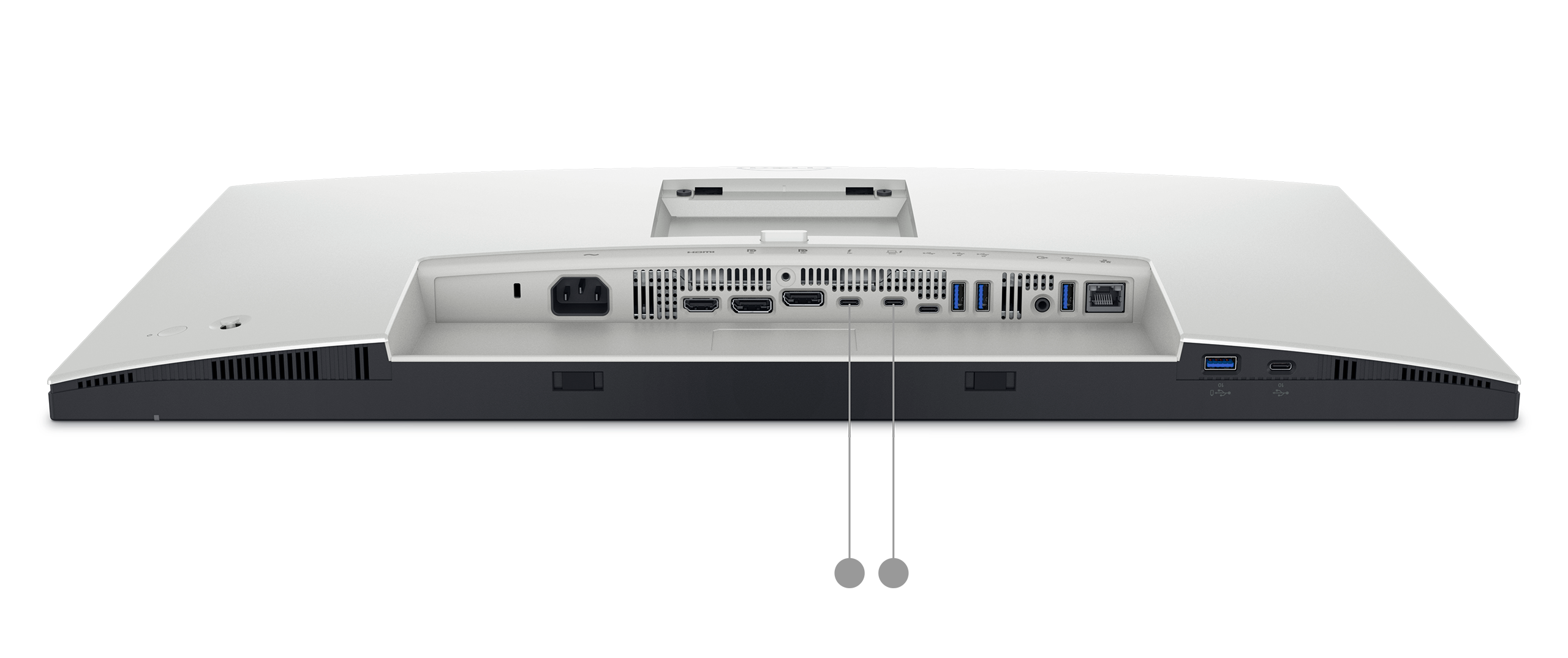
下行連接埠用於連接配件。將上行纜線連接至電腦後,插入顯示器下行連接埠的任何裝置,例如鍵盤、滑鼠或隨身碟,都會直接與電腦通訊,就像直接插入電腦一樣。
- 下行連接埠通常為 USB Type-A 或 USB Type-C 連接埠。
- 支援此功能的 Dell 顯示器可能配備二至四個下行連接埠。
- 部分下行連接埠也支援充電功能,即使顯示器處於待機模式,仍可為手機或平板電腦充電。請檢查顯示器的使用者手冊,瞭解您的型號是否支援此功能。
這些連接埠如何同時運作
您可以用簡單的方式來理解:上行連接埠就像將顯示器連接至電腦的單一路徑。下行連接埠則像是從這條路徑分支出去的支線。所有沿著這些支線傳輸的內容,例如滑鼠資料或隨身碟中的檔案,都會透過主要路徑傳送至電腦。
這表示所有下行連接埠的總可用速度,會共用同一個上行連線。如果您同時從多個裝置傳輸大型檔案,這些裝置會共用上行連線的可用頻寬。
設定 Dell 顯示器上的 USB 連接埠
- 使用顯示器纜線 (例如 HDMI、DisplayPort 或 USB-C),將顯示器連接至電腦。
- 使用 USB 纜線,將顯示器的上行連接埠連接至電腦的 USB 連接埠。
- 將配件 (例如鍵盤、滑鼠和隨身碟等) 插入顯示器的下行連接埠 。
您的電腦應會自動辨識已連接的配件。
需要更多 USB 連接埠嗎?使用 USB 集線器
USB 集線器是一種小型裝置,可將一個 USB 連接埠擴充為多個連接埠。其運作方式類似電源延長線,但使用對象是 USB 裝置。如果 USB 連接埠不敷使用,USB 集線器是簡單且價格實惠的解決方案。
USB 集線器分為兩種類型,購買前最好先瞭解兩者之間的差異。
無外接電源集線器 (匯流排供電)
無外接電源集線器會直接從其連接的 USB 連接埠取得所有電力。不需要額外的電源線,插入後即可使用。
適用於:鍵盤、滑鼠和隨身碟等低功耗裝置。
請記住:由於集線器會共用單一 USB 連接埠提供的電力,因此供電能力有限。連接過多裝置,或連接需要較多電力的裝置 (例如外接式硬碟或網路攝影機),可能會導致部分裝置無法正常運作,甚至完全無法辨識。
外接電源集線器
外接電源集線器附有專用電源變壓器,可插入牆壁插座。每個連接埠都能獲得專屬供電,不必依賴所連接裝置提供電力。
適用於:外接式硬碟、手機、網路攝影機及其他需要較高功率的配件。同時連接多個裝置時,外接電源集線器也能提供更可靠的連線能力。
請記住:您需要一個可供集線器變壓器使用的電源插座。
我應該選擇哪一種集線器?
如果只是連接鍵盤和滑鼠等基本配件,使用無外接電源集線器即可。如果您打算連接外接式磁碟機、為裝置充電,或同時使用多個配件,外接電源集線器會是更理想且更可靠的選擇。
提示:購買 USB 集線器時,請檢查其是否支援與所連接連接埠相同的 USB 版本,例如 USB 3.0。如果集線器僅支援 USB 2.0,即使所連接的裝置和電腦支援更快速度,所有裝置仍會受限於 USB 2.0 的速度。
Dell PowerShare
部分 Dell 筆記型電腦支援名為 PowerShare 的功能。即使筆記型電腦已關機或處於睡眠模式,您仍可透過特定的 USB 連接埠為手機或平板電腦等裝置充電。
在支援此功能的筆記型電腦上,啟用 PowerShare 的 USB 連接埠旁會在機身上印有小型閃電圖示或電池圖示。
並非每部 Dell 筆記型電腦都支援 PowerShare,而支援此功能的筆記型電腦也並非每個 USB 連接埠都具備此功能。如果不確定筆記型電腦是否支援 PowerShare,請依照上方我的裝置有哪些 USB 連接埠?章節中的步驟查看使用者手冊。
如需 PowerShare 運作方式及設定方法的完整詳細資料,請參閱Dell 筆記型電腦上的 USB PowerShare 功能是什麼。
USB 連接埠無法運作?請先嘗試執行這些步驟
如果 USB 裝置無法辨識或無法運作,請嘗試下列幾種簡單的處理方式:
- 拔下裝置,然後將其牢固地重新插入。
- 嘗試使用裝置上的其他 USB 連接埠。
- 如果您使用顯示器上的 USB 連接埠,請檢查上行 USB 纜線是否已從顯示器連接至電腦。
- 重新啟動電腦,然後重新連接裝置。
- 在另一部電腦上測試該裝置,以檢查問題出在裝置還是連接埠。
- 檢查連接埠和纜線是否有任何可見損壞,例如接腳彎曲、裂痕或連接鬆動。
如果上述步驟均無法解決問題,請在電腦上執行診斷檢查。
對 USB 連接埠執行診斷
Dell Online Diagnostics 工具可快速檢查電腦上的 USB 連接埠是否正常運作。
- 請前往 Dell USB 連接埠診斷頁面。
- 依照畫面上的指示測試每個 USB 連接埠。
還需要協助嗎?
如果嘗試上述步驟後問題仍然持續存在,Dell 支援可為您提供協助。
- 故障診斷:查看我們的故障診斷指南,以修復 Windows 上 USB 連接埠無法運作的問題。
- 社群論壇:前往 Dell Community,瀏覽其他 Dell 使用者提供的解答和提示。
Дополнительная информация
建議的文章
以下是一些與本主題相關的建議文章,您可能會感興趣。