PowerEdge:如何在 Red Hat Linux、Ubuntu Linux、VMware ESXi 和 Windows Server 上安裝 PERCCLI 公用程式
摘要: 如何在 Red Hat Linux、Ubuntu Linux、VMware ESXi 和 Windows Server 上安裝 PERCCLI 公用程式。
本文章適用於
本文章不適用於
本文無關於任何特定產品。
本文未識別所有產品版本。
說明
如何在 Red Hat Linux、Ubuntu Linux、VMware ESXi 和 Windows Server 上安裝 PERCCLI 公用程式
注意:在其他 PERCCLI 公用程式說明文件中,您經常會看到 PERCCLI 命令將公用程式名稱引用為「perccli」的範例。 PERCCLI 最新迭代的名稱顯示為「perccli64」。
目錄
- 在 Red Hat Linux 上安裝 PERCCLI:
- 在 Ubuntu Linux 上安裝 PERCCLI
- 在 VMware ESXi 上安裝 PERCCLI
- 在 Windows Server 上安裝 PERCCLI
1: 在 Red Hat Linux 上安裝 PERCCLI:
將 PERCCLI 安裝檔案複製到伺服器:
- 在命令列中工作時,我們可以使用幾種不同的方法。
方法 1: 使用 SSH 和 FTP 用戶端進行傳輸。
- 開啟 Red Hat 安裝上的終端機。

圖 1:在 RHEL 中開啟終端機
- 變更至根使用者。
- 這是選擇性的動作,但您可能需要為需要根權限的命令輸入「
sudo」。
# su -

圖 2:變更至根使用者。
- 在此範例中,我們有一個 SSH 服務。您可以使用
scp命令將檔案從其他 Linux 主機傳輸到這裡。更方便使用者使用的選項是使用 FTP 用戶端,例如 Filezilla 或 WinSCP。在此範例中,我使用 WinSCP。

圖 3:WinSCP 詳細說明如何使用 SFTP 連線至伺服器。
- 在上述螢幕擷取畫面中,您可以在 WinSCP 中看到關鍵點。
注意:某些個人可識別資訊已遭塗黑。

圖 4:工作站和伺服器的 WinSCP 目錄

圖 5:顯示已傳輸檔案的 WinSCP

圖 6:使用 WinSCP 傳輸後,終端機中顯示的檔案。
- 建立新工作階段。這會開啟一個子功能表,用於放入伺服器資訊。
- 按一下「新增網站」以開始輸入伺服器資訊。
- 輸入伺服器資訊。使用 SFTP 和連接埠 22 作為透過 SSH 通道傳輸的通訊協定。輸入主機名稱或 IP 位址,以及要連線的使用者登入資料。
- 登入伺服器後,您可以瀏覽伺服器的檔案結構。
- 我已移至
/tmp目錄,作為本文的範例。
- 我已移至
- 將 PERCCLI 檔案拖曳到右側,開始傳輸至伺服器。傳輸完成後,您會在檔案系統中看到該檔案。
- 使用
ls命令列出終端機內目錄中的項目。
方法 2: 使用 wget 命令
- 瀏覽至 Dell.com/support 網站,找到 PERCCLI 公用程式檔案。
- 複製檔案的連結位址。

圖 7:正在從 Dell 支援網站下載 PERCCLI 公用程式 Linux 套裝
- 返回伺服器,輸入命令:
# wget <PERCCLI link>
- 在此範例中,我使用 iDRAC 虛擬主控台的虛擬剪貼簿,透過 iDRAC 將複製的連結傳送至伺服器。
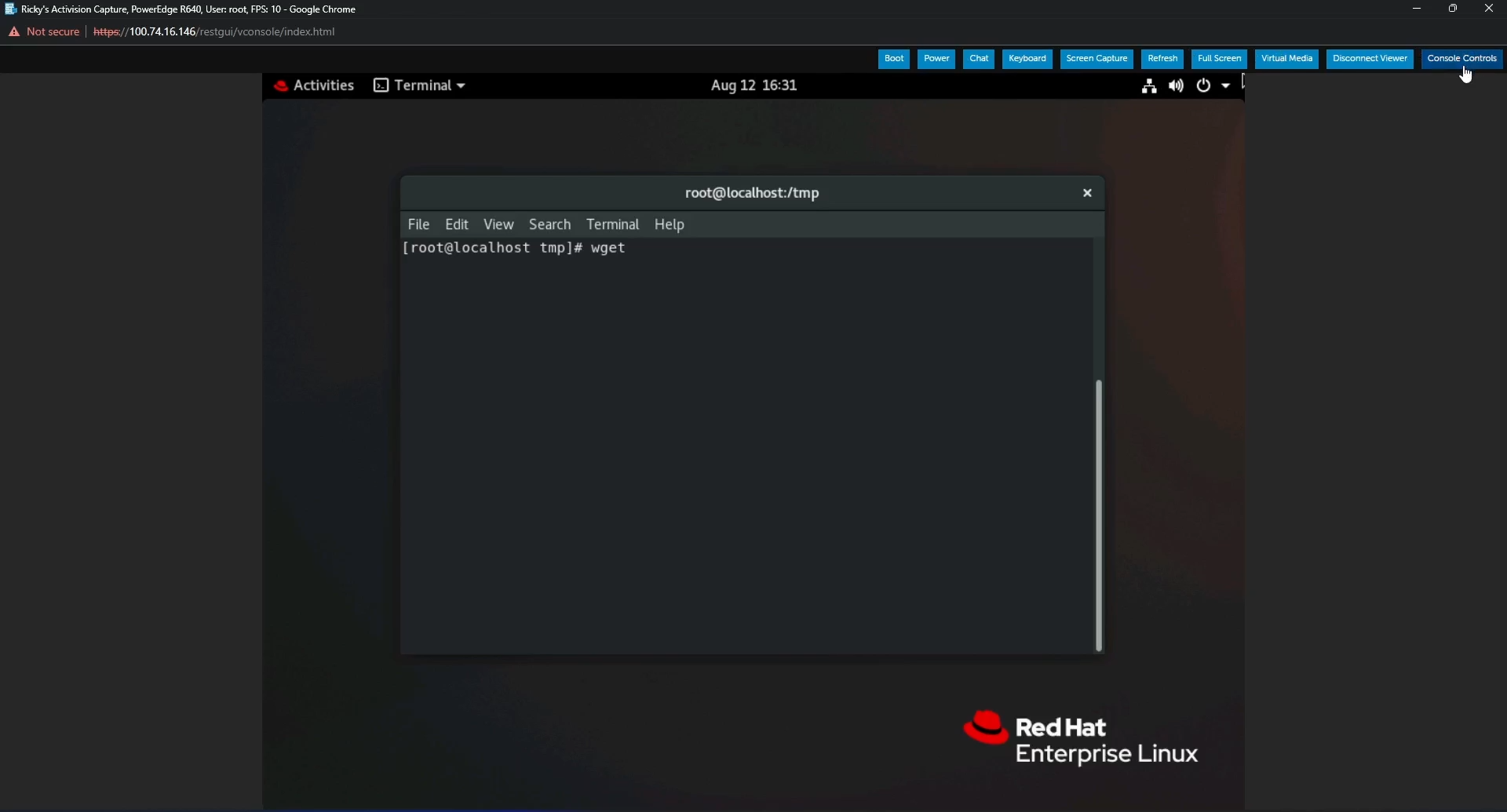
圖 8: wget 命令 (在終端機中)

圖 9:在 iDRAC 虛擬剪貼簿中將檔案連結傳送至伺服器的複製和貼上功能

圖 10: wget 命令使用 iDRAC 虛擬剪貼簿貼上後,在終端機中具有完整連結
- 按 Enter 鍵,您會看到檔案正在下載,並在完成後使用 ls 命令進行驗證。

圖 11:使用 wget 命令下載的檔案
解壓縮檔案:
- 解壓縮檔案。
注意 輸入命令時,您可以輸入 PERC 公用程式的第一個字母,然後按 <Tab> 鍵,即會為您完成這一行。這會區分大小寫,因此請確保使大小寫與檔案名稱相符。
- 在出現 ONIE 提示時,執行下列命令:
tar xzvf PERCCLI_7.2313.0_A14.Linux.tar.gz
- 完成後,您可以使用
ls命令並查看 PERCCLI 目錄

圖 12:解壓縮檔案後的 PERCCLI 目錄
- 瀏覽至解壓縮的目錄。就像解壓縮檔案一樣,您可以輸入
cd命令,然後是目錄名稱的第一個字母,然後按 <Tab> 鍵自動完成。 - 在目錄中,您會看到檔案。針對此 Red Hat 環境,我們使用
RPM檔案中所定義。

圖 13:解壓縮目錄中的檔案清單。在 RHEL 中,會使用 RPM 檔案。
圖 14:在終端機中反白顯示 RPM 檔案。
安裝 PERCCLI:
- 在此 Red Hat 安裝中,我們使用
RPM命令進行安裝。按 <Tab> 鍵自動完成檔案名稱。
# rpm -ivh perccli-007.2313.0000.0000-1.noarch.rpm

圖 15: RPM 命令安裝公用程式。
- 安裝完成後,瀏覽至安裝位置。您會看到 PERCCLI 公用程式。
# cd /opt/MegaRAID/perccli

圖 16:瀏覽至 PERCCLI 安裝目錄
圖 17:顯示在終端機中的 PERCCLI 公用程式 perccli64。
執行一些命令:
- 您現在可以執行 PERCCLI 命令。當在 PERCCLI 目錄中時,以
./perccli64。如果您不在該目錄中,您可以輸入完整目錄來叫用它,/opt/MegaRAID/perccli/perccli64. - 在這裡作為範例,我們發出命令來顯示控制器,然後顯示有關該控制器的詳細資料。
# ./perccli64 show

圖 18:執行命令 ./perccli64 /show。
- 詳細資料顯示我們有一個控制器,HBA330。控制器已列舉為控制器 0。
注意:在大部分安裝中,都會有一個 PERC 控制器,列為控制器 0。請注意可能有多個控制器的組態。請務必以控制器 0、控制器 1 等為目標。
- 現在我們可以在其他命令中叫出控制器 0。命令格式為
./perccli64 /cx,其中「x」是我們要使用的控制器編號。
# ./perccli64 /c0 show

圖 19:執行命令 ./perccli64 /c0 show。

圖 20:PERCCLI show 命令的輸出。
- 您會看到它顯示控制器的不同方面,例如韌體版本和 SAS 位址。
2:在 Ubuntu Linux 上安裝 PERCCLI
- 在此範例中,我們沒有像 Red Hat 範例中那樣的使用者介面。但這並沒有任何差別,我們還是從終端機做了所有事情。使用 FTP 用戶端透過 SSH 傳輸,或使用 wget 命令下載公用程式。
- Ubuntu 中唯一真正的區別在於我們用來安裝的檔案。我們不使用
RPM檔案,而是使用 .deb 檔案進行安裝。

圖 21:顯示在 Ubuntu 命令 shell 中的 Debian 檔案.deb
- 與在 Red Hat 中一樣,您可以在輸入檔案的第一個字元後按 <Tab> 鍵以自動完成。使用以下命令安裝:
# dpkg -i perccli_007.1623.0000.0000_all.deb
- 安裝完成後,您可以瀏覽至
/opt/MegaRAID/perccli並開始執行命令,與 Red Hat 範例相同。
3: 在 VMware ESXi 上安裝 PERCCLI
將 PERCCLI 公用程式複製到伺服器:
- 在此範例中,我們有全新 ESXi 7.0 安裝。
- 若要像在 Linux 範例中那樣使用 FTP 用戶端,我們首先必須啟用 SSH。我們也必須在安裝後讓命令 Shell 執行
perccli命令。 - 在開啟的畫面上,按 <F2> 鍵,即會顯示登入功能表。輸入登入資料後,「系統功能表」就會上拉顯示。瀏覽至「故障診斷選項」。
- 啟用「ESXi Shell」,也啟用「SSH」。

圖 22:新 ESXi 安裝

圖 23:ESXi 登入

圖 24:ESXi 故障診斷選項

圖 25:啟用 ESXi Shell、啟用 SSH
- 啟用 SSH 後,我們便無法使用 FTP 用戶端進行傳輸,與 Linux 範例相同。
- 在此範例中,我使用 vSphere 使用者介面傳輸至資料存放區。
- 請使用在主畫面上找到之主機的 IP 位址。

圖 26:顯示在 ESXi 主畫面上的 IP 位址
- 使用該 IP 位址並將其輸入到網路上任何機器上的瀏覽器中。這就會顯示登入入口網站,您可以輸入登入資料來登入。

圖 27:透過瀏覽器登入 ESXi Web 用戶端
- 進入後,前往儲存裝置,然後按一下資料存放區。然後按一下資料存放區瀏覽器
- 子功能表即會顯示,然後您可以按一下上傳。

圖 28:瀏覽至儲存裝置的 Web 用戶端主畫面。

圖 29:Web 用戶端中的資料存放區選擇

圖 30:資料存放區瀏覽器
- VMware 安裝檔案以 .zip 檔案的形式提供。建議解壓縮此 .zip 檔案。
- 解壓縮後,請進入目錄中找到
.vib檔案中所定義。
<Extracted .zip folder> / <ESXi version folder> / vib20 / vmware_perccl64 / .vib file

圖 31:在 Windows 工作站上解壓縮 ESXi PERCCLI .zip 檔案

圖 32:將 VIB 檔案上傳至資料存放區。
- 現在檔案已經上傳,讓我們返回伺服器主控台。
- 我們要存取命令行 shell。同時按下鍵盤上的
<Alt> + <F1>進入命令行,然後登入。
安裝 PERCCLI:
- 登入後,瀏覽至資料存放區目錄。
- 在沒有進行額外修改的這個全新 ESXi 安裝上,您可以瀏覽至:
/vmfs/volumes/datastore1/
注意:
datastore1 是此資料存放區的預設名稱。客戶可能已修改此部分。
- 進入後,您可以使用
ls命令確認VIB檔案是否已存在。
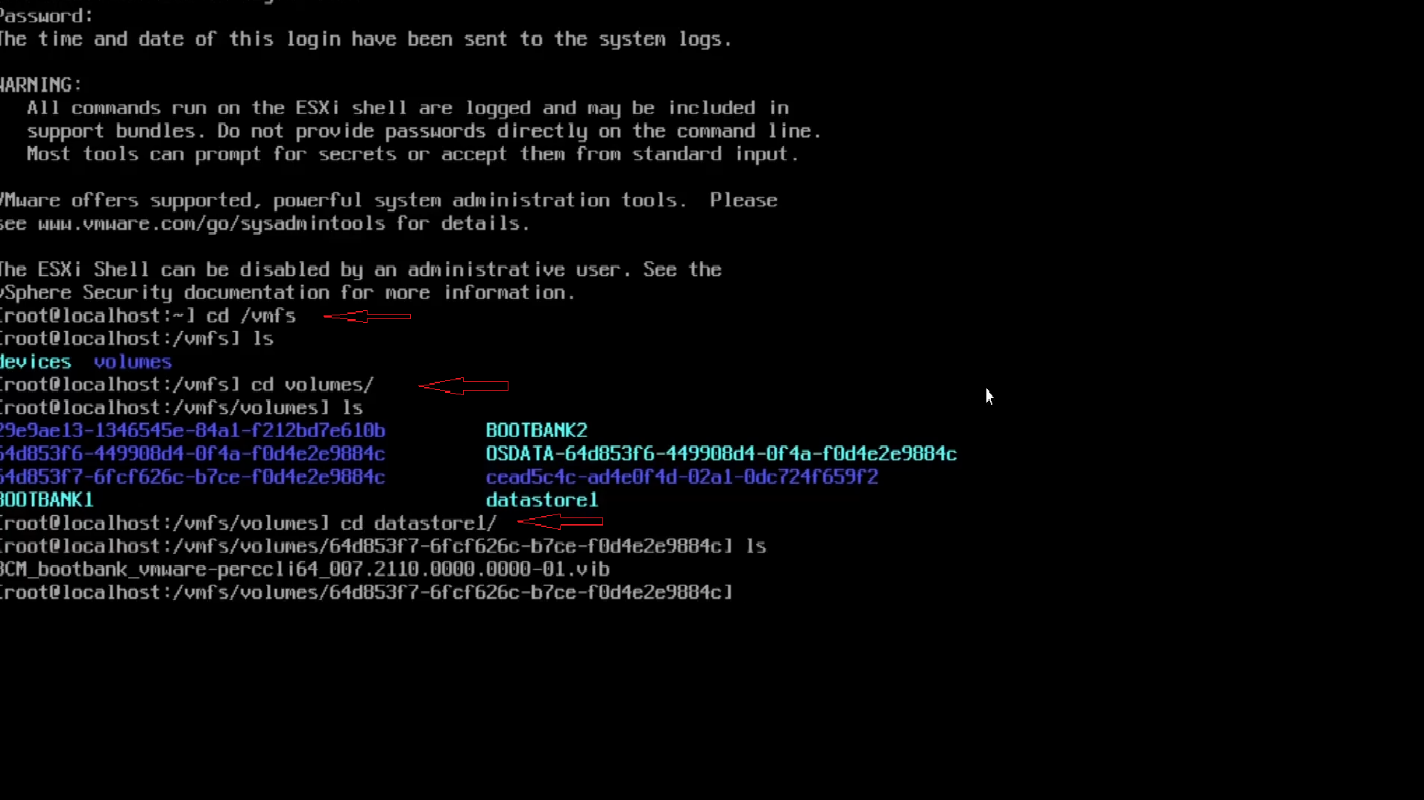
圖 33:列出資料存放區的內容,以確認檔案是否已上傳。
- 若要安裝,請使用命令:
# esxcli software vib install -v /vmfs/volumes/datastore1/<filename of .vib file>
- 記得使用 <TAB> 鍵來自動填入檔案名稱的其餘部分

圖 34:使用 VIB 檔案安裝 PERCCLI 的命令。
- 現在我們瀏覽至目錄。ESXi 中的目錄與 Linux 安裝的目錄不同
- 瀏覽至:
/opt/lsi/perccli64 - 命令現在可以與 Linux 範例中相同的方式執行

圖 35:瀏覽至 PERCCLI 目錄

圖 36:在 ESXi 命令 shell 中執行 PERCCLI 命令
4:在 Windows Server 上安裝 PERCCLI
- 首先從 Dell 支援網站下載套裝。下載後,執行套裝,這會將 PERCCLI 內容解壓縮至資料夾
- 在此範例中,我將預設資料夾變更為
C:\PERCCLI

圖 37:Dell 支援網站下載上的 Windows PERCCLI 公用程式
圖 38:在 Windows 伺服器上下載的 PERCCLI EXE 檔案

圖 39: 解壓縮 PERCCLI 檔案
- 瀏覽至命令行中的資料夾。一個執行此動作的方法是,在 Windows 檔案總管使用者介面中瀏覽到該位置。然後在位址列上輸入「
cmd」,即會開啟已在該資料夾中的命令行 - 接著我們可以像其他範例一樣叫用 PERCCLI 公用程式

圖 40:解壓縮的 PERCCLI 檔案

圖 41:PERCCLI show 命令

圖 42:PERCCLI controller show 命令
受影響的產品
Microsoft Windows Server 2016, Microsoft Windows Server 2019, Microsoft Windows Server 2022, Red Hat Enterprise Linux Version 7, Red Hat Enterprise Linux Version 9, Red Hat Enterprise Linux Version 8, Ubuntu Server LTS, VMware ESXi 6.7.X
, VMware ESXi 7.x, VMware ESXi 8.x
...
產品
PowerEdge RAID Controller H345, PowerEdge RAID Controller H350 Adapter SAS, PowerEdge RAID Controller H355 Front SAS, PowerEdge RAID Controller H355 Adapter SAS, PowerEdge RAID Controller H745, PowerEdge RAID Controller H745P MX
, PowerEdge RAID Controller H750 Adapter SAS, PowerEdge RAID Controller H755 Adapter, PowerEdge RAID Controller H755 MX Adapter, PowerEdge RAID Controller H755N Front NVMe, PowerEdge RAID Controller H755 Front SAS, PowerEdge RAID Controller H965i Adapter, PowerEdge RAID Controller H965i Front, PowerEdge RAID Controller H965i MX, Poweredge C4140, PowerEdge C6420, PowerEdge C6520, PowerEdge C6525, PowerEdge C6615, PowerEdge C6620, PowerEdge FC640, PowerEdge M640, PowerEdge M640 (for PE VRTX), PowerEdge MX5016s, PowerEdge MX740C, PowerEdge MX750c, PowerEdge MX760c, PowerEdge MX840C, PowerEdge R240, PowerEdge R250, PowerEdge R260, PowerEdge R340, PowerEdge R350, PowerEdge R360, PowerEdge R440, PowerEdge R450, PowerEdge R540, PowerEdge R550, PowerEdge R640, PowerEdge R6415, PowerEdge R650, PowerEdge R650xs, PowerEdge R6515, PowerEdge R6525, PowerEdge R660, PowerEdge R660xs, PowerEdge R6615, PowerEdge R6625, PowerEdge R740, PowerEdge R740XD, PowerEdge R740XD2, PowerEdge R7415, PowerEdge R7425, PowerEdge R750, PowerEdge R750XA, PowerEdge R750xs, PowerEdge R7515, PowerEdge R7525, PowerEdge R760, PowerEdge R760XA, PowerEdge R760xd2, PowerEdge R760xs, PowerEdge R7615, PowerEdge R7625, PowerEdge R840, PowerEdge R860, PowerEdge R940, PowerEdge R940xa, PowerEdge R960, PowerEdge RAID Controller H740P, PowerEdge RAID Controller H965e Adapter, PowerEdge T150, PowerEdge T160, PowerEdge T340, PowerEdge T350, PowerEdge T360, PowerEdge T440, PowerEdge T550, PowerEdge T560, PowerEdge T640, PowerEdge XE2420, PowerEdge XE7420, PowerEdge XE7440, PowerEdge XE8545, PowerEdge XE8640, PowerEdge XE9640, PowerEdge XE9680
...
文章屬性
文章編號: 000217748
文章類型: How To
上次修改時間: 10 3月 2025
版本: 7
向其他 Dell 使用者尋求您問題的答案
支援服務
檢查您的裝置是否在支援服務的涵蓋範圍內。