Mac용 Dell Encryption Enterprise에 대한 로그를 수집하는 방법
Summary: 다음 지침에 따라 Mac용 Dell Encryption Enterprise 또는 Mac용 Dell Data Protection Enterprise Edition에 대한 로그를 수집할 수 있습니다.
This article applies to
This article does not apply to
This article is not tied to any specific product.
Not all product versions are identified in this article.
Symptoms
참고:
- 2021년 2월부터 Mac용 Dell Encryption Enterprise에 대한 유지 보수가 종료됩니다. 이 제품 및 관련 문서는 더 이상 Dell에서 업데이트하지 않습니다. 자세한 내용은 Dell Data Security에 대한 제품 수명주기(지원 종료/수명 종료) 정책을 참조하십시오. 다른 문서에 대한 질문이 있는 경우 영업 팀에 문의하거나 endpointsecurity@dell.com으로 문의하십시오.
- 최신 제품에 대한 자세한 내용은 엔드포인트 보안을 참조하십시오.
문제를 해결하거나 Dell Data Security ProSupport에 문의하기 전에 Mac용 Dell Encryption Enterprise(이전 Mac용 Dell Data Protection | Enterprise Edition) 로그를 수집하는 것이 좋습니다.
영향을 받는 제품:
- Mac용 Dell Encryption Enterprise
- Mac용 Dell Data Protection | Enterprise Edition
영향을 받는 운영 체제:
- Mac
Cause
해당 사항 없음
Resolution
로그 수집 프로세스를 위해 해당 Mac용 Dell Encryption Enterprise 버전을 클릭합니다. 버전 관리에 대한 자세한 내용은 Mac용 Dell Encryption Enterprise/Mac용 Dell Data Protection Enterprise Edition 버전을 식별하는 방법을 참조하십시오.
로그를 수집하려면 다음을 수행합니다.
- 해당 엔드포인트에 로그인합니다.
- Dock에서 System Preferences를 클릭합니다.

- Dell Encryption Enterprise를 클릭합니다.

- Mac용 Dell Encryption Enterprise UI(User Interface) 하단에서 Collect Logs를 클릭합니다.

- Dell Data Security 로깅 UI에서 다음을 수행합니다.
- 필요에 따라 로그 수집에 대한 Maximum Size를 설정합니다.
- 필요에 따라 로그 수집 시작 날짜를 설정합니다.
- Allow를 클릭합니다.

- 로컬 관리자 자격 증명을 입력한 다음 OK를 클릭합니다.

- Dell Data Security 로깅 UI에서 다음을 수행합니다.
- 필요에 따라 Save As 이름을 수정합니다.
- 필요에 따라 Tags를 번들에 연결합니다.
- 필요에 따라 번들을 저장할 위치를 수정합니다.
- Save를 클릭합니다.

- 완료되면 OK를 클릭합니다.

로그를 수집하려면 다음을 수행합니다.
- 해당 엔드포인트에 로그인합니다.
- 타겟 엔드포인트에 Dell-Encryption-Enterprise-Mac-[VERSION].zip 설치 프로그램을 다운로드합니다.
참고:
- [VERSION] = Mac용 Dell Encryption Enterprise 제품 버전
- Dell-Encryption-Enterprise-Mac-[VERSION].zip을 두 번 클릭합니다.
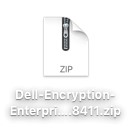
- Dell-Encryption-Enterprise-Mac-[VERSION].dmg를 두 번 클릭하여 드라이브를 마운트합니다.

- 바탕 화면에서 Dell Encryption Enterprise를 두 번 클릭합니다.

- Dell Encryption Enterprise에서 Utilities를 두 번 클릭합니다.

- Utilities 폴더에서 Dell Data Security – GetLogs.app을 두 번 클릭합니다.

- PII(Personally Identifiable Information) 고지 사항에서 Allow를 클릭합니다.

- 나타나는 UI에서 다음을 수행합니다.
- 필요에 따라 로그 번들 Save As 이름을 변경합니다.
- 필요에 따라 로그 번들에 Tags를 추가합니다.
- 로그 번들을 저장할 위치를 Where에서 선택합니다.
- Save를 클릭합니다.

참고: 기본적으로 로그 번들은 활성 사용자의 홈 디렉토리에 저장됩니다.
- 로컬 관리자의 User Name과 Password를 입력합니다. 입력한 후에 OK를 클릭합니다.

- OK를 클릭합니다.

- 로그 번들 위치로 이동합니다(9C단계).
로그를 수집하려면 다음을 수행합니다.
- 해당 엔드포인트에 로그인합니다.
- 타겟 엔드포인트에 Dell-[PRODUCT]-[VERSION].zip 설치 프로그램을 다운로드합니다.
참고:
- [PRODUCT] =
- v8.15.0 이상: Encryption-Enterprise-Mac
- v8.14.2 이하: Data-Protection-Mac
- [VERSION] = Mac용 Dell Encryption Enterprise 제품 버전
- Dell-[PRODUCT]-[VERSION].zip을 두 번 클릭합니다.
- Dell-[PRODUCT]-[VERSION].dmg를 두 번 클릭하여 이미지를 마운트합니다.
- Go, Utilities, Terminal을 차례로 선택합니다.

- Terminal을 두 번 클릭하여 UI를 실행합니다.
- Terminal에서
sudo sh명령을 수행할 수 있는 충분한 공간이 있어야 합니다. 키를 누르지 마십시오. - 마운트된 디스크 이미지를 탐색하여 두 번 클릭합니다(4단계).
- Utilities 폴더를 두 번 클릭합니다.

참고: 이 스크린샷은 Mac용 Dell Data Protection | Enterprise Edition 버전에서 생성되었으며 Mac용 Dell Encryption Enterprise에서는 약간 다릅니다.
- GetLogs.sh을 찾아 11단계로 이동합니다.

참고: Mac용 Dell Data Protection | Enterprise Edition 8.10 이전 버전에는 getlogs.sh가 포함되어 있지 않습니다. 최신 버전의 소프트웨어를 다운로드하여 최신 getlogs.sh를 사용하는 것이 좋습니다.
- sudo sh(7단계) 다음에 GetLogs.sh를 터미널 창으로 드래그한 다음 키를 누릅니다. 이를 통해 getlogs.sh의 위치 경로가 자동으로 채워집니다.

참고: 로그 수집을 위해 외부 볼륨을 타겟으로 지정하려면 키를 누르기 전에 문자열 끝에 –d [외부 볼륨의 경로]를 추가합니다. 예:
sudo sh /volumes/Users/admin/Desktop/GetLogs.sh –d /Volumes/ExternalHD
- sudo 권한이 있는 계정의 자격 증명을 입력하고 키를 눌러 getlogs.sh를 실행합니다.
참고: 터미널에서 필요한 모든 정보를 수집하므로 몇 분 동안 "Resource busy"가 표시되는 것이 일반적입니다.

- 셸 스크립트가 완료되면 Go > Home에서 로그 출력(Delllogs.zip)을 수집할 수 있습니다.

지원 부서에 문의하려면 Dell Data Security 국제 지원 전화번호를 참조하십시오.
온라인으로 기술 지원 요청을 생성하려면 TechDirect로 이동하십시오.
추가 정보 및 리소스를 보려면 Dell 보안 커뮤니티 포럼에 참여하십시오.
Additional Information
Videos
Affected Products
Dell EncryptionArticle Properties
Article Number: 000126826
Article Type: Solution
Last Modified: 23 Aug 2023
Version: 15
Find answers to your questions from other Dell users
Support Services
Check if your device is covered by Support Services.