Dell Security Management Server Virtual Diversions ei päivitys versioon 10.1.0 (englanninkielinen)
Summary: Dell Security Management Server ei välttämättä päivity versioon 10.1.0, jos versioita puuttuu tai ne on määritetty väärin.
This article applies to
This article does not apply to
This article is not tied to any specific product.
Not all product versions are identified in this article.
Symptoms
Tuotteet, joita asia koskee:
- Dell Security Manager Server Virtual
Versiot, joita asia koskee:
- 10.1.0
Cause
Ei sovellettavissa
Resolution
Huomautus:
- Tässä artikkelissa käsitellään päivitysongelmia, joita voi ilmetä tuetuissa päivityspoluissa.
- Katso tuetut päivityspolut Dell Security Management Serverin virtuaalijärjestelmävaatimuksista .
Jos poikkeamia puuttuu, Dell Security Management Server Virtual saattaa näyttää , että ohjelmistopäivitystä ei voi ottaa käyttöön. Ongelma ratkeaa, jos päivität Dell Security Management Server Virtual -versioon 10.2.1 tai uudempaan.
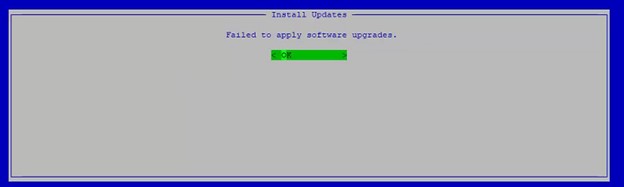
Kuva 1: (Englanninkielinen) Asenna päivitykset
Virheelliset diversion-versiot voivat ilmetä, jos Dell Security Management Serverin virtuaalista päivitystä yritettiin käyttää puuttuvilla diversion-versioilla. Tämä voi aiheuttaa version ristiriidan libsystemd0:ssä, jolloin päivitys yrittää näyttää, että seuraavien pakettien riippuvuudet eivät ole täyttyneet: Riippuu: libsystem0. Ongelma ratkeaa, jos päivität Dell Security Management Server Virtual -versioon 10.2.1 tai uudempaan.

Kuva 2: (Englanninkielinen) Virheelliset diversion-määritykset
Katso lisätietoja valitsemalla asianmukainen osio.
Tarkista , puuttuuko versioita, ennen kuin käytät Fix-korjausta.
Selvitä, koskeeko ongelma palvelinta:
- Kirjaudu Dell Enterprise Server Virtual -hallintakonsoliin oletusjärjestelmänvalvojan avulla (
delluser) tunnuksillasi.

Kuva 3: (Englanninkielinen) Kirjaudu sisään
Huomautus:
- Dell Security Management Server Virtual -oletustunnistetiedot ovat seuraavat:
- Username:
delluser - Password:
delluser
- Username:
- Järjestelmänvalvoja voi muuttaa oletussalasanan tuotteen virtuaalilaitevalikossa.
- Valitse päävalikosta Launch Shell ja paina Enter-näppäintä.

Kuva 4: (Englanninkielinen) Käynnistä komentotulkki
- Kirjoita
su dellsupportja paina Enter-näppäintä.

Kuva 5: (Englanninkielinen) Tyyppi su dellsupport ja paina Enter-näppäintä
- Kirjoita tunnuksen salasana
dellsupportja paina Enter-näppäintä.

Kuva 6: (Englanninkielinen) Kirjoita salasana
Huomautus:
- Dell Security Management Server Virtual -oletustunnistetiedot ovat seuraavat:
- Username:
dellsupport - Password:
dellsupport
- Username:
- Järjestelmänvalvoja voi muuttaa oletussalasanan tuotteen virtuaalilaitevalikossa.
- Kirjoita
sudo dpkg-divert --listja paina Enter-näppäintä. - Vertaa tuloksia oikeaan diversion luetteloon. Jos yksi tai useampia versioita puuttuu, siirry Fix-osaan . Muussa tapauksessa siirry kohtaan Misconfigured Diversions.
Oikein:

Kuva 7: (Englanninkielinen) Oikea luettelo diversionsseista
Puuttuvien diversion-tiedostojen lisääminen:
Jos haluat lisätä puuttuvia siirtotiedostoja, Dell Security Management Server Virtual edellyttää kolmannen osapuolen SSH (secure Shell) -asiakasohjelmaa.
- Esimerkkejä SSH-asiakasohjelmasta:
- PuTTY
- Kitty
- Openssh
Huomautus:
- Dell ei tue mitään luettelossa mainittua kolmannen osapuolen tuotetta. Luetellut asiakasohjelmat ovat esimerkkejä tuotteista, joita asiakkaat voivat käyttää. Ota yhteys tuotevalmistajaan, jos haluat lisätietoja asetuksista, määrityksistä ja hallinnasta.
- SSH-käyttöliittymä saattaa poiketa seuraavista näyttökuvista.
- Käynnistä SSH-asiakasohjelma.
- Avaa SSH-ohjelmassa yhteys Dell Security Management Server Virtualiin.
Huomautus: SSH-käyttäjä on otettava käyttöön Dell Security Management Server Virtualissa. Lisätietoja on SSH:n käyttöönotossa Dell Security Management Server Virtualissa .
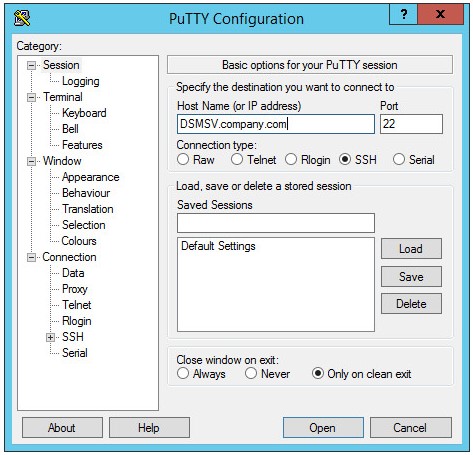
Kuva 8: (Englanninkielinen) PuTTY-kokoonpano
- Kirjaudu sisään nimellä
dellsupport, vahvista salasana ja paina Enter-näppäintä.

Kuva 9: (Englanninkielinen) Kirjaudu sisään nimellä dellsupport
Huomautus:
- Dellin tuki on otettava käyttöön SSH-käyttäjänä Dell Security Management Server Virtual -ohjelmistossa. Lisätietoja on SSH:n käyttöönotossa Dell Security Management Server Virtualissa .
- Dell Security Management Server Virtual -oletustunnistetiedot ovat seuraavat:
- Username:
dellsupport - Password:
dellsupport
- Username:
- Järjestelmänvalvoja voi muuttaa oletussalasanan tuotteen virtuaalilaitevalikossa.
- Kopioi ja liitä SSH-istuntoon:
sudo /usr/sbin/dpkg-divert --add --package dsmsv --divert /etc/crontab.dsmsv /etc/crontab
sudo /usr/sbin/dpkg-divert --add --package dsmsv --divert /etc/issue.dsmsv /etc/issue
sudo /usr/sbin/dpkg-divert --add --package dsmsv --divert /etc/issue.net.dsmsv /etc/issue.net
sudo /usr/sbin/dpkg-divert --add --package dsmsv --divert /etc/locale.gen.dsmsv /etc/locale.gen
sudo /usr/sbin/dpkg-divert --add --package dsmsv --divert /etc/locale.nopurge.dsmsv /etc/locale.nopurge
sudo /usr/sbin/dpkg-divert --add --package dsmsv --divert /etc/nagios3/conf.d/localhost_nagios2.cfg.dsmsv /etc/nagios3/conf.d/localhost_nagios2.cfg
sudo /usr/sbin/dpkg-divert --add --package dsmsv --divert /etc/nagios3/nagios.cfg.dsmsv /etc/nagios3/nagios.cfg
sudo /usr/sbin/dpkg-divert --add --package dsmsv --divert /etc/postfix/dynamicmaps.cf.dsmsv /etc/postfix/dynamicmaps.cf
sudo /usr/sbin/dpkg-divert --add --package dsmsv --divert /etc/postfix/main.cf.dsmsv /etc/postfix/main.cf
sudo /usr/sbin/dpkg-divert --add --package dsmsv --divert /etc/postfix/master.cf.dsmsv /etc/postfix/master.cf
sudo /usr/sbin/dpkg-divert --add --package dsmsv --divert /etc/postfix/post-install.dsmsv /etc/postfix/post-install
sudo /usr/sbin/dpkg-divert --add --package dsmsv --divert /etc/postfix/postfix-files.dsmsv /etc/postfix/postfix-files
sudo /usr/sbin/dpkg-divert --add --package dsmsv --divert /etc/postfix/postfix-script.dsmsv /etc/postfix/postfix-script
sudo /usr/sbin/dpkg-divert --add --package dsmsv --divert /etc/postfix/sasl_passwd.dsmsv /etc/postfix/sasl_passwd
sudo /usr/sbin/dpkg-divert --add --package dsmsv --divert /etc/postfix/sasl_passwd.db.dsmsv /etc/postfix/sasl_passwd.db
sudo /usr/sbin/dpkg-divert --add --package dsmsv --divert /etc/ssh/sshd_config.dsmsv /etc/ssh/sshd_config
sudo /usr/sbin/dpkg-divert --add --package dsmsv --divert /etc/systemd/journald.conf.dsmsv /etc/systemd/journald.conf
sudo /usr/sbin/dpkg-divert --add --package dsmsv --divert /etc/systemd/logind.conf.dsmsv /etc/systemd/logind.conf
sudo /usr/sbin/dpkg-divert --add --package dsmsv --divert /etc/systemd/timesyncd.conf.dsmsv /etc/systemd/timesyncd.conf
- Sulje SSH-istunto.
- Yritä päivittää Dell Security Management Server Virtual.
Huomautus: Lisätietoja Dell Security Management Server Virtual -ohjelmiston päivittämisestä on kohdassa Dell Security Management Server Virtual -ohjelmiston päivittäminen.
Väärin määritettyjen diversiotiedostojen korjaaminen:
- Kirjaudu Dell Enterprise Server Virtual -hallintakonsoliin oletusjärjestelmänvalvojan avulla (
delluser) tunnuksillasi.

Kuva 10: (Englanninkielinen) Kirjaudu sisään
Huomautus:
- Dell Security Management Server Virtual -oletustunnistetiedot ovat seuraavat:
- Username:
delluser - Password:
delluser
- Username:
- Järjestelmänvalvoja voi muuttaa oletussalasanan tuotteen virtuaalilaitevalikossa.
- Valitse päävalikosta Launch Shell ja paina Enter-näppäintä.

Kuva 11: (Englanninkielinen) Käynnistä komentotulkki
- Kirjoita
su dellsupportja paina Enter-näppäintä.

Kuva 12: (Englanninkielinen) Tyyppi su dellsupport
- Kirjoita tunnuksen salasana
dellsupportja paina Enter-näppäintä.

Kuva 13: (Englanninkielinen) Kirjoita salasana
Huomautus:
- Dell Security Management Server Virtual -oletustunnistetiedot ovat seuraavat:
- Username:
dellsupport - Password:
dellsupport
- Username:
- Järjestelmänvalvoja voi muuttaa oletussalasanan tuotteen virtuaalilaitevalikossa.
- Kirjoita
sudo apt-get install -fja paina Enter-näppäintä.

Kuva 14: (Englanninkielinen) Tyyppi sudo apt-get install -f ja paina Enter-näppäintä
Huomautus: Tiedostojen määrä: Päivitetty, juuri asennettu, poistettu tai päivittämättä jäänyt saattaa vaihdella ympäristön mukaan.
- Yritä päivittää Dell Security Management Server Virtual.
Huomautus: Lisätietoja Dell Security Management Server Virtual -ohjelmiston päivittämisestä on kohdassa Dell Security Management Server Virtual -ohjelmiston päivittäminen.
Jos haluat ottaa yhteyttä tukeen, katso luettelo Dell Data Securityn kansainvälisen tuen puhelinnumeroista.
TechDirectissä voit luoda teknisen tukipyynnön verkossa.
Lisätietoja ja resursseja on Dell Security Community Forum -keskustelufoorumilla.
Affected Products
Dell EncryptionArticle Properties
Article Number: 000130699
Article Type: Solution
Last Modified: 03 Jan 2024
Version: 11
Find answers to your questions from other Dell users
Support Services
Check if your device is covered by Support Services.