Dell Security Management Server Virtual Diversions kunde inte uppgradera till v10.1.0 (på engelska).
Summary: Dell Security Management Server kan misslyckas med att uppgradera till v10.1.0 om omvägar saknas eller konfigureras felaktigt.
This article applies to
This article does not apply to
This article is not tied to any specific product.
Not all product versions are identified in this article.
Symptoms
Berörda produkter:
- Dell Security Manager Server – virtuell
Berörda versioner:
- v10.1.0
Cause
Gäller ej
Resolution
Obs!
- Den här artikeln innehåller information om uppgraderingsproblem som kan uppstå på uppgraderingsvägar som stöds.
- Se dell Security Management Server Virtual SystemKrav för uppgraderingssökvägar som stöds.
Om en omdirigering saknas kan det leda till att Dell Security Management Server Virtual visar failed to apply software upgrade. Det här problemet löses om du uppgraderar till Dell Security Management Server Virtual v10.2.1 och senare.

Bild 1: (Endast på engelska) Installera uppdateringar
Felkonfigurerade omdirigeringar kan uppstå om du försökte utföra en virtuell uppgradering av Dell Security Management Server med saknade omvägar. Det kan leda till att en version inte stämmer överens för libsystemd0, vilket leder till att uppgraderingsförsök visar att följande paket har icke-indelade beroendesystem: Beror: libsystem0. Det här problemet löses om du uppgraderar till Dell Security Management Server Virtual v10.2.1 och senare.

Bild 2: (Endast på engelska) Felkonfigurera omdirigering
Klicka på de olika avsnitten nedan om du vill ha mer information.
Identifiera om några omvägar saknas innan du använder korrigeringen.
Så här identifierar du om servern påverkas:
- Logga in på administrationskonsolen för Dell Enterprise Server Virtual med standardadministratören (
delluser) inloggningsuppgifter.

Bild 3: (Endast på engelska) Logga in
Obs!
- Inloggningsuppgifterna till Dell Security Management Server Virtual är följande som förval:
- Användarnamn:
delluser - Lösenord:
delluser
- Användarnamn:
- Administratörer kan ändra det förvalda lösenordet i menyn för virtuella enheter i produkten.
- På huvudmenyn väljer du Launch Shell (starta gränssnitt ) och trycker sedan på Retur.

Bild 4: (Endast på engelska) Starta shell
- Typ
su dellsupportoch tryck sedan på Retur.

Bild 5: (Endast på engelska) Typ su dellsupport och tryck sedan på Retur
- Ange lösenordet för
dellsupportoch tryck sedan på Retur.

Bild 6: (Endast på engelska) Ange lösenordet
Obs!
- Inloggningsuppgifterna till Dell Security Management Server Virtual är följande som förval:
- Användarnamn:
dellsupport - Lösenord:
dellsupport
- Användarnamn:
- Administratörer kan ändra det förvalda lösenordet i menyn för virtuella enheter i produkten.
- Typ
sudo dpkg-divert --listoch tryck sedan på Retur. - Jämför utdata med rätt lista över omdirigeringar. Om en eller flera omvägar saknas går du till avsnittet Korrigering . I annat fall går du till Felkonfigurerade omvägar.
Korrekt:

Bild 7: (Endast på engelska) Korrekt lista över omdirigeringar
Så här lägger du till saknade avledningsfiler:
För att lägga till saknade avledningsfiler kräver Dell Security Management Server Virtual en SSH-klient (secure shell) från tredje part.
- Exempel på en SSH-klient omfattar (men är inte begränsade till):
- Putty
- Kitty
- Openssh
Obs!
- Dell har inte stöd för någon listad tredjepartsprodukt. De angivna klienterna är avsedda att vara ett exempel på potentiella produkter som kunden kan använda. Kontakta produkttillverkaren om du vill ha information om installation, konfiguration och hantering.
- Användargränssnittet för SSH-klienten kan skilja sig från skärmbildsexempel nedan.
- Starta SSH-klienten.
- Öppna en anslutning till Dell Security Management Server Virtual i SSH-klienten.
Obs! En SSH-användare måste vara aktiverad i Dell Security Management Server Virtual. Mer information finns i Aktivera SSH i Dell Security Management Server Virtual .
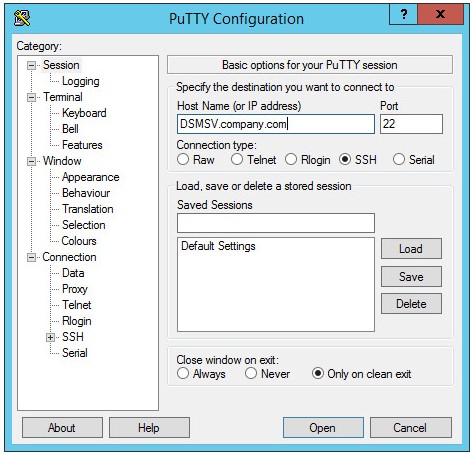
Bild 8: (Endast på engelska) PuTTY-konfiguration
- Logga in som
dellsupport, bekräfta lösenordet och tryck sedan på Retur.

Bild 9: (Endast på engelska) Logga in som dellsupport
Obs!
- Dells support måste vara aktiverad som SSH-användare i Dell Security Management Server Virtual. Mer information finns i Aktivera SSH i Dell Security Management Server Virtual .
- Inloggningsuppgifterna till Dell Security Management Server Virtual är följande som förval:
- Användarnamn:
dellsupport - Lösenord:
dellsupport
- Användarnamn:
- Administratörer kan ändra det förvalda lösenordet i menyn för virtuella enheter i produkten.
- Kopiera och klistra in i SSH-sessionen:
sudo /usr/sbin/dpkg-divert --add --package dsmsv --divert /etc/crontab.dsmsv /etc/crontab
sudo /usr/sbin/dpkg-divert --add --package dsmsv --divert /etc/issue.dsmsv /etc/issue
sudo /usr/sbin/dpkg-divert --add --package dsmsv --divert /etc/issue.net.dsmsv /etc/issue.net
sudo /usr/sbin/dpkg-divert --add --package dsmsv --divert /etc/locale.gen.dsmsv /etc/locale.gen
sudo /usr/sbin/dpkg-divert --add --package dsmsv --divert /etc/locale.nopurge.dsmsv /etc/locale.nopurge
sudo /usr/sbin/dpkg-divert --add --package dsmsv --divert /etc/nagios3/conf.d/localhost_nagios2.cfg.dsmsv /etc/nagios3/conf.d/localhost_nagios2.cfg
sudo /usr/sbin/dpkg-divert --add --package dsmsv --divert /etc/nagios3/nagios.cfg.dsmsv /etc/nagios3/nagios.cfg
sudo /usr/sbin/dpkg-divert --add --package dsmsv --divert /etc/postfix/dynamicmaps.cf.dsmsv /etc/postfix/dynamicmaps.cf
sudo /usr/sbin/dpkg-divert --add --package dsmsv --divert /etc/postfix/main.cf.dsmsv /etc/postfix/main.cf
sudo /usr/sbin/dpkg-divert --add --package dsmsv --divert /etc/postfix/master.cf.dsmsv /etc/postfix/master.cf
sudo /usr/sbin/dpkg-divert --add --package dsmsv --divert /etc/postfix/post-install.dsmsv /etc/postfix/post-install
sudo /usr/sbin/dpkg-divert --add --package dsmsv --divert /etc/postfix/postfix-files.dsmsv /etc/postfix/postfix-files
sudo /usr/sbin/dpkg-divert --add --package dsmsv --divert /etc/postfix/postfix-script.dsmsv /etc/postfix/postfix-script
sudo /usr/sbin/dpkg-divert --add --package dsmsv --divert /etc/postfix/sasl_passwd.dsmsv /etc/postfix/sasl_passwd
sudo /usr/sbin/dpkg-divert --add --package dsmsv --divert /etc/postfix/sasl_passwd.db.dsmsv /etc/postfix/sasl_passwd.db
sudo /usr/sbin/dpkg-divert --add --package dsmsv --divert /etc/ssh/sshd_config.dsmsv /etc/ssh/sshd_config
sudo /usr/sbin/dpkg-divert --add --package dsmsv --divert /etc/systemd/journald.conf.dsmsv /etc/systemd/journald.conf
sudo /usr/sbin/dpkg-divert --add --package dsmsv --divert /etc/systemd/logind.conf.dsmsv /etc/systemd/logind.conf
sudo /usr/sbin/dpkg-divert --add --package dsmsv --divert /etc/systemd/timesyncd.conf.dsmsv /etc/systemd/timesyncd.conf
- Stäng SSH-sessionen.
- Försök att uppgradera Dell Security Management Server Virtual.
Obs! Mer information om hur du uppgraderar Dell Security Management Server Virtual finns i Hur du uppgraderar Dell Security Management Server Virtual.
Så här korrigerar du de felkonfigurerade omdirigeringsfilerna:
- Logga in på administrationskonsolen för Dell Enterprise Server Virtual med standardadministratören (
delluser) inloggningsuppgifter.

Bild 10: (Endast på engelska) Logga in
Obs!
- Inloggningsuppgifterna till Dell Security Management Server Virtual är följande som förval:
- Användarnamn:
delluser - Lösenord:
delluser
- Användarnamn:
- Administratörer kan ändra det förvalda lösenordet i menyn för virtuella enheter i produkten.
- På huvudmenyn väljer du Launch Shell (starta gränssnitt ) och trycker sedan på Retur.

Bild 11: (Endast på engelska) Starta shell
- Typ
su dellsupportoch tryck sedan på Retur.

Bild 12: (Endast på engelska) Typ su dellsupport
- Ange lösenordet för
dellsupportoch tryck sedan på Retur.

Bild 13: (Endast på engelska) Ange lösenordet
Obs!
- Inloggningsuppgifterna till Dell Security Management Server Virtual är följande som förval:
- Användarnamn:
dellsupport - Lösenord:
dellsupport
- Användarnamn:
- Administratörer kan ändra det förvalda lösenordet i menyn för virtuella enheter i produkten.
- Typ
sudo apt-get install -foch tryck sedan på Retur.

Bild 14: (Endast på engelska) Typ sudo apt-get install -f och tryck sedan på Retur
Obs! Antal filer: Uppgraderade, nyinstallerade, borttagna eller inte uppgraderade kan skilja sig i din miljö.
- Försök att uppgradera Dell Security Management Server Virtual.
Obs! Mer information om hur du uppgraderar Dell Security Management Server Virtual finns i Hur du uppgraderar Dell Security Management Server Virtual.
Om du vill kontakta support, se Dell Data Security telefonnummer till internationell support.
Gå till TechDirect för att skapa en begäran om teknisk support online.
Om du vill ha mer information och resurser kan du gå med i Dell Security Community-forumet.
Affected Products
Dell EncryptionArticle Properties
Article Number: 000130699
Article Type: Solution
Last Modified: 03 Jan 2024
Version: 11
Find answers to your questions from other Dell users
Support Services
Check if your device is covered by Support Services.