OptiPlex 7080 Small Form Factor (SFF) – Demontagehandbuch für vom Kunden austauschbare Einheiten (CRUs)
Summary: Diese Anleitungen führen Sie Schritt für Schritt durch die sichere Entfernung von durch den Kunden austauschbaren Einheiten (CRU) eines OptiPlex 7080 Computers. (CRUs sind die Teile des Computer, für die nicht zwingend ein Techniker benötigt wird, um sie auszubauen oder auszutauschen.) Die Leitfäden enthalten auch Bilder, die auf die betreffenden Teile verweisen. ...
This article applies to
This article does not apply to
This article is not tied to any specific product.
Not all product versions are identified in this article.
Symptoms
Inhaltsverzeichnis:
Anleitung zum Entfernen
Wenn diese Anleitungen nicht die von Ihnen gesuchte Vorgehensweise abdecken, sollten Sie in Ihrem Systemhandbuch nachlesen.
Der nachfolgende Artikel enthält Informationen über sichere Vorgehensweisen, die vor der Arbeit mit elektrischen Geräten zu berücksichtigen sind.
Cause
N. z.
Resolution
Anweisungen zum Entfernen
Hinweis: Bitte klicken Sie auf den Titel des Abschnitts, den Sie öffnen möchten, um den Inhalt zu sehen.

| 1 | Kleiner Kreuzschlitzschraubendreher | 2 | Kunststoffstift |
| 3 | Kleiner Schlitzschraubendreher |
Hinweis: Beachten Sie, dass das Verwenden eines großen Kreuzschlitzschraubendrehers oder Flachkopfschraubendrehers zu Beschädigungen am Schraubenkopf führen kann. Dies würde die Entfernung ohne Spezialwerkzeug unmöglich machen, das unseren TechnikerInnen vor Ort nicht zur Verfügung steht.
-
Anweisungen vor dem Entfernen der Abdeckung:
-
Vergewissern Sie sich beim Installieren oder Entfernen jeglicher Hardware stets, dass Ihre Daten auf geeignete Weise gesichert sind.
-
Trennen Sie alle Telefon-, Netzwerk- und USB-Kabel vom Computer.
-
Trennen Sie den Computer und alle angeschlossenen Geräte von den jeweiligen Steckdosen.
-
-
Suchen Sie auf der Rückseite des Computers die blaue Entriegelungsfolie auf der linken Seite des Gehäuses. Drücken Sie ihn nach rechts, um die obere Abdeckung zu entsperren.

-
Greifen Sie die Lasche an der Rückseite der Abdeckung und ziehen Sie sie von der Rückseite des Computers weg. Heben Sie die Abdeckung nach Lösen der Sicherungslaschen ab.

-
Anweisungen vor dem Entfernen der Frontverkleidung:
-
Vergewissern Sie sich beim Installieren oder Entfernen jeglicher Hardware stets, dass Ihre Daten auf geeignete Weise gesichert sind.
-
Trennen Sie alle Telefon-, Netzwerk- und USB-Kabel vom Computer.
-
Trennen Sie den Computer und alle angeschlossenen Geräte von den jeweiligen Steckdosen.
-
Entfernen Sie die Systemabdeckung.
-
-
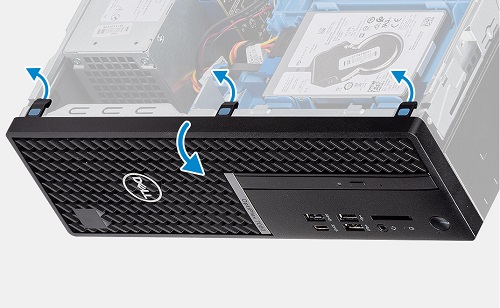
Lösen Sie die drei (3) Haltelaschen an der oberen Kante der Frontverkleidung, mit denen die Blende am Gehäuse befestigt ist
-
Schwenken Sie die Blende nach unten, wo die Haken die Blende an der Unterkante befestigen

-
Entfernen Sie die Blende aus den Scharnierschlitzen.
-
Anweisungen vor dem Entfernen des Festplattenlaufwerks (Festplatte):
-
Vergewissern Sie sich beim Installieren oder Entfernen jeglicher Hardware stets, dass Ihre Daten auf geeignete Weise gesichert sind.
-
Trennen Sie alle Telefon-, Netzwerk- und USB-Kabel vom Computer.
-
Trennen Sie den Computer und alle angeschlossenen Geräte von den jeweiligen Steckdosen.
-
Entfernen Sie die Systemabdeckung und die Frontverkleidung.
-
-
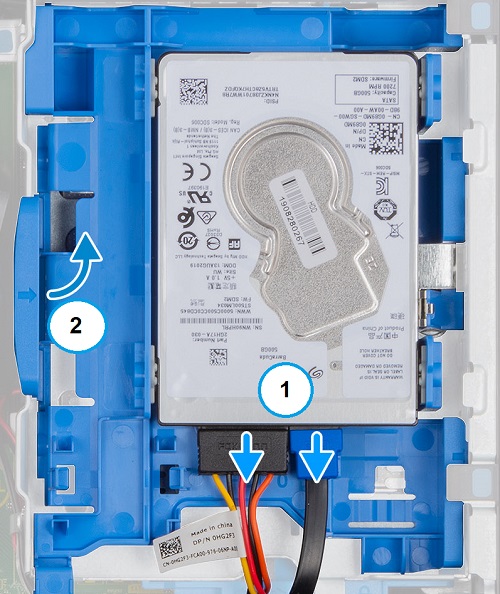
Dieser Computer kann eine (1) 21/2-Zoll-Festplatte in der vorderen rechten Ecke des Computers aufnehmen. Trennen Sie Netzkabel und Datenübertragungskabel von der Rückseite des Laufwerks. Drücken Sie auf die blaue Lasche an der Rückseite des Laufwerks und kippen Sie die Halterung nach oben.
-
Heben Sie die Rückseite der Halterung an und ziehen Sie sie aus dem Laufwerksgehäuse heraus.

-
Schieben Sie die beiden Befestigungsösen auf einer Seite der blauen Halterung vom Laufwerk weg. Das Laufwerk sollte sich dann von der anderen Seite lösen.

-
Anweisungen vor dem Entfernen des Solid-State-Laufwerks (SSD):
-
Vergewissern Sie sich beim Installieren oder Entfernen jeglicher Hardware stets, dass Ihre Daten auf geeignete Weise gesichert sind.
-
Trennen Sie alle Telefon-, Netzwerk- und USB-Kabel vom Computer.
-
Trennen Sie den Computer und alle angeschlossenen Geräte von den jeweiligen Steckdosen.
-
Entfernen Sie die Systemabdeckung, die Frontverkleidung und das Festplattengehäuse.
-
Die M.2 2230 PCIe-SSD:
-
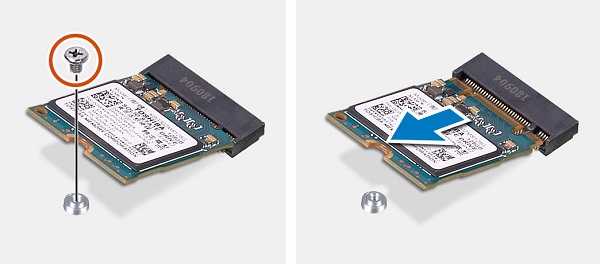
Sie finden den Steckplatz für die M.2 unter dem Laufwerksgehäuse in der rechten vorderen Ecke des Computers. Entfernen Sie die Schraube, mit der die Karte an der Hauptplatine befestigt ist.
-
Das Ende der Karte hebt sich an, fassen Sie sie und ziehen Sie sie aus dem Anschluss und dem Computer.
Die M.2 2280 PCIe-SSD:
-
Sie finden den Steckplatz für den M.2 2280 in der Mitte an der Vorderseite des Computers. Lösen Sie das Kabel und entfernen Sie die Halterung über der SSD.

-
Entfernen Sie die Schraube, mit der die Karte an der Hauptplatine befestigt ist. Das Ende der Karte hebt sich an, fassen Sie sie und ziehen Sie sie aus dem Anschluss und dem Computer.

-
Anweisungen vor dem Entfernen des optischen Laufwerks (ODD):
-
Vergewissern Sie sich beim Installieren oder Entfernen jeglicher Hardware stets, dass Ihre Daten auf geeignete Weise gesichert sind.
-
Trennen Sie alle Telefon-, Netzwerk- und USB-Kabel vom Computer
-
Trennen Sie den Computer und alle angeschlossenen Geräte von den jeweiligen Steckdosen.
-
Entfernen Sie die Systemabdeckung, die Frontverkleidung und das Festplattengehäuse.
-
-
Das optische Festplattenlaufwerk befindet sich auf der Unterseite des Laufwerkschachts. Entfernen Sie die Netz- und Datenkabel von der Rückseite des Laufwerks und nehmen Sie sie aus dem Gehäuse.

-
Schieben Sie die blaue Entriegelung auf der linken Seite des Laufwerksgehäuses zur Rückseite des Computers. Sobald es entriegelt ist, heben Sie das Laufwerksgehäuse nach oben und zur rechten Seite des Computers.

-
Drücken Sie auf die blaue Metalllasche an der Rückseite des Laufwerks und drücken Sie den Rest des Laufwerkträgers aus dem Laufwerksgehäuse heraus.
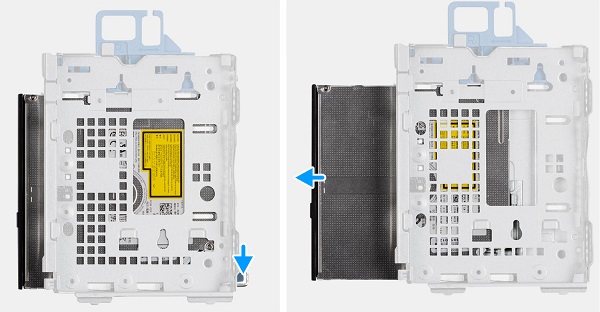
Hinweis: Entfernen Sie die Metallhalterung, die am Laufwerk befestigt ist. Sie müssen dieses in ein Ersatzlaufwerk einsetzen, bevor Sie es wieder in den Computer einsetzen.
-
Anweisungen vor dem Entfernen der Lüfterbaugruppe:
-
Vergewissern Sie sich beim Installieren oder Entfernen jeglicher Hardware stets, dass Ihre Daten auf geeignete Weise gesichert sind.
-
Trennen Sie alle Telefon-, Netzwerk- und USB-Kabel vom Computer.
-
Trennen Sie den Computer und alle angeschlossenen Geräte von den jeweiligen Steckdosen.
-
Entfernen Sie die Systemabdeckung.
-
-
Der Lüfter befindet sich an der hinteren rechten Ecke des Gehäuses. Trennen Sie das Lüfterkabel von der Hauptplatine und lösen Sie die vier (4) unverlierbaren Schrauben, mit denen der Lüfter befestigt ist.

-
Heben Sie die Lüfterbaugruppe aus dem Gehäuse heraus.
-
Anweisungen vor dem Entfernen der Erweiterungskarten:
-
Vergewissern Sie sich beim Installieren oder Entfernen jeglicher Hardware stets, dass Ihre Daten auf geeignete Weise gesichert sind.
-
Trennen Sie alle Telefon-, Netzwerk- und USB-Kabel vom Computer.
-
Trennen Sie den Computer und alle angeschlossenen Geräte von den jeweiligen Steckdosen.
-
Entfernen Sie die Systemabdeckung.
-
-
Die Erweiterungskartensteckplätze befinden sich neben dem Netzteil an der Rückseite des Computers. Drehen Sie die Metallhalterung in Richtung der Rückseite des Computers.

-
Überprüfen Sie, ob die Karte im Steckplatz der Hauptplatine verriegelt ist. Ziehen Sie in diesem Fall die Freigabelasche, während Sie die Karte gerade herausziehen.

-
Sie sollte gerade aus dem Gehäuse herausgezogen werden. Dadurch verbleibt eine Lücke auf der Rückseite Ihres Computers, auf die Sie einen Platzhalter setzen müssen.

-
Anweisungen vor dem Entfernen des Arbeitsspeichers:
-
Vergewissern Sie sich beim Installieren oder Entfernen jeglicher Hardware stets, dass Ihre Daten auf geeignete Weise gesichert sind.
-
Trennen Sie alle Telefon-, Netzwerk- und USB-Kabel vom Computer.
-
Trennen Sie den Computer und alle angeschlossenen Geräte von den jeweiligen Steckdosen.
-
Entfernen Sie die Systemabdeckung, die Frontverkleidung und das Festplattengehäuse.
-
-
Die Speichersteckplätze befinden sich unter dem Laufwerksgehäuse. Drücken Sie die Sicherungsklammern an beiden Seiten des DIMMs vom DIMM weg, um es aus dem Steckplatz zu heben.

-
Ziehen Sie das Speicher-DIMM aus dem Steckplatz und dem Gehäuse
Hinweis: Wiederholen Sie diese Schritte, wenn sich jedoch viele Dimms (Memory Dual Inline Memory Modules) im Computer befinden.
-
Anweisungen vor dem Entfernen der Knopfzellenbatterie:
-
Vergewissern Sie sich beim Installieren oder Entfernen jeglicher Hardware stets, dass Ihre Daten auf geeignete Weise gesichert sind.
-
Trennen Sie alle Telefon-, Netzwerk- und USB-Kabel vom Computer.
-
Trennen Sie den Computer und alle angeschlossenen Geräte von den jeweiligen Steckdosen.
-
Entfernen Sie die Systemabdeckung.
-
-
Die Knopfzellenbatterie befindet sich zwischen den Erweiterungssteckplätzen und dem Computer-Lüfter auf der Rückseite des Computers. Hebeln Sie die Verriegelung mithilfe eines Kunststoffstifts oder eines ähnlichen Werkzeugs ab und lösen Sie den Akku.

-
Nehmen Sie die Batterie aus dem Anschluss.
-
Anweisungen vor dem Entfernen der WLAN-Karte (Wi-Fi, Wireless Local Area Network):
-
Vergewissern Sie sich beim Installieren oder Entfernen jeglicher Hardware stets, dass Ihre Daten auf geeignete Weise gesichert sind.
-
Trennen Sie alle Telefon-, Netzwerk- und USB-Kabel vom Computer.
-
Trennen Sie den Computer und alle angeschlossenen Geräte von den jeweiligen Steckdosen.
-
Entfernen Sie die Systemabdeckung, die Frontverkleidung und das Festplattengehäuse.
-
-
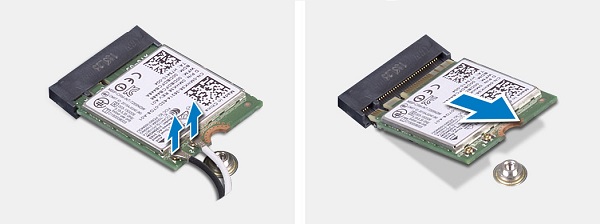
Der WLAN-Kartensteckplatz befindet sich zwischen dem M.2-SSD-Steckplatz und der Vorderseite des Gehäuses. Entfernen Sie die einzelne Schraube, mit der die Antennenhalterung befestigt ist.

-
Trennen Sie die WLAN-Antennenkabel von der Karte. (Der Anschluss ist ein Druckknopf und sollte sich bei leichtem Druck von der Karte lösen.)
-
Ziehen Sie die Karte aus dem Steckplatz und dem Computer.
-
Anleitung vor dem Entfernen der Stromversorgungseinheit (PSU):
-
Vergewissern Sie sich beim Installieren oder Entfernen jeglicher Hardware stets, dass Ihre Daten auf geeignete Weise gesichert sind.
-
Trennen Sie alle Telefon-, Netzwerk- und USB-Kabel vom Computer.
-
Trennen Sie den Computer und alle angeschlossenen Geräte von den jeweiligen Steckdosen.
-
Entfernen Sie die Systemabdeckung, die Frontverkleidung und das Festplattengehäuse.
-
-
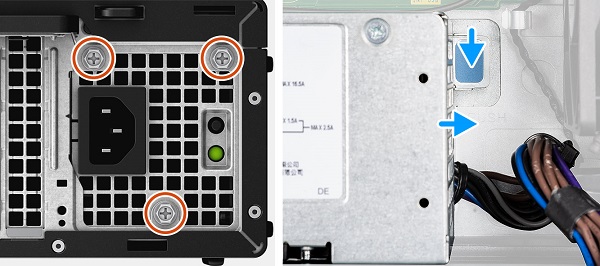
Das Netzteil befindet sich entlang der rechten Kante des Computers. Trennen Sie die Netzkabel von der Hauptplatine und den Laufwerken.

-
Entfernen Sie die drei (3) Schrauben, mit denen das Netzteil an der Rückseite des Gehäuses befestigt ist. Drücken Sie auf die Metalllasche auf der Vorderseite des Netzteils und ziehen Sie das Netzteil in Richtung der Vorderseite des Gehäuses.
-
Heben Sie das Netzteil aus dem Computer.

Additional Information
| Sollten Sie weitere Hilfe benötigen, nehmen Sie Kontakt mit dem technischen Support auf. | |
| Kontakt | Zurück zur Seite mit den Demontageanleitungen für den OptiPlex 7080. |
Affected Products
OptiPlex 7080 Small Form FactorArticle Properties
Article Number: 000131195
Article Type: Solution
Last Modified: 18 Sep 2023
Version: 7
Find answers to your questions from other Dell users
Support Services
Check if your device is covered by Support Services.