Nedmonteringsmanual för enhet som kan bytas av kund för OptiPlex 7080 med liten formfaktor
Summary: Dessa manualer vägleder dig steg för steg genom säker borttagning av enheter som kan bytas av kund (CRU-delar) i en OptiPlex 7080-dator. (CRU-delar är de delar av datorn som inte behöver avlägsnas eller bytas ut av en tekniker.) I manualerna finns bilder som visar stegen. ...
This article applies to
This article does not apply to
This article is not tied to any specific product.
Not all product versions are identified in this article.
Symptoms
Innehållsförteckning:
Manual för borttagning
Om dessa manualer inte omfattar det du är ute efter ber vi dig läsa igenom systemhandboken.
Artikeln nedan innehåller information om säkerhetsåtgärder att ta i beaktande före arbete med elektrisk utrustning.
Cause
Ej tillämpligt
Resolution
Instruktioner för borttagning
Obs! Klicka på rubriken till det avsnitt som du vill öppna nedan för att visa innehållet.
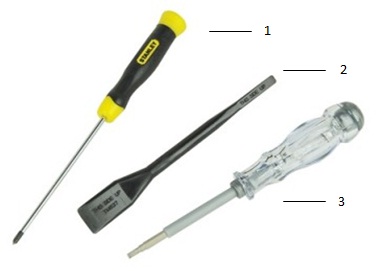
| 1 | Liten stjärnskruvmejsel | 2 | Plastrits |
| 3 | Liten vanlig skruvmejsel |
Obs! Tänk på att du kan skada huvudet på skruvarna om du använder en stor stjärnskruvmejsel eller en platt skruvmejsel. Detta gör det omöjligt att ta bort dem utan särskilda verktyg som inte är tillgängliga för våra tekniker på plats.
-
Anvisningar om förberedelser före borttagning av höljet:
-
Var noga med att alltid säkerhetskopiera alla data ordentligt innan du installerar eller tar bort någon maskinvara.
-
Koppla bort alla tele-, nätverks- och USB-kablar från datorn.
-
Koppla bort datorn och alla anslutna enheter från eluttagen.
-
-
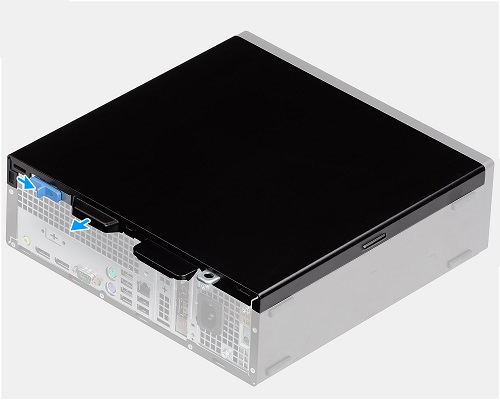
Titta på baksidan av datorn och leta reda på den blå frigöringsskenan på chassits vänstra sida. Tryck den åt höger för att låsa upp den övre åtkomstpanelen.
-
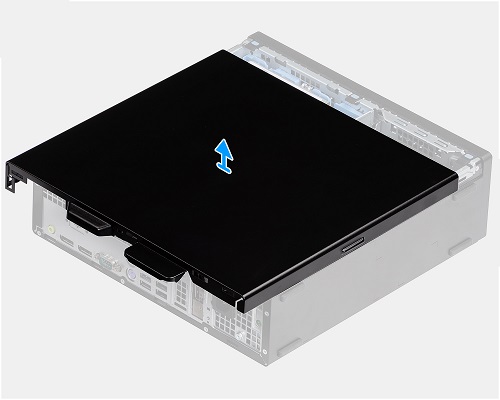
Ta tag i fliken på baksidan av åtkomstpanelen och dra bort den från datorns baksida. Lyft bort åtkomstpanelen när fästflikarna har frigjorts.
-
Anvisningar om förberedelser före borttagning av frontramen:
-
Var noga med att alltid säkerhetskopiera alla data ordentligt innan du installerar eller tar bort någon maskinvara.
-
Koppla bort alla tele-, nätverks- och USB-kablar från datorn.
-
Koppla bort datorn och alla anslutna enheter från eluttagen.
-
Ta bort systemhöljet.
-
-
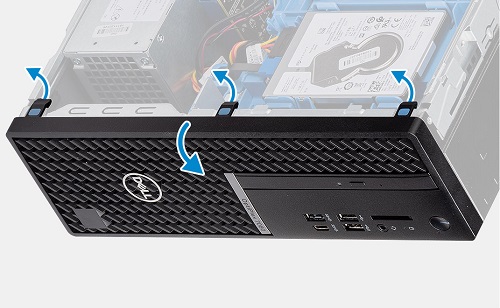
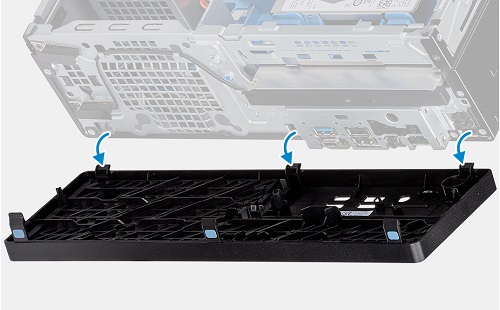
Titta på den övre kanten på frontramen och lossa de tre (3) fästflikarna som håller fast ramen vid chassit.
-
Vrid ramen nedåt där krokarna fäster ramen vid den nedre kanten.
-
Ta bort ramen från gångjärnsspåren.
-
Anvisningar om förberedelser före borttagning av hårddisken (hårddisk):
-
Var noga med att alltid säkerhetskopiera alla data ordentligt innan du installerar eller tar bort någon maskinvara.
-
Koppla bort alla tele-, nätverks- och USB-kablar från datorn.
-
Koppla bort datorn och alla anslutna enheter från eluttagen.
-
Ta bort systemhöljet och frontramen.
-
-
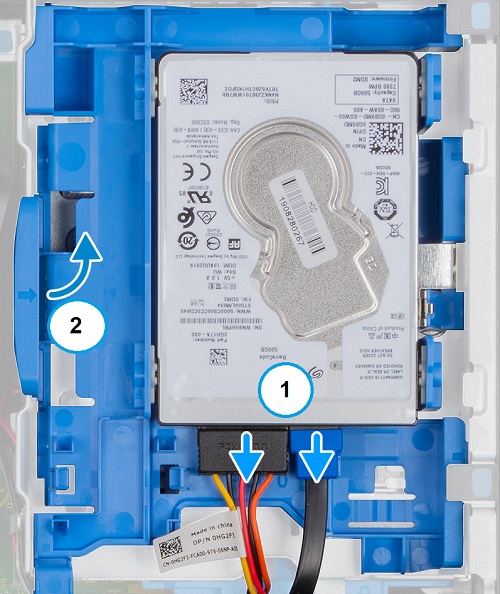
Den här datorn har plats för en (1) 21/2-tums hårddisk i det främre högra hörnet av datorn. Dra ut ström- och datakablarna på baksidan av drivenheten. Tryck in den blå fliken på baksidan av drivenheten och luta konsolen uppåt.
-
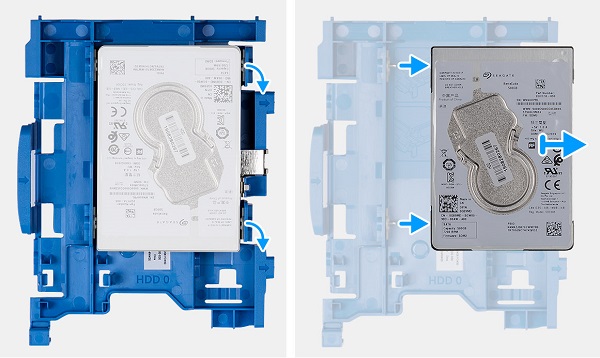
Lyft upp konsolens baksida och dra ut den ur enhetshållaren.
-
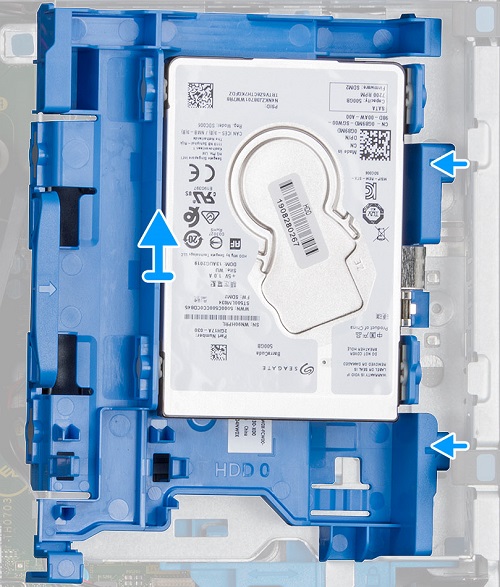
Dra bort de två genomföringarna på ena sidan av det blå fästet från drivenheten. Drivenheten ska sedan gå att dra loss från den andra sidan.
-
Anvisningar för förberedelser innan SSD-disken (Solid State Drive) avlägsnas:
-
Var noga med att alltid säkerhetskopiera alla data ordentligt innan du installerar eller tar bort någon maskinvara.
-
Koppla bort alla tele-, nätverks- och USB-kablar från datorn.
-
Koppla bort datorn och alla anslutna enheter från eluttagen.
-
Ta bort systemhöljet, frontramen och hårddiskhållaren.
-
M.2 2230 PCIe SSD:
-
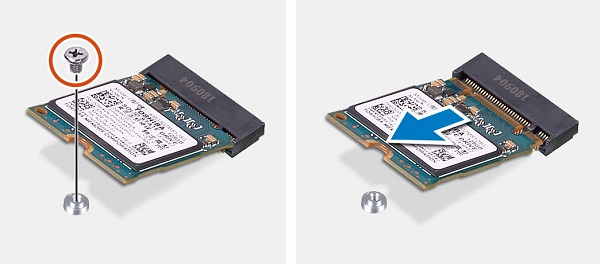
Du hittar platsen för M.2 under enhetshållaren i det främre högra hörnet av datorn. Avlägsna skruven som håller fast kortet i moderkortet.
-
Änden på kortet lyfts upp. Ta tag i det och dra ut det ur kontakten och datorn.
M.2 2280 PCIe SSD:
-
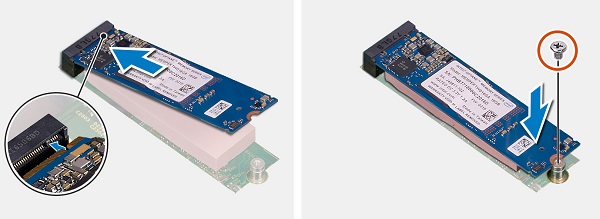
Du hittar platsen för M.2 2280 i mitten på framsidan av datorn. Lossa kabeln och ta bort konsolen som sitter över SSD-disken.

-
Avlägsna skruven som håller fast kortet i moderkortet. Änden på kortet lyfts upp. Ta tag i det och dra ut det ur kontakten och datorn.
-
Anvisningar om förberedelser före borttagning av den optiska enheten (ODD):
-
Var noga med att alltid säkerhetskopiera alla data ordentligt innan du installerar eller tar bort någon maskinvara.
-
Koppla bort alla tele-, nätverks- och USB-kablar från datorn
-
Koppla bort datorn och alla anslutna enheter från eluttagen.
-
Ta bort systemhöljet, frontramen och hårddiskhållaren.
-
-
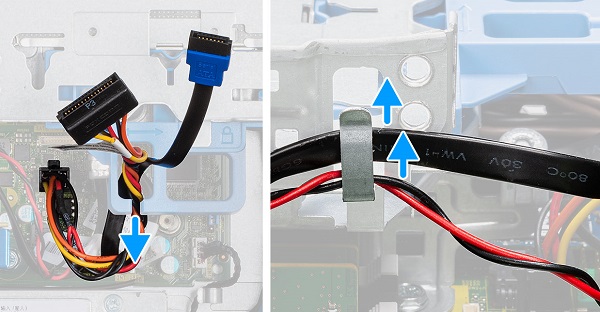
Den optiska diskenheten sitter längst ned i enhetsfacket. Ta bort ström- och datakablarna från drivenhetens baksida och lossa dem från hållaren.
-
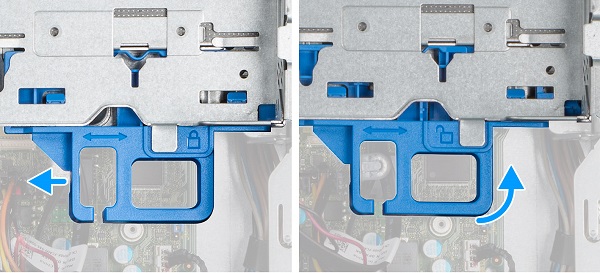
Skjut den blå frigöringsfliken på vänster sida av enhetshållaren mot datorns baksida. När den är upplåst lyfter du enhetshållaren uppåt och till höger sida av datorn.
-
Tryck på den blå metallfliken på drivenhetens baksida och tryck ut den ur enhetshållaren.
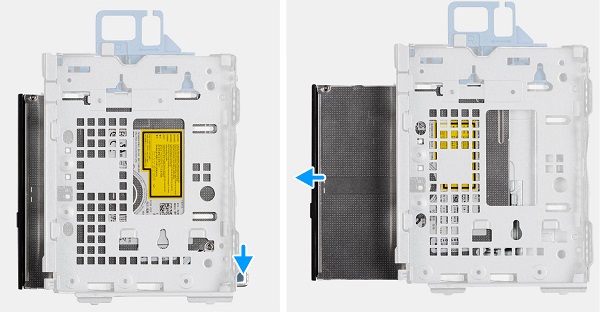
Obs! Ta bort metallfästet som är anslutet till enheten. Du måste montera den på en ersättningsenhet innan du sätter tillbaka den i datorn.
-
Anvisningar om förberedelser före borttagning av fläktenheten:
-
Var noga med att alltid säkerhetskopiera alla data ordentligt innan du installerar eller tar bort någon maskinvara.
-
Koppla bort alla tele-, nätverks- och USB-kablar från datorn.
-
Koppla bort datorn och alla anslutna enheter från eluttagen.
-
Ta bort systemhöljet.
-
-
Fläkten är monterad i chassits bakre högra hörn. Koppla bort fläktkabeln från moderkortet och lossa de fyra (4) fästskruvarna som håller fläkten på plats.

-
Lyft ut fläktenheten ur chassit.
-
Anvisningar om förberedelser före borttagning av expansionskort:
-
Var noga med att alltid säkerhetskopiera alla data ordentligt innan du installerar eller tar bort någon maskinvara.
-
Koppla bort alla tele-, nätverks- och USB-kablar från datorn.
-
Koppla bort datorn och alla anslutna enheter från eluttagen.
-
Ta bort systemhöljet.
-
-
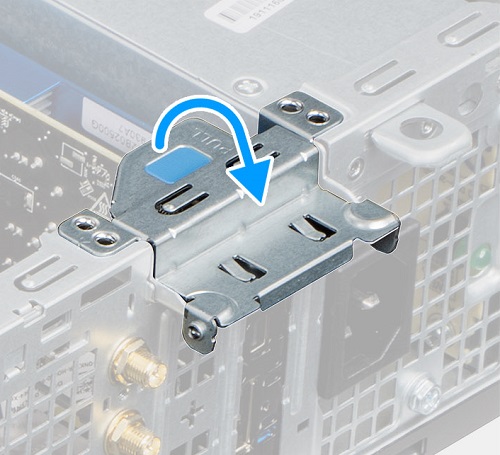
Expansionskortplatserna sitter bredvid nätaggregatet på datorns baksida. Vänd metallfästfliken mot datorns baksida.
-
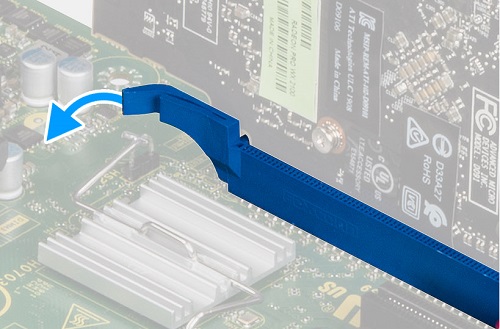
Kontrollera om kortet är fastlåst i kortplatsen på moderkortet. I så fall drar du i frigöringsfliken samtidigt som du drar kortet rakt ut.
-
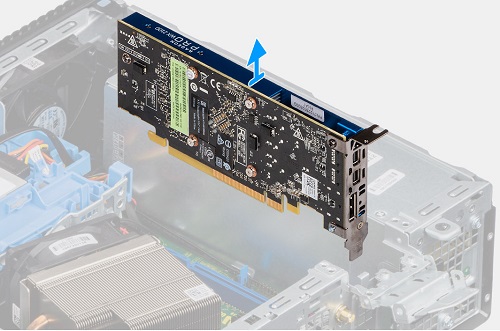
Du ska dra det rakt ut ur chassit. Det finns nu en lucka på baksidan av datorn som du måste montera ett tomt minne i.
-
Anvisningar om förberedelser före borttagning av minnet:
-
Var noga med att alltid säkerhetskopiera alla data ordentligt innan du installerar eller tar bort någon maskinvara.
-
Koppla bort alla tele-, nätverks- och USB-kablar från datorn.
-
Koppla bort datorn och alla anslutna enheter från eluttagen.
-
Ta bort systemhöljet, frontramen och hårddiskhållaren.
-
-
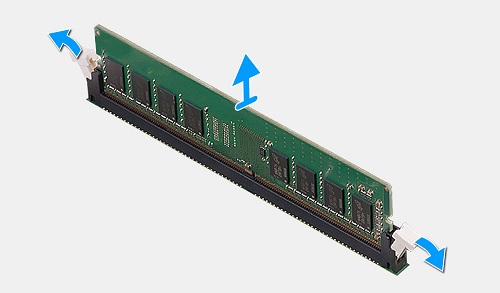
Minneskortplatserna sitter under enhetshållaren. Tryck fästklämmorna, som sitter på vardera sidan av DIMM-modulen, bort från DIMM-modulen så att den lyfts upp ur kortplatsen.
-
Dra ut DIMM-minnesmodulen ur kortplatsen och chassit.
Obs! Upprepa dessa steg för hur många DUAL Inline-minnesmoduler (DIMM) som finns i datorn.
-
Anvisningar om förberedelser före borttagning av knappcellsbatteriet:
-
Var noga med att alltid säkerhetskopiera alla data ordentligt innan du installerar eller tar bort någon maskinvara.
-
Koppla bort alla tele-, nätverks- och USB-kablar från datorn.
-
Koppla bort datorn och alla anslutna enheter från eluttagen.
-
Ta bort systemhöljet.
-
-
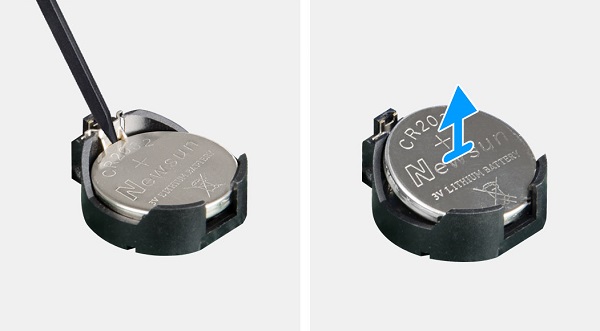
Knappcellsbatteriet sitter mellan expansionsplatserna och datorfläkten på baksidan av datorn. Använd en plastrits eller ett liknande verktyg för att bända tillbaka spärren och lossa batteriet.
-
Lyft upp batteriet och ta ut det ur kontakten.
-
Anvisningar för förberedelser innan Wi-Fi-, WLAN-kortet (Wireless Local Area Network) avlägsnas:
-
Var noga med att alltid säkerhetskopiera alla data ordentligt innan du installerar eller tar bort någon maskinvara.
-
Koppla bort alla tele-, nätverks- och USB-kablar från datorn.
-
Koppla bort datorn och alla anslutna enheter från eluttagen.
-
Ta bort systemhöljet, frontramen och hårddiskhållaren.
-
-
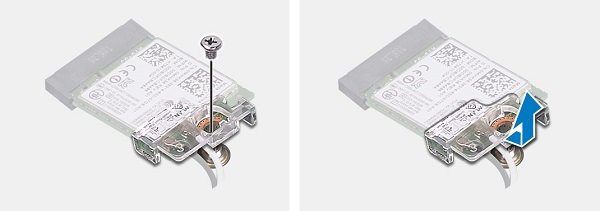
Platsen för det trådlösa kortet sitter mellan M.2 SSD-platsen och chassits framsida. Ta bort skruven som håller fast antennkonsolen.
-
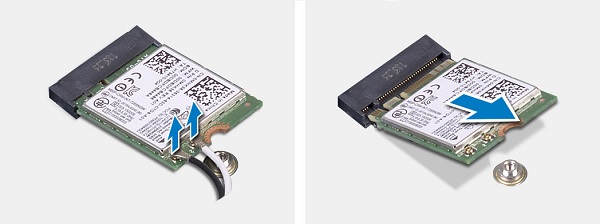
Koppla från Wi-Fi-antennkablarna från kortet. (Kontakten är en tryckknappskontakt och bör lossna från kortet när du trycker lätt.)
-
Dra ut kortet ur kortplatsen och datorn.
-
Anvisningar om förberedelser före borttagning av nätaggregatet:
-
Var noga med att alltid säkerhetskopiera alla data ordentligt innan du installerar eller tar bort någon maskinvara.
-
Koppla bort alla tele-, nätverks- och USB-kablar från datorn.
-
Koppla bort datorn och alla anslutna enheter från eluttagen.
-
Ta bort systemhöljet, frontramen och hårddiskhållaren.
-
-
Nätaggregatet sitter längs datorns högra kant. Koppla bort strömkabeln från moderkortet och drivenheterna.

-
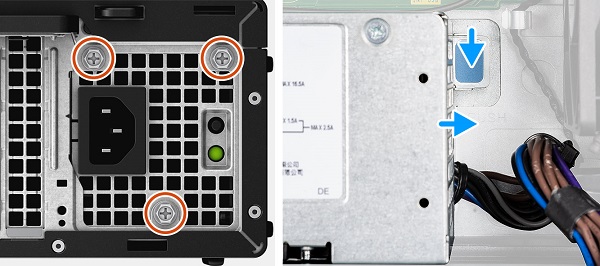
Ta bort de tre (3) skruvarna som håller fast nätaggregatet mot chassits baksida. Tryck på metallfliken på nätaggregatets framsida och dra nätaggregatet mot chassits framsida.
-
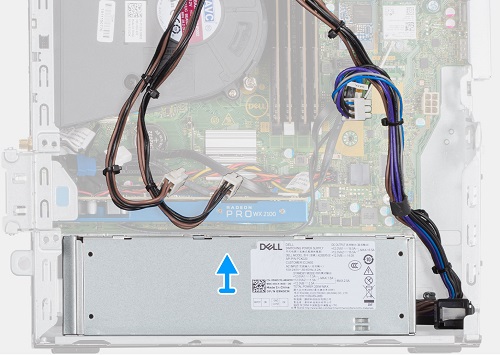
Lyft ut nätaggregatet ur datorn.
Additional Information
| Kontakta vår tekniska support om du behöver ytterligare hjälp. | |
| Kontakta oss | Gå tillbaka till innehållssidan för nedmontering av OptiPlex 7080. |
Affected Products
OptiPlex 7080 Small Form FactorArticle Properties
Article Number: 000131195
Article Type: Solution
Last Modified: 18 Sep 2023
Version: 7
Find answers to your questions from other Dell users
Support Services
Check if your device is covered by Support Services.