Dell SE2018HLモニターの使用方法とトラブルシューティング ガイド
Summary: Dell SE2018HLモニターのセットアップ方法と使用方法について説明します。一般的なビデオまたはディスプレイの問題に関するトラブルシューティング手順について確認します。
This article applies to
This article does not apply to
This article is not tied to any specific product.
Not all product versions are identified in this article.
Symptoms
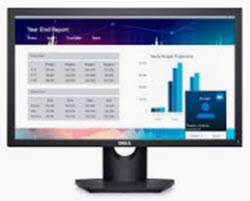 |
クイックリンクDellモニターを使用する前にDell SE2018HLのセットアップ、仕様、およびサービス マニュアルデルのドライバーおよびダウンロード保証およびサポート サービスに関するよくあるお問い合わせ(FAQ) |
ビデオやディスプレイが表示されない問題、空白または黒い画面、フリッカー、解像度や色の問題、水平または垂直の線など、ビデオや表示の問題については、以下の拡張セクションを参照してください。
Dell SE2018HLモニターの主な機能は次のとおりです。
- 1600 x 900(16:9)の解像度、および低解像度での全画面サポート
- VGA接続
- 簡単なセットアップと画面の最適化のためのオンスクリーン ディスプレイ(OSD)調整
- プラグ アンド プレイ機能(PCでサポートされている場合)
- チルト、旋回、高さおよび回転調整
- ちらつきのない画面で目が疲れにくい
- セキュリティロック スロット(オプション)
Warning: モニターからブルー ライトを長時間浴び続けると、目の疲れや眼精疲労など、目に損傷を及ぼす可能性があります。ComfortView機能は、目が疲れないように、モニターから放射されるブルーライト量を軽減するように設計されています。
このセクションでは、Dell SE2018HLモニターの仕様について説明します。Dell SE2018HLモニターの仕様については、DellサポートWebサイトの[マニュアル]ページにあるユーザーズ ガイドを参照してください。
| パネル テクノロジー |
|
|---|---|
| 最大解像度 |
|
| 可視角度 |
|
| コントラスト比 |
|
| レスポンス タイム (ミリ秒) |
|
| 色域 |
|
| 表示色 |
|
| ポートおよびコネクター |
|
お使いのデル製モニターが正しくセットアップされていることを確認してください。モニター スタンドを組み立てて、快適に作業できるようにモニターをセットアップし、ケーブルを接続して整理してください。これらは、モニターの持つ可能性を最大限に引き出して最高の表示体験を実現するために必要です。
スタンドの取り付け
標準モニタスタンドは、モニタの出荷時には取り外されています。標準モニター スタンドの取り付けの詳細については、Dell SE2018HL モニター の ユーザーズ ガイド にある「 モニターのセットアップ 」のセクションを参照してください。
モニターを使用して他のスタンドをセットアップする方法については、それぞれのスタンドセットアップ ガイドを参照してセットアップ手順を確認してください。
 注意:スタンドを取り付ける前に、梱包箱からモニターを取り出さないでください。
 注:Dell SE2018HLモニターとスタンドは2.97kgです。モニターを持ち上げたり動かしたりする際には注意してください。
快適な使い方
モニタを置く場所は、どのモデルを買うかと同じくらい重要です。モニタは、快適な姿勢で座っている状態で、自分の目の前にあり、腕の長さ(目から20~40インチ)ほど離して、画面の上端が目の高さになるように配置します。最適な状態にするために、椅子やモニタの高さ調整が必要になることがあります。
モニタをPCに接続する
Dell SE2018HLモニターをPCに接続するには、次の手順を実行します。
-
PCの電源を切り、電源ケーブルを外します
-
DisplayPortケーブルまたはVGAケーブルを、PCの背面にある対応するビデオ ポートまたはディスプレイ ポートに接続します
モニタをPCに接続する方法の詳細については、デルのナレッジベース文書「モニタをコンピュータに接続する方法」を参照してください。
モニタの下部にあるボタンを使用して、モニタのオンスクリーンディスプレイ(OSD)メニューにアクセスします。オンスクリーン ディスプレイ(OSD)メニューにアクセスするには、モニターの下部にあるボタン5(図1)を押します。
オンスクリーン ディスプレイ(OSD)メニューの使用方法の詳細については、Dell SE2018HLモニターのユーザーズ ガイドにある「モニターの操作」のセクションを参照してください。
 注:別のメニュー項目に移動するか、OSDメニューを閉じるか、またはOSDメニューが自動的に終了するまで待つと、変更内容が自動的に保存されます。
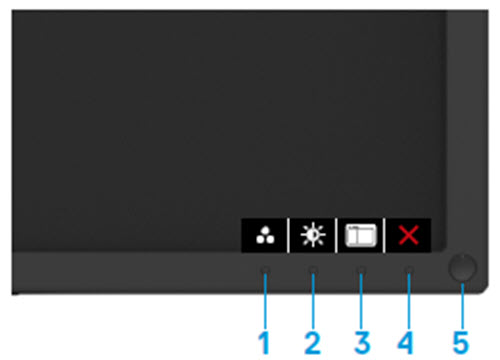
図1: Dell SE2018HL前面パネルのボタン
| ボタン | 機能 | 説明 |
|---|---|---|
| ボタン1 | ショートカット キー/プリセット モード | このボタンを使用して、プリセット カラー モードのリストから選択します。 |
| ボタン2 | ショートカット キー/輝度/コントラスト | このボタンを使用して、輝度とコントラストを調整します。最小値は、「0」(-)です。最大値は、「100」(+)です。 |
| ボタン3 | メニュー | メニュー ボタンを使用して、オンスクリーン ディスプレイ(OSD)を起動します。 |
| ボタン4 | [終了(E)] | このボタンを使用して、OSDのメイン メニューを終了します。 |
| ボタン5 | 電源オン/オフ ボタン(LEDインジケーター付き) | ライトが白色に点灯している場合は、モニターがオンで、完全に機能していることを示します。ライトが白色で点滅している場合は、省電力モードであることを示します。 |

図2:Dell SE2018HL OSDコントロール
| ボタン | 機能 | 説明 |
|---|---|---|
| ボタン1 | 上矢印 | アップ ボタンを使用して値を大きくするか、メニューで 上に移動します |
| ボタン2 | Down | ダウン ボタンを使用して、値を減らすか、メニューで 下に移動します |
| ボタン3 | OK | [OK]ボタンでメニューでの選択を確認します |
| ボタン4 | 戻る | 前のメニューに戻るには、[戻る]ボタンを使用します |
モニタを工場出荷時のデフォルト設定にリセットすることで、ビデオまたはディスプレイに関する多くの問題を解決することができます。Dell SE2018HLモニターを工場出荷時のデフォルト設定にリセットするには、次の手順を実行します。
- モニターのボタン3(図2)を押して、オンスクリーン ディスプレイ(OSD)メニューを表示します。
- ボタン1またはボタン2を押して、「Others(他のメニュー)」オプションをハイライトし、ボタン3を押して選択します。
- ボタン1またはボタン2を押して、メニューの「Factory Reset(出荷時の設定に戻す)」オプションをハイライトして、ボタン3を押して選択します。
- ボタン3を押して、アクションのリセットを確定します。
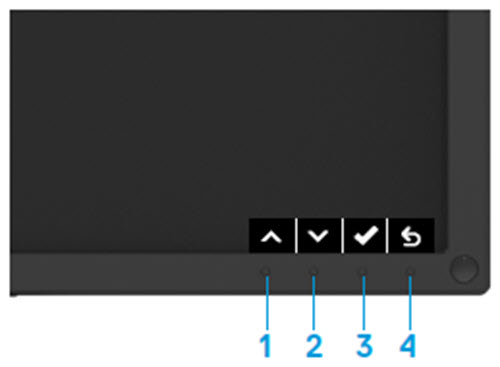
図3:Dell SE2018HL OSDコントロール
デルモニタで、空白または黒い画面になるか、不鮮明またはぼやけた画像、ちらつき、ゆがみ、またはその他の画面の異常が発生している場合は、診断テストを実行すると、デルモニタが正常に機能しているかどうかを確認するのに役立ちます。デル製モニタの診断オプションの詳細については、デルのナレッジベース文書「デルモニタで診断を実行する方法」を参照してください。
次のシナリオでコンピュータのトラブルシューティングを行う場合は、必ずモニタの接続を外し、問題を切り分けてください。
- 電源が入らない - コンピュータの電源が入らないか、電源が入った標示がない。
- POST画面が表示されない - コンピュータが動作している様子が見られない。画面には何も表示されず、起動中にデルのロゴが表示されない。
- 映像が表示されない - 画面に何も表示されない。Windowsの起動音が聞こえるが、画面が表示されない。
お使いのDell SE2018HLモニターには、モニターが正常に機能しているかどうかを確認するセルフテスト機能チェックが搭載されています。モニタとコンピュータが正しく接続されているにも関わらず、モニタが暗いままの場合は、次の手順を実行してモニタのセルフテストを行います。
- コンピュータとモニタの両方の電源をオフにします。
- コンピューターの背面からビデオ ケーブルを抜きます。セルフテストを正常に実行するため、コンピュータの背面からビデオケーブル(VGA、DVI、HDMIまたはDisplayPort)を取り外します。
- モニターの電源をオンにします。
- モニタの電源をオフにしてビデオケーブルを接続し直し、モニタとコンピュータの両方の電源をオンにします。
- 前の手順を実施してモニタが正常に機能していることが確認されても、モニタ画面に何も表示されない場合は、ビデオカード(GPU)とコンピュータを確認してください。
Dell SE2018HLモニターには、発生している画面の異常がモニターの問題なのか、コンピューターに搭載されたビデオ カードの問題なのかを判断するのに役立つ内蔵診断ツールが組み込まれています。
歪み、鮮明さの問題、水平または垂直の線、色あせなどの画面の異常に気づいた場合は、内蔵診断を実行してモニターの問題を特定することをお勧めします。
- 画面が汚れていないか(画面の表面にほこりが付いていないか)確認します。
- コンピュータまたはモニタの背面からビデオケーブルを取り外します。モニタはセルフテストモードになります。
- 前面パネルのボタン1を5秒間押し続けます。グレーの画面が表示されます。
- 画面に異常がないか慎重に点検します。
- フロントパネルのボタン1を再度押します。画面の色が赤に変わります。
- 表示に異常がないか点検します。
- 手順5と手順6を繰り返して、緑、青、黒、白、文字が表示される画面を点検します。
- 白い画面が表示されたらテストは終了です。
- ボタン1を押して、内蔵セルフテスト診断を終了します。
 注:内蔵診断ツールを使用しても画面の異常が検出されない場合、モニタは正常に機能しています。ビデオ カード(GPU)とPCを確認します。
内蔵診断中に異常が発生した場合は、保証期間内であればDellテクニカル サポートに連絡してモニターを修理または交換することができます。
LCDモニターの製造プロセス中に、1つまたは複数のピクセルが変化しない状態で固定される現象が起こることは珍しくありません。これを肉眼で確認するのは困難であり、表示品質や操作性に影響があるものではありません。詳細については、デルのナレッジベース文書「デルLCDモニタの不良ドットの対応ガイドライン」を参照してください。
このセクションでは、Dell SE2018HLモニターで最も一般的な問題の解決に役立つ、トラブルシューティング手順について説明します。デル製モニタのトラブルシューティングに関する一般的な問題の詳細については、デルのナレッジベース文書「デルモニタのディスプレイまたはビデオの問題のトラブルシューティング(英語)」を参照してください。
| 一般的な問題 | ユーザが経験している症状 | 可能性のある解決方法 |
|---|---|---|
| 画面が表示されない - 電源LEDはオフ | 画像が表示されない |
|
| 画面が表示されない - 電源LEDはオン | 画像が表示されない/画面が暗い。 |
|
| 焦点不良 | 画像がぼやける、かすむ、または二重になる。 |
|
| 画面の揺れ | 波立った画像または微細な動き。 |
|
| ドット抜け | LCD画面に点が表示される。 |
|
| ピクセル単位での常時点灯/常時消灯 | LCD画面に輝点がある。 |
|
| 輝度の問題 | 画像が暗すぎる、または明るすぎる。 |
|
| 幾何ゆがみ | 画面が正しく中央に配置されない。 |
 DisplayPort入力を使用する場合、位置調整はできません。 DisplayPort入力を使用する場合、位置調整はできません。
|
| 水平線または垂直線 | 画面に1本以上の線が表示される。 |
 DisplayPort入力を使用する場合、位置調整はできません。 DisplayPort入力を使用する場合、位置調整はできません。
|
| 同期の問題 | 画面がスクランブルされたり、分裂されて表示されたりする。 |
|
| 安全関連の問題 | 発煙や火花が確認できる。 |
|
| 断続的な問題 | モニタのオフとオンの誤動作。 |
|
| 色の欠落 | 画像に色がない。 |
|
| 色違い | 画像の色が正しくない。 |
|
| 静止画像の残像がモニタ上に長時間残っている | 静止画像の薄い影が画面に表示される。 |
|
お使いのデル製品のユーザーガイドおよびマニュアルを閲覧またはダウンロードする方法の詳細については、デルのナレッジベース文書「デル製品のマニュアルと文書」を参照してください。
- Dell SE2018HL - ユーザーズ ガイド
- Dell SE2018HL - クイック セットアップ ガイド
- Dell SE2018HL – Dell Display Managerユーザーズ ガイド
よくあるお問い合わせ(FAQ)
Windowsのディスプレイの設定を使用する
Windows 10、Windows 8または8.1、およびWindows 7では、次の手順を実行します。
- Windows 8およびWindows 8.1の場合のみ、デスクトップのタイルを選択して、以前のデスクトップ表示に切り替えてください。
- デスクトップを右クリックして「画面の解像度」を選択します。
- [画面の解像度]のドロップダウン リストをクリックし、[1600 x 900]を選択します。
- [OK]をクリックします。
Nvidiaコントロール パネルの使用
NVIDIAコントロールパネルを使用して解像度を変更するには、次の手順に従います。
- デスクトップを右クリックして、「NVIDIA コントロール パネル」をクリックします。
- 左側のペインの[ディスプレイ]の横にある[+]記号をクリックします。
- 「ディスプレイ」の「解像度の変更」を選択します。
- 右側のペインのドロップダウン メニューで、解像度[1600 x 900]を選択します。
- 「Apply(適用)」をクリックします。
AMD Catalyst Control Centerを使用する
AMD Catalyst Control Centerを使用して解像度を変更するには、次の手順に従います。
- デスクトップで右クリックし、AMD Catalyst Control Centerをクリックします。
- 左側のペインの[ディスプレイ]の横にある[+]記号をクリックします。
- 「ディスプレイ」の「解像度の変更」を選択します。
- 右側のペインのドロップダウン メニューで、解像度[1600 x 900]を選択します。
- 「Apply(適用)」をクリックします。
 注:推奨解像度がオプションに表示されない場合は、「ドライバーおよびダウンロード」か、ビデオ カード(GPU)製造元のWebサイトにアクセスして、ビデオ カード(GPU)ドライバーをアップデートすることが必要になる場合があります。デバイス ドライバーをダウンロードしてアップデートする方法については、デルのナレッジ ベース文書「デバイス ドライバーをダウンロードしてインストールする方法」を参照してください。
Dell SE2018HLモニターを工場出荷時のデフォルト設定にリセットするには、この記事の「工場出荷時の設定にリセットする」のセクションを参照してください。
Dell SE2018HLモニターには、次の2つの内蔵診断機能があります。
- セルフテスト機能チェック - Dell SE2018HLモニターのセルフテスト機能チェックでは、モニターが正常に機能しているかどうかをチェックできます。
- 内蔵セルフテスト - Dell SE2018HLモニターには内蔵セルフテストが搭載されています。この機能を使用すると、画面異常の原因がモニターにあるのか、コンピューターのビデオ カード(GPU)にあるのかを特定できます。歪み、鮮明さ、水平または垂直の線、色あせなどの画面の異常に気づいた場合は、内蔵診断を実行してモニタの問題を特定することをお勧めします。
診断テストを実行する方法については、このDellサポート技術情報記事の「Dell SE2018HLモニターで診断を実行する」のセクションを参照してください。
このDellサポート技術情報記事の「トラブルシューティング」のセクションでは、Dell SE2018HLモニターの一般的な問題のトラブルシューティングについて説明しています。電源の問題、ビデオの問題、色または鮮明度の問題、歪みの問題、水平または垂直の線、輝度の問題、ピクセルの問題などを解決するためのトラブルシューティング手順が記載されています。
オンスクリーンディスプレイ(OSD)メニューを表示するには、モニタのボタンを使用します。モニターのコントロール ボタンは、通常、モニターの右側、モニターの両側面のどちらか、モニターの前面または下側のいずれかにあります。オンスクリーンディスプレイ(OSD)メニューにアクセスするには、モニタのボタン3を押します。
オンスクリーン ディスプレイ(OSD)メニューと各種メニュー オプションの使用方法の詳細については、Dell SE2018HLモニターのユーザーズ ガイドにある「モニターの操作」のセクションを参照してください。
Cause
に戻ります。
Resolution
に戻ります。
Affected Products
Dell SE2018HLArticle Properties
Article Number: 000131477
Article Type: Solution
Last Modified: 02 Oct 2023
Version: 6
Find answers to your questions from other Dell users
Support Services
Check if your device is covered by Support Services.