Come verificare se è stato eseguito il deprovisioning di un Chromebook
Summary: Procedura per verificare se un Chromebook è stato impostato per il deprovisioning.
This article applies to
This article does not apply to
This article is not tied to any specific product.
Not all product versions are identified in this article.
Instructions
Chromebook con deprovisioning eseguito
La procedura riportata di seguito consente di identificare se il Chromebook è stato sottoposto a deprovisioning.
- Accendere il Chromebook. Una volta visualizzata la schermata di accesso, cliccare sull'orologio nell'angolo in basso a destra per visualizzare l'icona Wi-Fi.
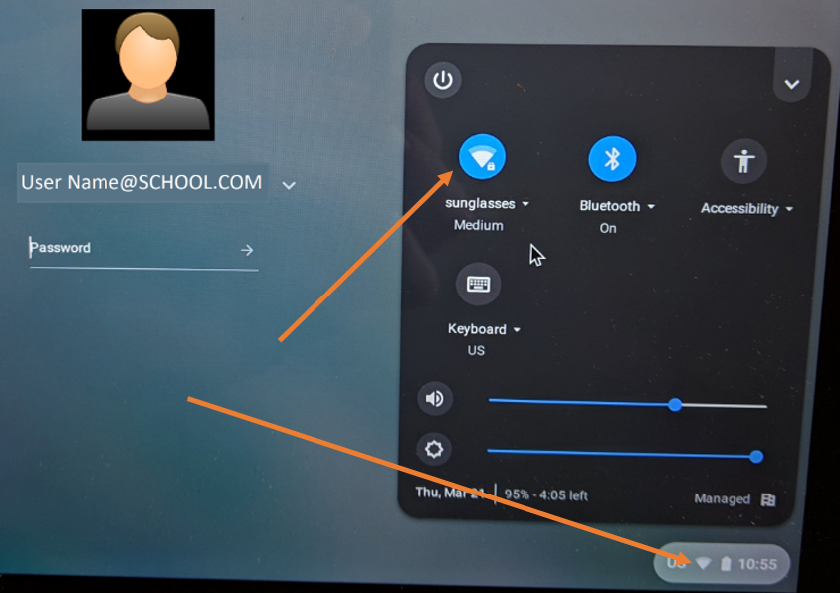
- Qui sono elencate le reti disponibili. Scegli quello che hai e connettiti.
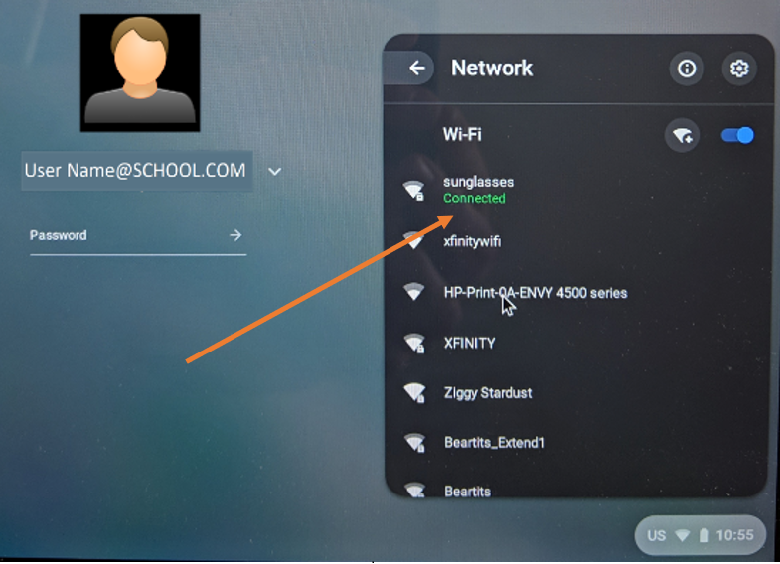
- In questo modo il Chromebook può ricevere l'aggiornamento dalla console di amministrazione di Google per il deprovisioning.
- Successivamente, controlla se è disponibile l'opzione "Browse as Guest".
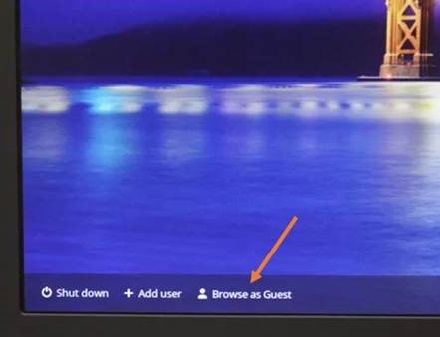
- Se l'opzione "Browse as Guest" non è disponibile, il sistema è ancora registrato. È possibile attendere un po' di tempo per vedere se la situazione cambia, ma se non compare l'opzione "Browse as Guest", il sistema è ancora sottoposto a provisioning o registrato.
- Se l'opzione "Browse as Guest" è disponibile, selezionare l'opzione.
- Una volta che sei in ChromeOS, apri il browser.
- Digitare quanto segue:
chrome://policy - Viene visualizzata la schermata seguente.
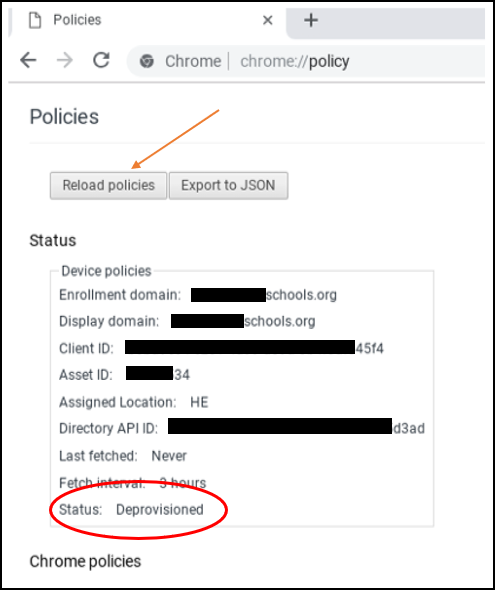
- Osservare lo stato in fondo all'elenco. Deve indicare Deprovisioned. Google consiglia di cliccare su "Ricarica criteri" per assicurarsi che sia aggiornato.
- Se lo stato è Deprovisioned, il processo è completato.
Nota: Anche dopo che lo stato mostra Deprovisioned, potrebbe comunque indicare che è gestito da una scuola. La situazione cambia solo al ripristino del sistema operativo.
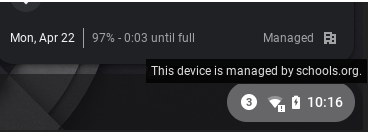
Dopo il ripristino di Chrome OS, è possibile tornare a chrome://policy e mostrerà "Nessuna policy impostata".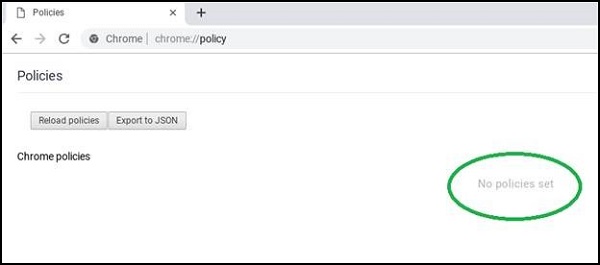
Affected Products
Chromebook, Chromebook 11, Chromebook 3100 2-in-1., ChromeBook 3100, Chromebook 3120 (End of Life), Chromebook 11 3180, Chromebook 11 3189, Chromebook 5190 2-in-1, Chromebook 5190, Chromebook 13 3380, Chromebook 7310, ChromeBook 3400
, Inspiron Chromebook 11 3181, Inspiron Chromebook 11 3181 2-in-1, Inspiron Chromebook 7486
...
Article Properties
Article Number: 000143518
Article Type: How To
Last Modified: 06 Nov 2025
Version: 6
Find answers to your questions from other Dell users
Support Services
Check if your device is covered by Support Services.