Data Domain: Managing SNMP
Summary: Het Simple Network Management Protocol (SNMP) is een standaardprotocol voor het uitwisselen van informatie over netwerkbeheer en maakt deel uit van de TCP/IP-protocolsuite (Transmission Control Protocol/Internet Protocol). SNMP is een tool waarmee netwerkbeheerders apparaten die op het netwerk zijn aangesloten, zoals Data Domain-systemen, kunnen beheren en bewaken voor omstandigheden die de aandacht van de beheerder vereisen. ...
This article applies to
This article does not apply to
This article is not tied to any specific product.
Not all product versions are identified in this article.
Instructions
SNMP-status en -configuratie weergeven:
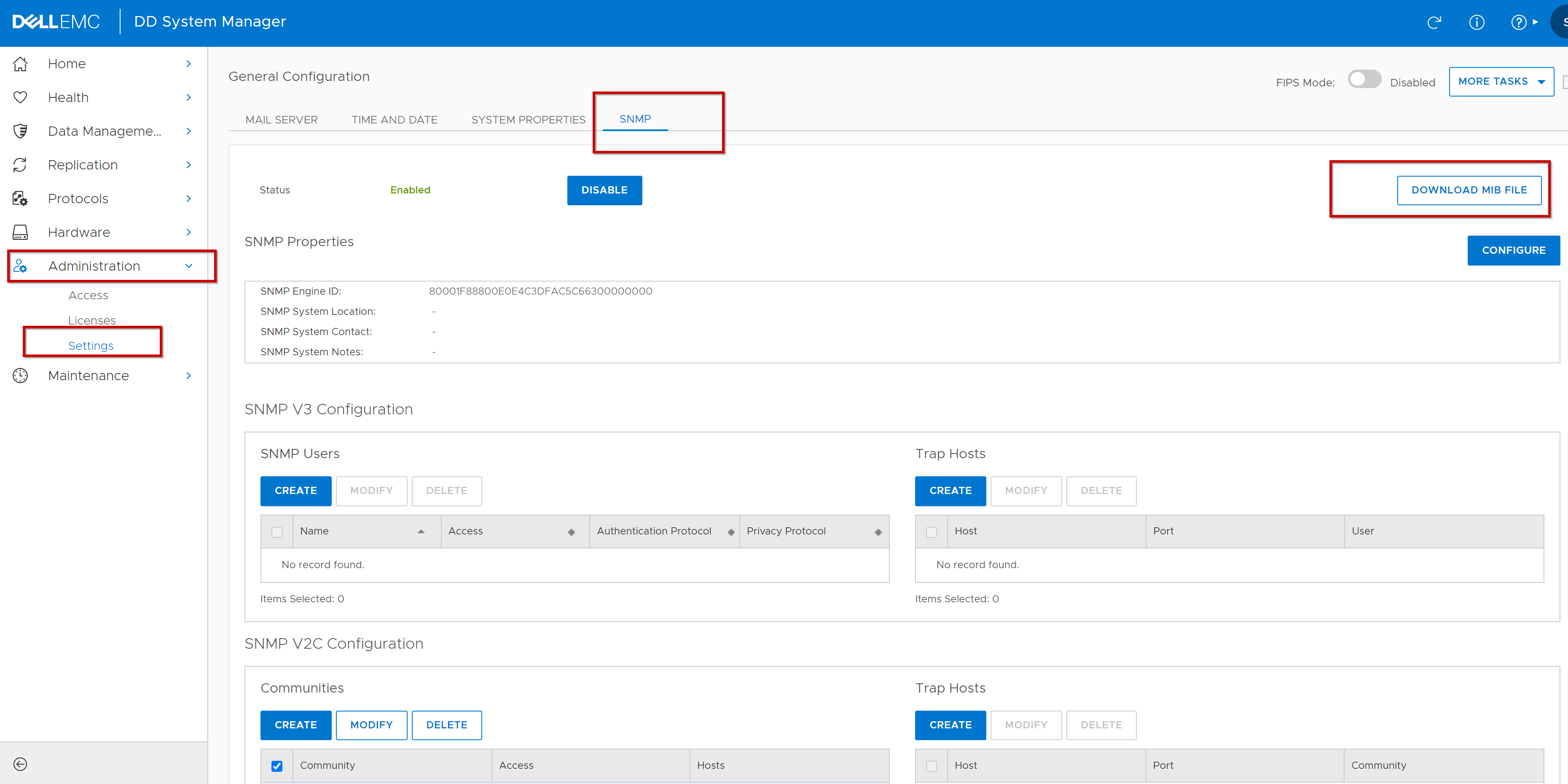
Het tabblad SNMP geeft de huidige SNMP-status en -configuratie weer. De SNMP-weergave toont de SNMP-status, SNMP-eigenschappen, SNMP V3-configuratie en SNMP V2C-configuratie.Stappen voor het in- of uitschakelen van SNMP
- Selecteer Administration>Settings>SNMP.
- Klik in het gebied Status op Inschakelen of Uitschakelen.
De SNMP MIB downloaden
Gebruik het tabblad SNMP om de SNMP MIB te downloaden.
- Selecteer Administration>Settings>SNMP.
- Klik op Download het MIB-bestand.
- Selecteer in het dialoogvenster .mib openen de optie Openen.
- Klik op Bladeren en selecteer een browser om de MIB in een browservenster weer te geven.
Opmerking: Als u de Microsoft Internet Explorer-browser gebruikt, schakelt u Automatische prompting om bestanden te downloaden in.
- Sla de MIB op of sluit de browser af.
Configuring SNMP Properties
Gebruik het tabblad SNMP om de tekstinvoer voor de systeemlocatie en de systeemcontactpersoon te configureren.
Stappen voor het configureren van vermeldingen:
- Selecteer Administration >Settings >SNMP.
- Klik in het gebied SNMP-eigenschappen op Configureren. Het dialoogvenster SNMP-configuratie wordt weergegeven.
- Geef in de tekstvelden de volgende informatie op; en/of een
- SNMP-systeemlocatie is een beschrijving van waar het beveiligingssysteem zich bevindt.
Opmerking: Voor HA-paren kan deze waarde ook aangeven of het systeem knooppunt 0 of knooppunt 1 is.
- Contactpersoon SNMP-systeem: Het e-mailadres van de systeembeheerder
- SNMP System Notes: (Optioneel) Meer informatie over SNMP-configuratie
- SNMP-engine-ID: Een unieke identificatiecode voor de SNMP-entiteit waarvoor de volgende vereisten en richtlijnen van toepassing zijn:
- De engine-ID moet 34 hexadecimale tekens bevatten (alleen SNMP V3)
- Gebruik een waarde die betekenisvol is voor de installatie
- Voor HA-paren kan de engine-ID alleen worden gewijzigd vanaf het actieve knooppunt en is deze voor alle knooppunten hetzelfde
Opmerking: Het systeem geeft een foutmelding als de SNMP-engine-ID niet voldoet aan de lengtevereisten of ongeldige tekens gebruikt.
- Klik op OK.
SNMP V3-gebruikersbeheer
Gebruik het tabblad SNMP om SNMP V3-gebruikers en trap-hosts te maken, te wijzigen en te verwijderen. Wanneer u SNMP V3-gebruikers maakt, definieert u een gebruikersnaam, geeft u alleen-lezen of alleen-lezen/schrijftoegang op en selecteert u een verificatieprotocol.
SNMP V3-gebruikers maken:
- Selecteer Administration >Settings >SNMP.
- Klik in het gedeelte SNMP-gebruikers op Maken. Het dialoogvenster SNMP-gebruiker maken wordt weergegeven.
- Voer in het tekstveld Name de naam in van de gebruiker aan wie u toegang wilt verlenen tot de systeemagent. De naam moet uit minimaal acht tekens bestaan.
- Selecteer alleen-lezen of lees-/schrijftoegang voor deze gebruiker.
- Selecteer Authenticatie om de gebruiker te verifiëren.
- Selecteer het MD5-, SHA1- of SHA256-protocol.
- Voer de verificatiesleutel in het tekstveld Sleutel in. (Begin de toets niet met het voorwoord "#")
- Als u versleuteling wilt bieden aan de verificatiesessie, selecteert u Privacy.
- Selecteer het AES- of DES-protocol.
- Voer de coderingssleutel in het tekstveld Sleutel in. (Begin de toets niet met het voorwoord "#")
- Klik op OK. Het nieuw toegevoegde gebruikersaccount wordt weergegeven in de tabel SNMP-gebruikers.
Modifying SNMP V3 Users
Review Data Domain: SNMP v3 Trap geeft niet onmiddellijk een wijziging van gebruikersauthenticatie of privacy weer voor beperkingen op wijzigingen van gebruikersreferenties.
Gebruik het tabblad SNMP om het toegangsniveau (alleen-lezen of lezen/schrijven) te wijzigen en het verificatieprotocol voor bestaande SNMP V3-gebruikers beschikbaar te maken.
- Selecteer Administration>Settings>SNMP.
- Schakel in het gedeelte SNMP Users een selectievakje in voor de gebruiker en klik op Modify. Het dialoogvenster Modify SNMP User wordt weergegeven. Voeg een of meer van de volgende instellingen toe of wijzig deze.
- Selecteer alleen-lezen of lees-/schrijftoegang voor deze gebruiker.
- Selecteer Authenticatie om de gebruiker te verifiëren.
- Selecteer het MD5-, SHA1- of SHA256-protocol.
- Voer de verificatiesleutel in het tekstveld Sleutel in. (Begin de toets niet met het voorwoord "#")
- Als u versleuteling wilt bieden aan de verificatiesessie, selecteert u Privacy.
- Selecteer het AES- of DES-protocol.
- Voer de coderingssleutel in het tekstveld Sleutel in. (Begin de toets niet met het voorwoord "#")
- Klik op OK. De nieuwe instellingen voor dit gebruikersaccount worden weergegeven in de tabel SNMP-gebruikers.
Removing SNMP V3 Users
Gebruik het tabblad SNMP om bestaande SNMP V3-gebruikers te verwijderen.
- Selecteer Administration>Settings>SNMP.
- Schakel in het gedeelte SNMP Users een selectievakje voor de gebruiker in en klik op Delete. Het dialoogvenster SNMP-gebruiker verwijderen wordt weergegeven.
Opmerking: Als de knop Verwijderen is uitgeschakeld, gebruiken een of meer traphosts de geselecteerde gebruiker. Verwijder de traphosts en verwijder vervolgens de gebruiker.
- Controleer de gebruikersnaam die u wilt verwijderen en klik op OK.
- Klik in het dialoogvenster SNMP-gebruikersstatus verwijderen op Sluiten. Het gebruikersaccount wordt verwijderd uit de tabel SNMP-gebruikers.
SNMP V2C-communitybeheer
Definieer SNMP V2C-community's (die dienen als wachtwoorden) om de toegang van het beheersysteem tot het beveiligingssysteem te beheren. Als u de toegang wilt beperken tot specifieke hosts die gebruikmaken van de opgegeven community, wijst u de hosts toe aan de community.
Opmerking: De SNMP V2C Community-tekenreeks wordt in leesbare tekst verzonden en is gemakkelijk te onderscheppen. Als dit gebeurt, kan de interceptor informatie ophalen van apparaten in uw netwerk, hun configuratie wijzigen en ze mogelijk uitschakelen. SNMP V3 biedt authenticatie- en versleutelingsfuncties om onderschepping te voorkomen.
Opmerking: De definities van de SNMP-community maken de overdracht van SNMP-traps naar een beheerstation niet mogelijk. U moet traphosts definiëren om trap-verzending naar beheerstations mogelijk te maken.
Creating SNMP V2C Communities
Creëer gemeenschappen om de toegang tot het DDR-systeem te beperken of voor gebruik bij het verzenden van traps naar een traphost. U moet een community maken en deze toewijzen aan een host voordat u die community kunt selecteren voor gebruik met de trap-host.
- Selecteer Administration>Settings>SNMP.
- Klik in het gedeelte Community's op Maken. Het dialoogvenster SNMP V2C-community maken wordt weergegeven.
- Voer in het vak Community de naam in van een community waarvoor u toegang wilt verlenen aan de systeemagent.
- Selecteer alleen-lezen of alleen-lezen/schrijftoegang voor deze community.
- Als u de community aan een of meer hosts wilt koppelen, voegt u de hosts als volgt toe:
- Klik (+ ) om een host toe te voegen. Het dialoogvenster Host wordt weergegeven.
- Voer in het tekstveld Host het IP-adres of de domeinnaam van de host in.
- Klik op OK. De host wordt toegevoegd aan de hostlijst.
- Klik op OK. Het nieuwe community-item wordt weergegeven in de tabel Community's en bevat de geselecteerde hosts
Modifying SNMP V2C Communities
- Selecteer Administration>Settings>SNMP.
- Schakel in het gedeelte Community's het selectievakje voor de community in en klik op Wijzigen. Het dialoogvenster Modify SNMP V2C Community wordt weergegeven.
- Als u de toegangsmodus voor deze community wilt wijzigen, selecteert u alleen-lezen of lezen/schrijf-toegang.
Opmerking: De toegangsknoppen voor de geselecteerde community worden uitgeschakeld wanneer een traphost op hetzelfde systeem is geconfigureerd als onderdeel van die community. Als u de toegangsinstelling wilt wijzigen, verwijdert u de traphost en voegt u deze weer toe nadat de community is aangepast.
- Ga als volgt te werk om een of meer hosts aan deze community toe te voegen:
- Klik (+ ) om een host toe te voegen. Het dialoogvenster Host wordt weergegeven.
- Voer in het tekstveld Host het IP-adres of de domeinnaam van de host in.
- Klik op OK. De host wordt toegevoegd aan de hostlijst.
- Ga als volgt te werk om een of meer hosts uit de hostlijst te verwijderen, maar controleer eerst de informatie.
Als u een traphost uit een community wilt verwijderen, verwijdert u de traphost en voegt u deze weer toe nadat de community is aangepast.
Kies indien mogelijk altijd een beheersysteem dat dezelfde of een nieuwere DDOS-versie gebruikt dan de systemen die het beheert.
Opmerking: DDOS staat niet toe dat u een host verwijdert wanneer een trap-host op hetzelfde systeem is geconfigureerd als onderdeel van die community.
Opmerking: De toegangsknoppen voor de geselecteerde community worden niet uitgeschakeld wanneer de traphost een IPv6-adres gebruikt en het systeem wordt beheerd door een eerdere DDOS-versie die IPv6 niet ondersteunt.
- Schakel het selectievakje voor elke host in of klik op het selectievakje Host in de tabelkop om alle vermelde hosts te selecteren.
- Klik op de verwijderknop(X)
- Ga als volgt te werk om een hostnaam te bewerken:
- Schakel het selectievakje voor de host in.
- Klik op de knop Bewerken (potlood).
- Bewerk de hostnaam.
- Klik op OK.
- Klik op OK. Het gewijzigde community-item wordt weergegeven in de tabel Community's.
Deleting SNMP V2C Communities
Gebruik het tabblad SNMP om bestaande SNMP V2-community's te verwijderen.
- Selecteer Administration>Settings> SNMP.
- Schakel in het gebied Community's een selectievakje in voor de community en klik op Delete. Het dialoogvenster SNMP V2C-community's verwijderen wordt weergegeven.
Opmerking: Als de knop Verwijderen is uitgeschakeld, wordt de geselecteerde community gebruikt door een of meer traphosts. Verwijder de traphosts en verwijder vervolgens de community.
- Controleer de naam van de community die u wilt verwijderen en klik op OK.
- Klik in het dialoogvenster SNMP V2C-communitystatus verwijderen op Sluiten. De vermelding Community wordt verwijderd uit de tabel Community's.
SNMP Trap Host Management
Met traphostdefinities kunnen beveiligingssystemen waarschuwingsberichten in SNMP-trapberichten naar een SNMP-beheerstation verzenden. Door SNMP V3- en V2C-traphostsdefinities te maken, worden externe hosts geïdentificeerd die SNMP-trapberichten van het systeem ontvangen.
Vereisten:
Als u van plan bent een bestaande SNMP V2C-community toe te wijzen aan een trap-host, moet u eerst het gebied Communities gebruiken om de trap-host toe te wijzen aan de community.
SNMP V3- en V2C-traphosts maken
- Selecteer Administration>Settings>SNMP.
- Klik in het gebied SNMP V3 Trap Hosts of SNMP V2C Trap Hosts op Maken. Het dialoogvenster SNMP-traphosts maken wordt weergegeven.
- Voer in het vak Host het IP-adres of de domeinnaam in van de SNMP-host die traps wilt ontvangen.
- Voer in het vak Poort het poortnummer in voor het verzenden van traps (poort 162 is een veelgebruikte poort).
- Selecteer de gebruiker (SNMP V3) of de community (SNMP V2C) in het vervolgkeuzemenu.
Opmerking: In de lijst Community worden alleen de communities weergegeven waaraan de traphost al is toegewezen.
- Een nieuwe community maken:
- Selecteer Nieuwe community maken in het vervolgkeuzemenu Community.
- Voer de naam voor de nieuwe community in het vak Community in.
- Selecteer het Toegangstype .
- Klik op de knop met het plusteken (+).
- Voer de trap-hostnaam in.
- Klik op OK.
- Klik op OK.
- Klik op OK.
SNMP V3- en V2C-traphosts
wijzigenU kunt het poortnummer en de communityselectie voor bestaande trap-hostconfiguraties wijzigen.
- Selecteer Administration>Settings>SNMP.
- Selecteer in het gebied SNMP V3 Trap Hosts of SNMP V2C Trap Hosts een vermelding Trap Host en klik op Wijzigen. Het dialoogvenster SNMP-traphosts wijzigen wordt weergegeven.
- Als u het poortnummer wilt wijzigen, voert u een nieuw poortnummer in het poortvak in (poort 162 is een veelgebruikte poort).
- Selecteer de gebruiker (SNMP V3) of de community (SNMP V2C) in het vervolgkeuzemenu.
Opmerking: In de lijst Community worden alleen de communities weergegeven waaraan de traphost al is toegewezen.
- Een nieuwe community maken:
- Selecteer Nieuwe community maken in het vervolgkeuzemenu Community.
- Voer de naam voor de nieuwe community in het vak Community in.
- Selecteer het Toegangstype .
- Klik op de knop met het plusteken (+).
- Voer de trap-hostnaam in.
- Klik op OK.
- Klik op OK.
- Klik op OK.
SNMP V3- en V2C-traphosts
verwijderenGebruik het tabblad SNMP om bestaande trap-hostconfiguraties te verwijderen.
- Selecteer Administration>Settings>SNMP.
- Schakel in het gebied Traphosts (voor V3 of V2C) een selectievakje in voor de traphost en klik op Delete. Het dialoogvenster SNMP-traphosts verwijderen wordt weergegeven.
- Controleer de hostnaam die u wilt verwijderen en klik op OK.
- Klik in het dialoogvenster SNMP Trap Hosts-status verwijderen op Sluiten. De vermelding traphost wordt verwijderd uit de tabel Traphosts.
Additional Information
Verdere opmerkingen:
SNMP is een standaardprotocol voor het uitwisselen van netwerkbeheerinformatie en maakt deel uit van de TCP/IP-protocolsuite. SNMP is een tool waarmee netwerkbeheerders apparaten die op het netwerk zijn aangesloten, zoals Data Domain-systemen, kunnen beheren en bewaken voor omstandigheden die de aandacht van de beheerder vereisen.
Als u systemen wilt bewaken met SNMP, installeert u de DDOS MIB in uw SNMP-beheersysteem. DDOS ondersteunt ook de standaard MIB-II, zodat u MIB-II-statistieken kunt opvragen voor algemene gegevens, zoals netwerkstatistieken. Gebruik voor een volledige dekking van de beschikbare data zowel de DDOS MIB als de standaard MIB-II.
De SNMP-agent van het DDOS-systeem accepteert query's om systeemspecifieke informatie van beheersystemen met behulp van SNMP V1, V2C en V3. SNMP V3 biedt een grotere mate van beveiliging dan V2C en V1 door cleartext community strings (gebruikt voor verificatie) te vervangen door gebruikersgebaseerde verificatie met behulp van MD5, SHA1 of SHA256. Gebruik
van SNMP V3 Raadpleeg de beknopte referentie voor Dell DDOS 7.9 MIB voor volledige informatie. (aanmelden bij Dell Support is vereist om dit document te bekijken)
NetWorker:
SNMP is een standaardprotocol voor het uitwisselen van netwerkbeheerinformatie en maakt deel uit van de TCP/IP-protocolsuite. SNMP is een tool waarmee netwerkbeheerders apparaten die op het netwerk zijn aangesloten, zoals Data Domain-systemen, kunnen beheren en bewaken voor omstandigheden die de aandacht van de beheerder vereisen.
Als u systemen wilt bewaken met SNMP, installeert u de DDOS MIB in uw SNMP-beheersysteem. DDOS ondersteunt ook de standaard MIB-II, zodat u MIB-II-statistieken kunt opvragen voor algemene gegevens, zoals netwerkstatistieken. Gebruik voor een volledige dekking van de beschikbare data zowel de DDOS MIB als de standaard MIB-II.
De SNMP-agent van het DDOS-systeem accepteert query's om systeemspecifieke informatie van beheersystemen met behulp van SNMP V1, V2C en V3. SNMP V3 biedt een grotere mate van beveiliging dan V2C en V1 door cleartext community strings (gebruikt voor verificatie) te vervangen door gebruikersgebaseerde verificatie met behulp van MD5, SHA1 of SHA256. Gebruik
van SNMP V3 Raadpleeg de beknopte referentie voor Dell DDOS 7.9 MIB voor volledige informatie. (aanmelden bij Dell Support is vereist om dit document te bekijken)
NetWorker:
- SNMP V3 wordt niet ondersteund in de nieuwste NetWorker versie 19.7, zoals vermeld in de Dell NetWorker 19.7 beveiligingsconfiguratiegids.
Gerelateerde artikelen:
- Poortvereisten voor het verlenen van toegang tot een Data Domain via een firewall
- Data Domain: Veelvoorkomende SNMP-configuratie en problemen waardoor monitoringservices zijn uitgeschakeld in geïntegreerde back-upsoftware of DPA
- Data Domain: Het is belangrijk om SNMP-trap uitgeschakeld te houden
- Data domain: Veelgestelde vragen (FAQ) over SNMP en het downloaden van MIB-bestanden
- Data Domain: SNMP-server retourneert geen query's naar client
- Data Domain SNMP-statusaanvraag mislukt consequent met time-outfouten
- NetWorker: SNMP V3 voor Data Domain SNMP-bewaking
- Data Domain: SNMP V3 Trap geeft niet onmiddellijk een gebruikersauthenticatie of privacywijziging weer
- Data Domain: Standaard SNMP-communitynamen worden geïdentificeerd door beveiligingsscanners (CVE-1999-0517)
- Data Domain - Handleiding voor systeemverharding en best practices
Affected Products
Data DomainArticle Properties
Article Number: 000204034
Article Type: How To
Last Modified: 27 Feb 2025
Version: 5
Find answers to your questions from other Dell users
Support Services
Check if your device is covered by Support Services.