Comment affecter un administrateur dans Absolute
Résumé: Découvrez comment configurer un compte administrateur pour Absolute en suivant ces instructions détaillées.
Cet article concerne
Cet article ne concerne pas
Cet article n’est associé à aucun produit spécifique.
Toutes les versions du produit ne sont pas identifiées dans cet article.
Instructions
Cet article indique comment ajouter des administrateurs à Absolute.
Produits concernés :
- Absolute
Systèmes d’exploitation concernés :
- Windows
Le processus d’ajout d’un administrateur diffère selon que vous configurez un nouvel utilisateur ou modifiez un utilisateur existant. Sélectionnez le processus approprié pour obtenir plus d’informations.
Nouvel utilisateur
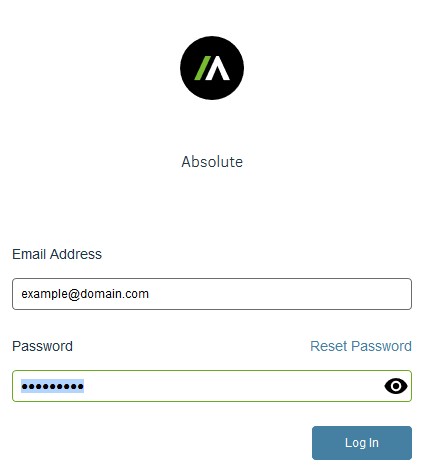
- Dans un navigateur Web, accédez à l'adresse : cc.absolute.com
.
- Connectez-vous à la console Web d’Absolute.
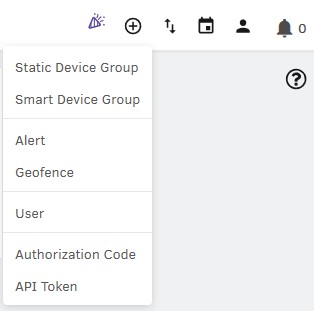
- Dans le menu supérieur, sélectionnez l’icône Plus (+), puis cliquez sur User (utilisateur).
- Depuis le menu de saisie des détails de l’utilisateur :
- Renseignez l’adresse e-mail.
- Renseignez le prénom.
- Renseignez le nom.
- Cliquez sur Next.
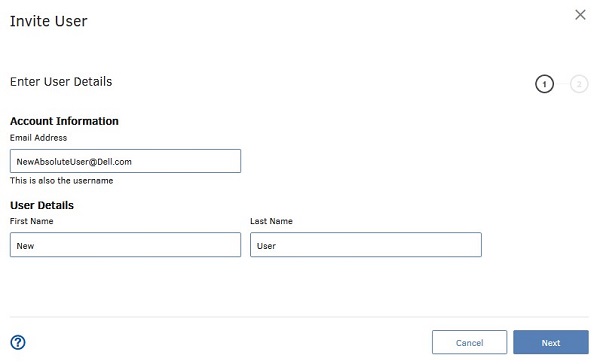 Les exemples des détails de l’utilisateur présentés dans la capture d’écran diffèrent de ceux de votre environnement.
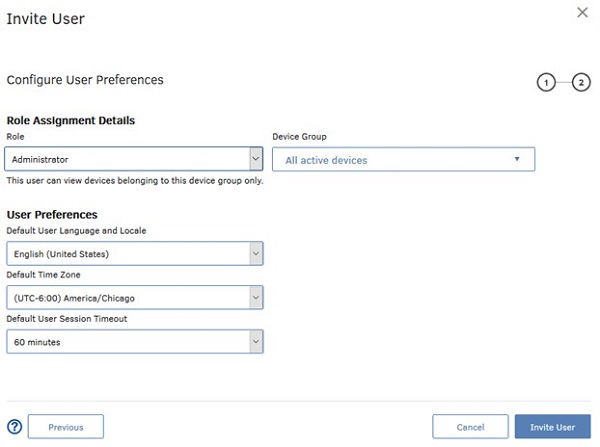
 - Dans le menu de configuration des préférences de l’utilisateur :
- Sélectionnez un rôle.
- Sélectionnez un groupe de périphériques.
- Sélectionnez la langue et les paramètres régionaux de l’utilisateur par défaut.
- Sélectionnez un fuseau horaire.
- Sélectionnez un délai d’expiration de session utilisateur par défaut.
- Cliquez sur Invite User (Inviter l’utilisateur).
 Remarque :
- Les rôles pouvant être sélectionnés dépendent des rôles que votre rôle est autorisé à gérer.
- Vous trouverez des informations supplémentaires sur les rôles dans l’aide de la console, sous la section de démarrage concernant les rôles.
- L'e-mail de l'invitation invite le client à créer un mot de passe, puis à se connecter à la console Absolute.
- L’e-mail d’invitation expire au bout de 30 jours. Si l’utilisateur ne parvient pas à se connecter à la console Absolute avant l’expiration de l’invitation, réinvitez l’utilisateur. Pour plus d’informations, consultez l’article Comment renvoyer une invitation utilisateur pour la console d’Absolute (en anglais).
- Cliquez sur OK.

Utilisateur existant
- Dans un navigateur Web, accédez à l'adresse : cc.absolute.com
- Connectez-vous à la console Web d’Absolute.
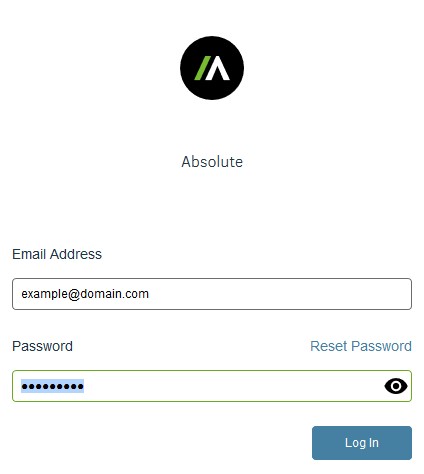
- Dans le volet du menu de gauche, cliquez sur Settings (Paramètres).

- Cliquez sur User Management (Gestion des utilisateurs).

- Cliquez sur Users.

- Localisez le nom d’utilisateur ciblé, puis cliquez dessus.
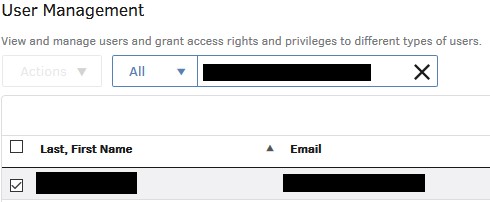
- Cliquez sur User Preferences (Préférences utilisateur).

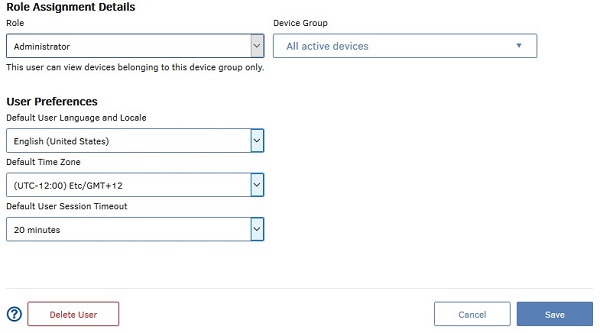
- À partir des préférences utilisateur :
- Sélectionnez un rôle.
- Sélectionnez un groupe de périphériques.
- Vous pouvez modifier les préférences utilisateur.
- Cliquez sur Enregistrer.
 Remarque :
- Vous trouverez des informations supplémentaires sur les rôles dans l’aide de la console, sous la section de démarrage concernant les rôles.
- Les exemples utilisés dans la copie d’écran diffèrent de ce que vous pouvez voir dans votre environnement.
Informations supplémentaires
Vidéos
Produits concernés
AbsolutePropriétés de l’article
Numéro d’article: 000126199
Type d’article: How To
Dernière modification: 05 Aug 2026
Version: 11
Trouvez des réponses à vos questions auprès d’autres utilisateurs Dell
Services de support
Vérifiez si votre appareil est couvert par les services de support.