Dell Encryption Personal에서 암호화 키를 수동으로 백업하는 방법
요약: 다음 지침에 따라 Dell Encryption Personal 및 Dell Data Protection Personal Edition의 암호화 키를 백업하는 방법을 알아보십시오.
이 문서는 다음에 적용됩니다.
이 문서는 다음에 적용되지 않습니다.
이 문서는 특정 제품과 관련이 없습니다.
모든 제품 버전이 이 문서에 나와 있는 것은 아닙니다.
지침
이 문서에서는 Dell Encryption Personal(이전 Dell Data Protection Personal Edition)에서 암호화 키를 수동으로 백업하는 방법(키 에스크로라고도 함)에 대한 정보를 제공합니다.
영향을 받는 제품:
- Dell Encryption Personal
- Dell Data Protection Personal Edition
영향을 받는 운영 체제:
- Windows
암호화 키를 수동으로 백업하는 방법은 버전 8.15.0 이상, 8.11.0에서 8.13.X, 8.0.0에서 8.10.1 사이에 서로 다릅니다. 암호화 키를 백업하려면 특정 단계에 대해 적절한 클라이언트 버전을 클릭합니다. 버전 지정에 대한 자세한 내용은 Dell Encryption Enterprise 또는 Dell Encryption Personal 버전을 식별하는 방법을 참조하십시오.
참고:
- 키를 성공적으로 백업하려면 Dell Encryption Personal에 스토리지 디바이스가 필요합니다(Dell Encryption Personal이 설치된 엔드포인트 외부).
- 키를 백업하려면 암호화 관리자 암호가 필요합니다.
8.15.0 이상
- Windows 컴퓨터에 로그인합니다.
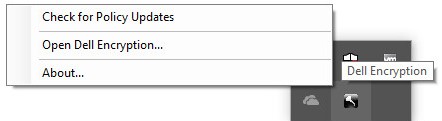
- Windows 시스템 트레이에서 Dell Encryption 아이콘을 마우스 오른쪽 버튼으로 클릭한 후 Open Dell Encryption을 선택합니다.
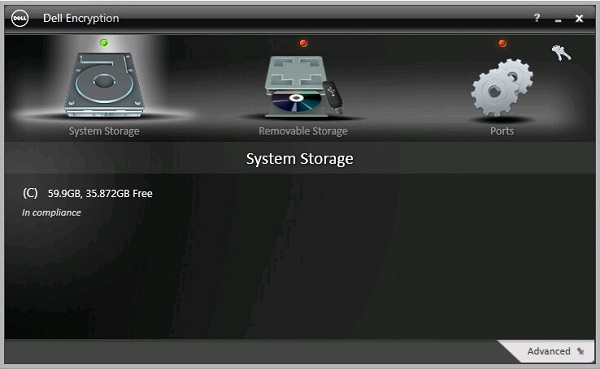
- 오른쪽 상단에 있는 열쇠 아이콘을 클릭합니다.
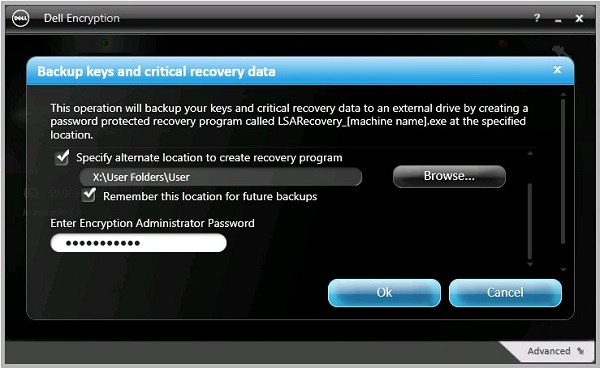
- 백업 키 및 중요 복구 데이터 메뉴에서 다음을 수행합니다.
- Specify alternate location to create recovery program 확인란을 선택합니다.
- 보조 스토리지 디바이스를 찾아보려면 Browse를 클릭합니다.
- 필요한 경우 Remember this location for future backups 확인란을 선택합니다.
- Encryption Administrator Password를 입력합니다.
- OK를 클릭합니다.
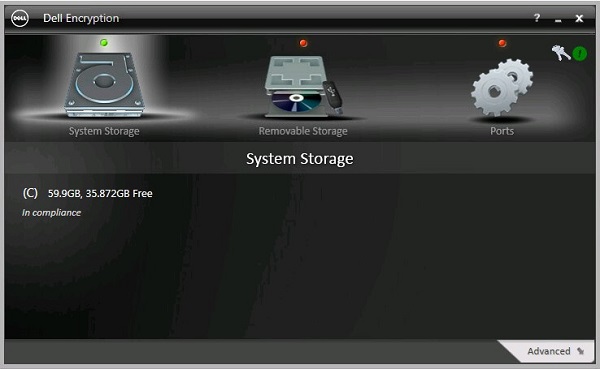
- 백업 완료 시 열쇠 아이콘(2단계) 옆에 녹색 느낌표(!) 아이콘이 표시됩니다.
- 선택한 위치에 LSARecovery_<NAME> 이 나타납니다(4단계).
 참고: <NAME> = 엔드포인트 이름
8.11.0-8.13.x
- Windows 컴퓨터에 로그인합니다.
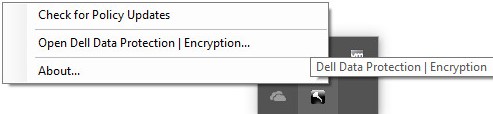
- Windows 시스템 트레이에서 Dell Data Protection | Encryption 아이콘을 오른쪽 클릭한 다음 Open Dell Data Protection | Encryption을 선택합니다.
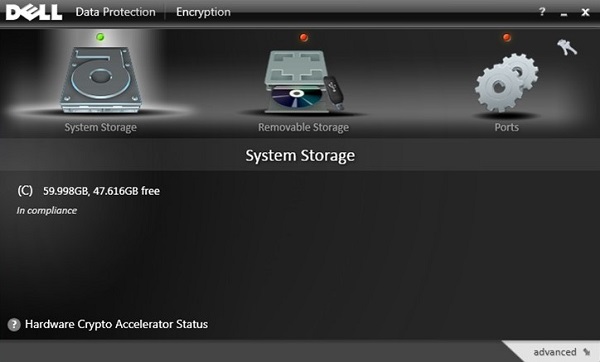
- 오른쪽 상단에 있는 열쇠 아이콘을 클릭합니다.
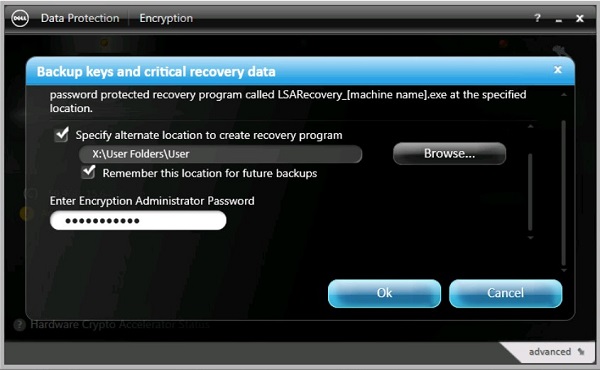
- 백업 키 및 중요 복구 데이터 메뉴에서 다음을 수행합니다.
- Specify alternate location to create recovery program 확인란을 선택합니다.
- 보조 스토리지 디바이스를 찾아보려면 Browse를 클릭합니다.
- 필요한 경우 Remember this location for future backups 확인란을 선택합니다.
- Encryption Administrator Password를 입력합니다.
- OK를 클릭합니다.
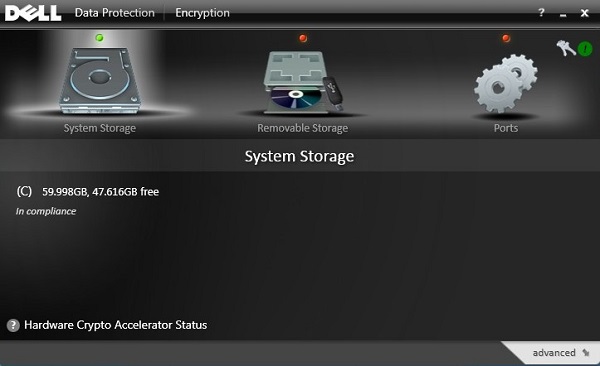
- 백업 완료 시 열쇠 아이콘(2단계) 옆에 녹색 느낌표(!) 아이콘이 표시됩니다.
- 선택한 위치에 LSARecovery_<NAME> 이 나타납니다(4단계).
 참고: <NAME> = 엔드포인트 이름
8.0.0 ~ 8.10.1
- Windows 컴퓨터에 로그인합니다.
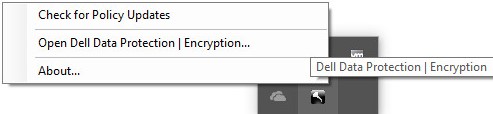
- Windows 시스템 트레이에서 Dell Data Protection | Encryption 아이콘을 오른쪽 클릭한 다음 Open Dell Data Protection | Encryption을 선택합니다.
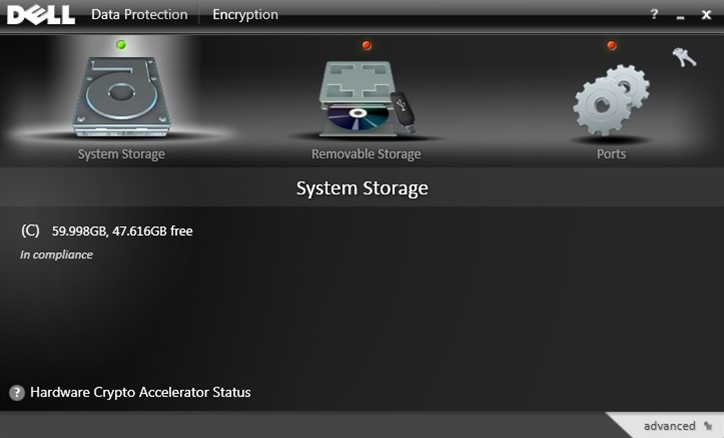
- 오른쪽 상단에 있는 열쇠 아이콘을 클릭합니다.
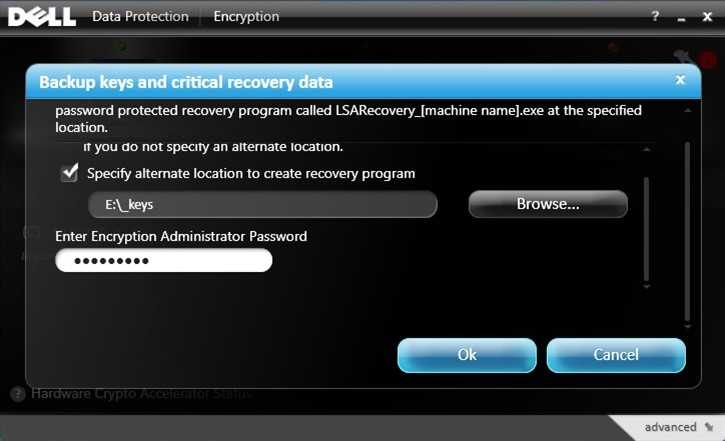
- 백업 키 및 중요 복구 데이터 메뉴에서 다음을 수행합니다.
- Specify alternate location to create recovery program 확인란을 선택합니다.
- 보조 스토리지 디바이스를 찾아보려면 Browse를 클릭합니다.
- Encryption Administrator Password를 입력합니다.
- OK를 클릭합니다.
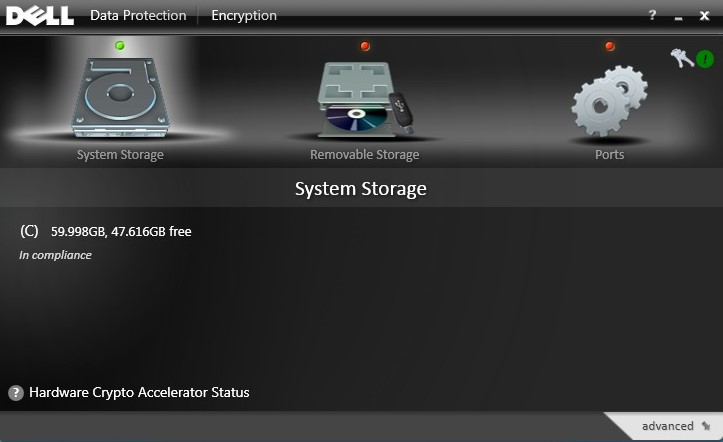
- 백업 완료 시 열쇠 아이콘(2단계) 옆에 녹색 느낌표(!) 아이콘이 표시됩니다.
- 선택한 위치에 LSARecovery_<NAME> 이 나타납니다(4단계).
 참고: <NAME> = 엔드포인트 이름
추가 정보
비디오
해당 제품
Dell Encryption문서 속성
문서 번호: 000126842
문서 유형: How To
마지막 수정 시간: 02 7월 2026
버전: 10
다른 Dell 사용자에게 질문에 대한 답변 찾기
지원 서비스
디바이스에 지원 서비스가 적용되는지 확인하십시오.