Dell Encryption Personalで暗号化キーを手動でバックアップする方法
요약: 次の手順に従って、Dell Encryption PersonalおよびDell Data Protection Personal Editionの暗号化キーをバックアップする方法について説明します。
이 문서는 다음에 적용됩니다.
이 문서는 다음에 적용되지 않습니다.
이 문서는 특정 제품과 관련이 없습니다.
모든 제품 버전이 이 문서에 나와 있는 것은 아닙니다.
지침
この記事では、Dell Encryption Personal(旧Dell Data Protection Personal Edition)で暗号化キーを手動でバックアップする方法(キーのエスクローとも呼ばれる)について説明します。
対象製品:
- Dell Encryption Personal
- Dell Data Protection Personal Edition
対象オペレーティング システム:
- Windows
暗号化キーを手動でバックアップする方法は、バージョン8.15.0以降、8.11.0から8.13.X、8.0.0から8.10.1で異なります。暗号化キーをバックアップする特定の手順については、該当するクライアント バージョンをクリックしてください。バージョン管理の詳細については、「Dell Encryption EnterpriseまたはDell Encryption Personalのバージョンを特定する方法」を参照してください。
注:
- Dell Encryption Personalでは、キーを正常にバックアップするために、(Dell Encryption Personalがインストールされているエンドポイントの外部にある)ストレージ デバイスが必要です。
- キーをバックアップするには、暗号化管理者パスワードが必要です。
8.15.0以降
- Windows PCにログインします。
- Windowsのシステム トレイでDell Encryptionアイコンを右クリックし、次に[Open Dell Encryption]を選択します。
![[Open Dell Encryption]](https://supportkb.dell.com/img/ka0Do000000dw8ZIAQ/ka0Do000000dw8ZIAQ_ja_1.jpeg)
- 右上の鍵のアイコンをクリックします。
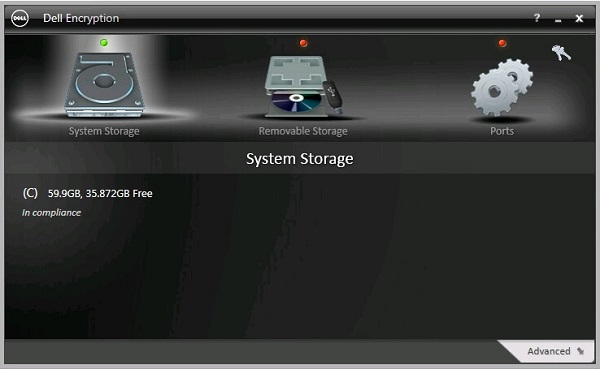
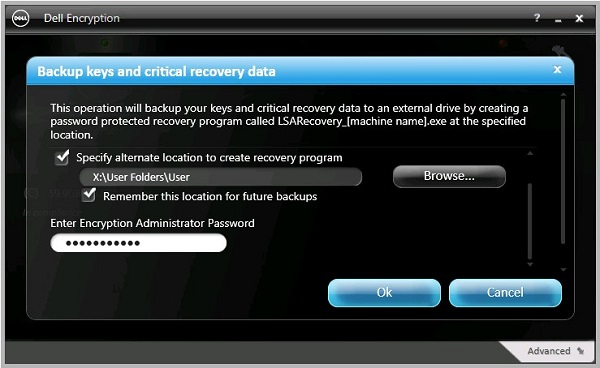
- [バックアップ キーと重要なリカバリー データ]メニューから、次の手順を実行します。
- [Specify alternate location to create recovery program]をオンにします。
- [Browse]をクリックして、セカンダリー ストレージ デバイスを参照します。
- 必要に応じて、[Remember this location for future backups]をオンにします。
- 暗号化管理者パスワードを入力します。
- [OK]をクリックします。
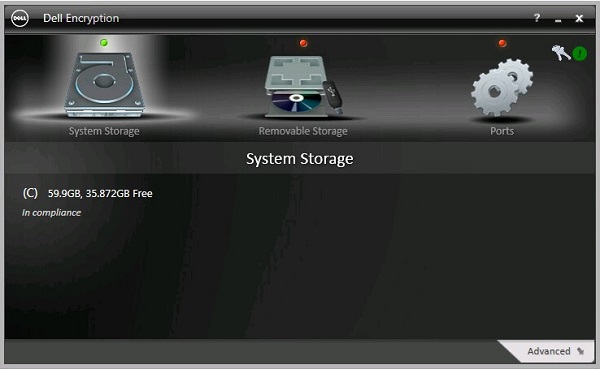
- バックアップが完了すると、キー アイコン(手順2)の横に緑色の感嘆符(!)アイコンが表示されます。
- 選択した場所(手順4)にLSARecovery_<名前> が表示されます。
 メモ: <NAME> = エンドポイントの名前
8.11.0から8.13.X
- Windows PCにログインします。
- Windowsのシステム トレイでDell Data Protection | Encryptionのアイコンを右クリックし、次に[Open Dell Data Protection | Encryption]を選択します。
![[Open Dell Data Protection Encryption]](https://supportkb.dell.com/img/ka0Do000000dw8ZIAQ/ka0Do000000dw8ZIAQ_ja_6.jpeg)
- 右上の鍵のアイコンをクリックします。
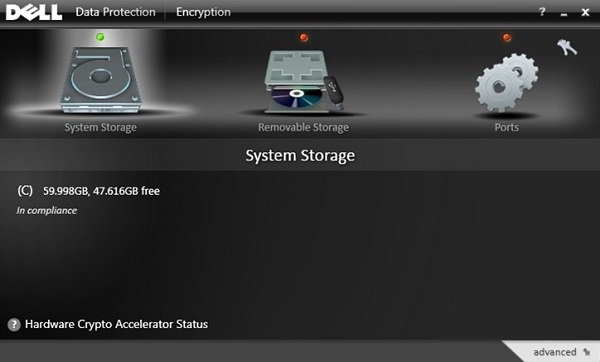
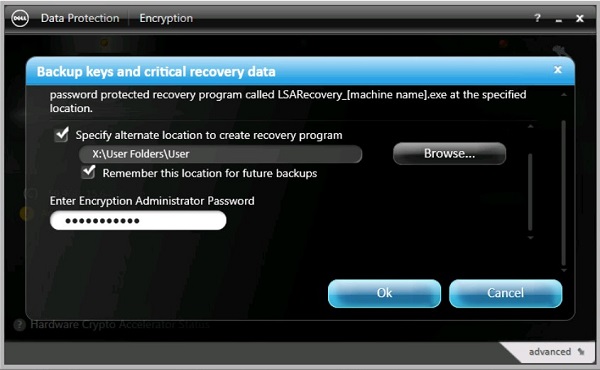
- [バックアップ キーと重要なリカバリー データ]メニューから、次の手順を実行します。
- [Specify alternate location to create recovery program]をオンにします。
- [Browse]をクリックして、セカンダリー ストレージ デバイスを参照します。
- 必要に応じて、[Remember this location for future backups]をオンにします。
- 暗号化管理者パスワードを入力します。
- [OK]をクリックします。
- バックアップが完了すると、キー アイコン(手順2)の横に緑色の感嘆符(!)アイコンが表示されます。
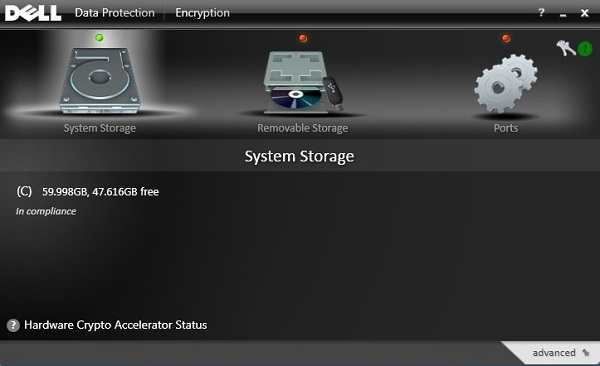
- 選択した場所(手順4)にLSARecovery_<名前> が表示されます。
 メモ: <NAME> = エンドポイントの名前
8.0.0~8.10.1
- Windows PCにログインします。
- Windowsのシステム トレイでDell Data Protection | Encryptionのアイコンを右クリックし、次に[Open Dell Data Protection | Encryption]を選択します。
![[Open Dell Data Protection Encryption]](https://supportkb.dell.com/img/ka0Do000000dw8ZIAQ/ka0Do000000dw8ZIAQ_ja_11.jpeg)
- 右上の鍵のアイコンをクリックします。
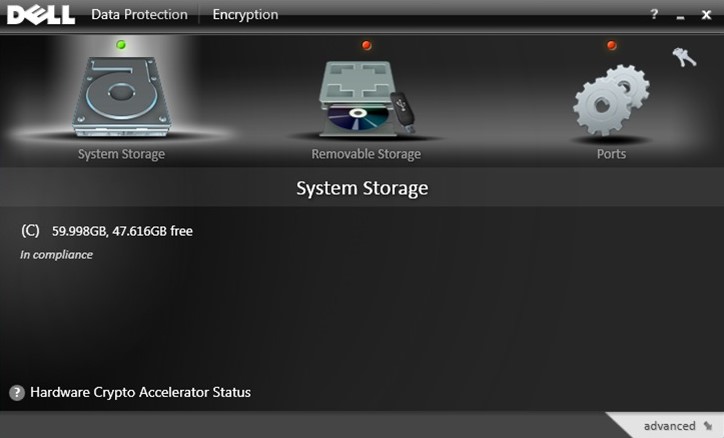
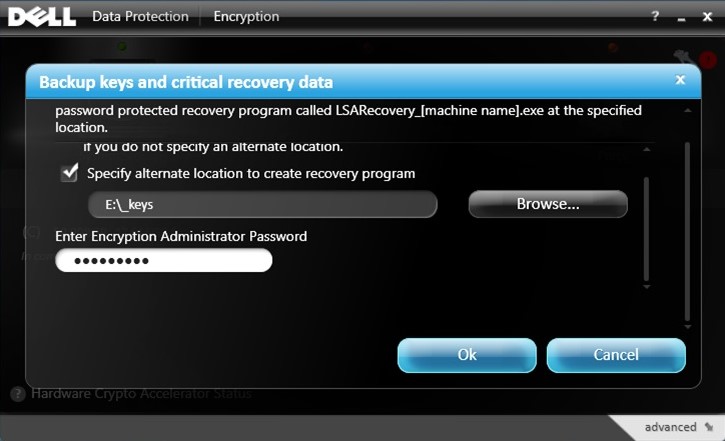
- [バックアップ キーと重要なリカバリー データ]メニューから、次の手順を実行します。
- [Specify alternate location to create recovery program]をオンにします。
- [Browse]をクリックして、セカンダリー ストレージ デバイスを参照します。
- 暗号化管理者パスワードを入力します。
- [OK]をクリックします。
- バックアップが完了すると、キー アイコン(手順2)の横に緑色の感嘆符(!)アイコンが表示されます。
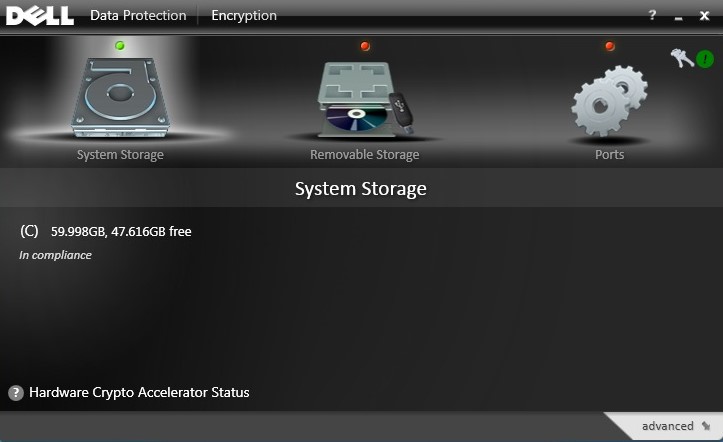
- 選択した場所(手順4)にLSARecovery_<名前> が表示されます。
 メモ: <NAME> = エンドポイントの名前
추가 정보
비디오
해당 제품
Dell Encryption문서 속성
문서 번호: 000126842
문서 유형: How To
마지막 수정 시간: 02 7월 2026
버전: 10
다른 Dell 사용자에게 질문에 대한 답변 찾기
지원 서비스
디바이스에 지원 서비스가 적용되는지 확인하십시오.