Как вручную выполнить резервное копирование ключей шифрования в Dell Encryption Personal
요약: Узнайте, как выполнить резервное копирование ключей шифрования для Dell Encryption Personal и Dell Data Protection Personal Edition, следуя этим инструкциям.
이 문서는 다음에 적용됩니다.
이 문서는 다음에 적용되지 않습니다.
이 문서는 특정 제품과 관련이 없습니다.
모든 제품 버전이 이 문서에 나와 있는 것은 아닙니다.
지침
В этой статье содержится информация о том, как вручную создать резервную копию ключей шифрования (также называемое депонированием ключей) в Dell Encryption Personal (ранее Dell Data Protection Personal Edition).
Затронутые продукты:
- Dell Encryption Personal
- Dell Data Protection Personal Edition
Затронутые операционные системы:
- Windows
Способ ручного резервного копирования ключей шифрования различается для версии 8.15.0 и более поздней, с 8.11.0 по 8.13.X и с 8.0.0 по 8.10.1. Выберите соответствующую версию клиента, чтобы выполнить действия по резервному копированию ключей шифрования. Для получения дополнительной информации о версиях см. статью Как определить версию Dell Encryption Enterprise или Dell Encryption Personal.
Примечание.
- Для успешного резервного копирования ключей Dell Encryption Personal требуется устройство хранения (вне конечной точки с установленным Dell Encryption Personal).
- Для резервного копирования ключей требуется пароль администратора шифрования.
8.15.0 и более поздние версии
- Войдите в систему на компьютере Windows.
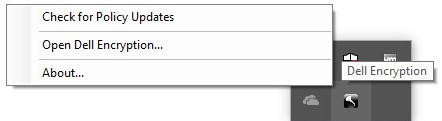
- На панели задач Windows правой кнопкой мыши нажмите значок Dell Encryption и выберите пункт Open Dell Encryption.
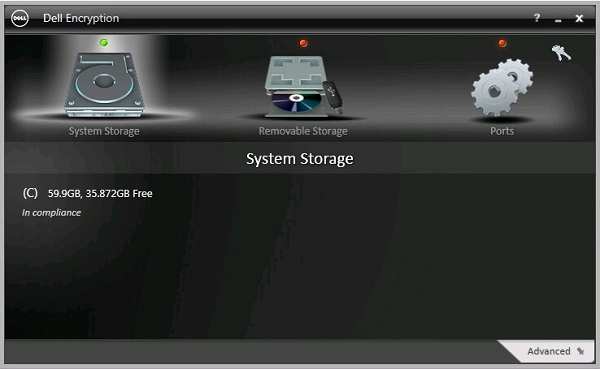
- Нажмите на значок ключа в правом верхнем углу.
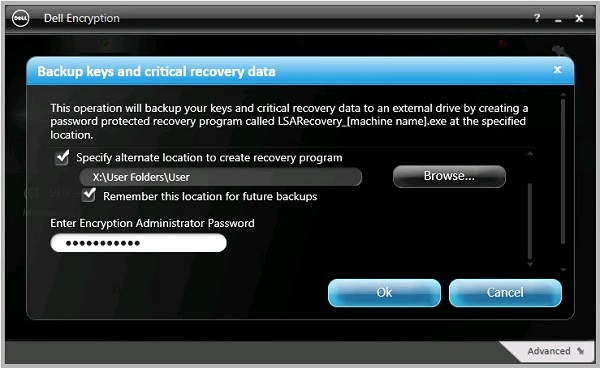
- В меню «Backup keys and critical recovery data» выполните следующие действия.
- Установите флажок Specify alternate location to create recovery program.
- Нажмите Browse и перейдите к дополнительному устройству хранения.
- При необходимости установите флажок Remember this location for future backups.
- Заполните поле Encryption Administrator Password.
- Нажмите на кнопку OK.
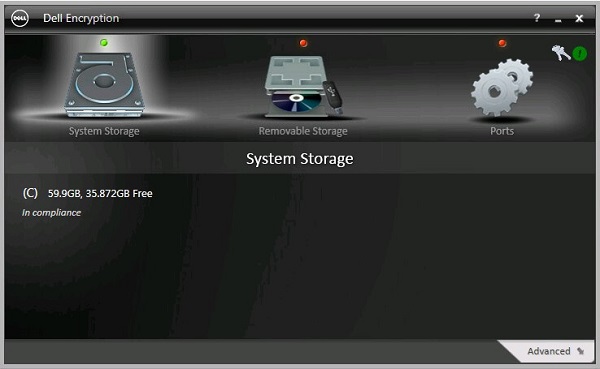
- После завершения резервного копирования рядом со значком ключа (шаг 2) отображается зеленый восклицательный знак (!).
- LSARecovery_<NAME> появится в выбранном местоположении (шаг 4).
 Примечание: <NAME> = имя конечной точки
Версии с 8.11.0 до версии 8.13.X
- Войдите в систему на компьютере Windows.
- На панели задач Windows правой кнопкой мыши нажмите значок Dell Data Protection | Encryption и выберите пункт Open Dell Data Protection.
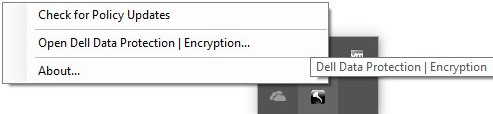
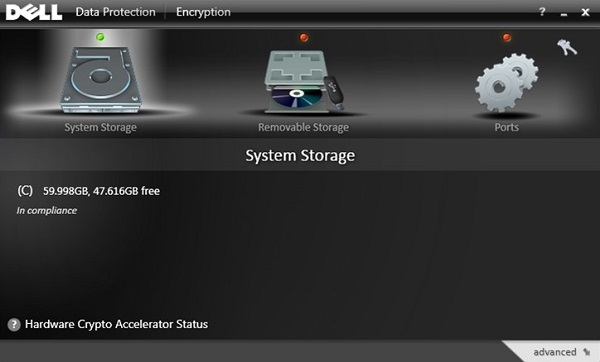
- Нажмите на значок ключа в правом верхнем углу.
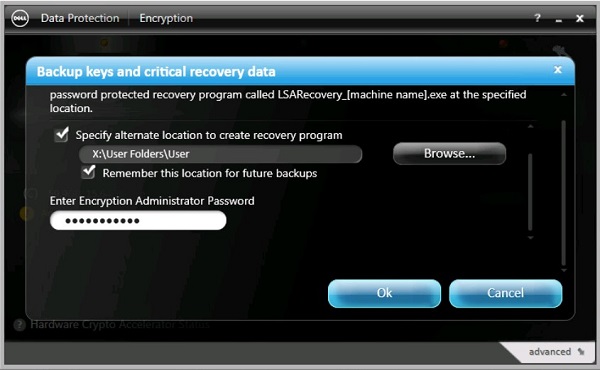
- В меню «Backup keys and critical recovery data» выполните следующие действия.
- Установите флажок Specify alternate location to create recovery program.
- Нажмите Browse и перейдите к дополнительному устройству хранения.
- При необходимости установите флажок Remember this location for future backups.
- Заполните поле Encryption Administrator Password.
- Нажмите на кнопку OK.
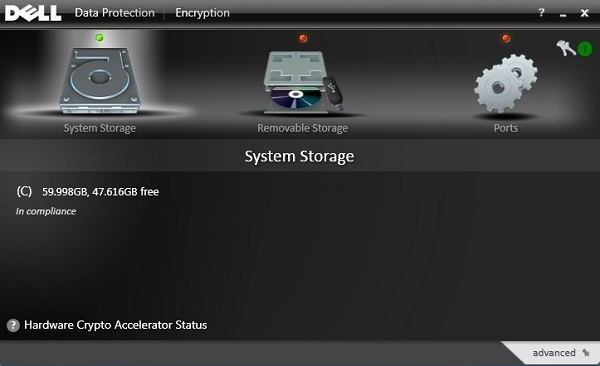
- После завершения резервного копирования рядом со значком ключа (шаг 2) отображается зеленый восклицательный знак (!).
- В выбранном местоположении отобразится LSARecovery_<NAME> (шаг 4).
 Примечание: <NAME> = имя конечной точки
Версии с 8.0.0 по 8.10.1
- Войдите в систему на компьютере Windows.
- На панели задач Windows правой кнопкой мыши нажмите значок Dell Data Protection | Encryption и выберите пункт Open Dell Data Protection.
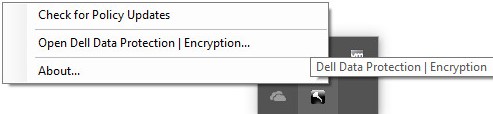
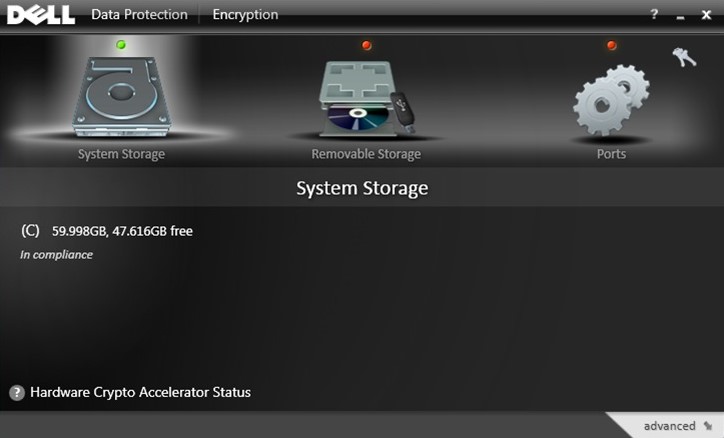
- Нажмите на значок ключа в правом верхнем углу.
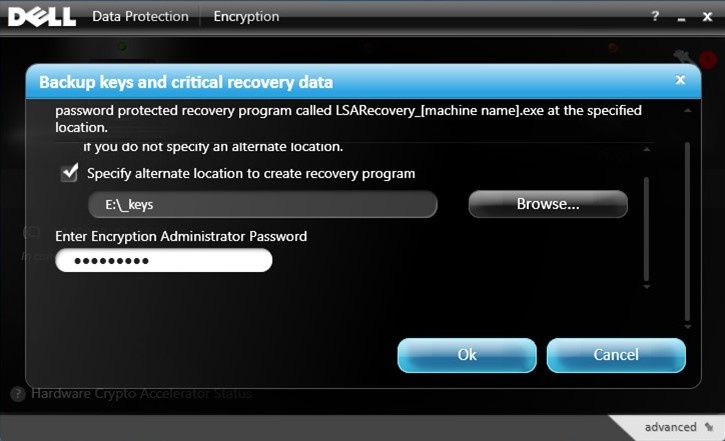
- В меню «Backup keys and critical recovery data» выполните следующие действия.
- Установите флажок Specify alternate location to create recovery program.
- Нажмите Browse и перейдите к дополнительному устройству хранения.
- Заполните поле Encryption Administrator Password.
- Нажмите на кнопку OK.
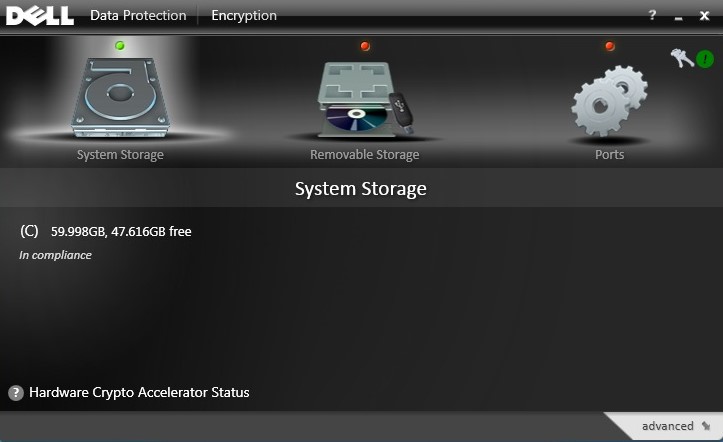
- После завершения резервного копирования рядом со значком ключа (шаг 2) отображается зеленый восклицательный знак (!).
- В выбранном местоположении отобразится LSARecovery_<NAME> (шаг 4).
 Примечание: <NAME> = имя конечной точки
추가 정보
비디오
해당 제품
Dell Encryption문서 속성
문서 번호: 000126842
문서 유형: How To
마지막 수정 시간: 02 7월 2026
버전: 10
다른 Dell 사용자에게 질문에 대한 답변 찾기
지원 서비스
디바이스에 지원 서비스가 적용되는지 확인하십시오.