Alienware m16 R1の使用方法とトラブルシューティング ガイド
摘要: この文書では、Alienware m16 R1ノートパソコンをセットアップして使用する方法について説明します。ハードウェア診断テストの実行方法、ドライバーのダウンロードおよびインストール方法などについて説明します。一般的な問題を解決するためのトラブルシューティング リソースが記載されています。
本文适用于
本文不适用于
本文并非针对某种特定的产品。
本文并非包含所有产品版本。
说明
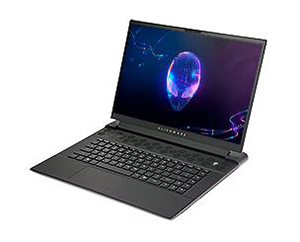
仕様詳細
| 説明 | 価値 |
|---|---|
| Dimension |
|
| チップセット |
|
| CPU |
|
| PCIeバス |
|
| システムメモリ(RAM) |
|
| サポートされているオペレーティング システム |
|
Alienware m16 R1のポート
| 説明 | 価値 |
|---|---|
| オーディオ ポート |
|
| ビデオ ポート |
|
| ネットワーク ポート |
|
| USBポート |
|
| PCIe拡張カード スロット(内蔵) |
|
| SATAポート |
|
| mSATAポート |
|
| M.2ポート |
|
| nVMEポート |
|
- 電源ケーブルをACアダプターに接続します。
- ACアダプターを壁コンセントに接続します。
- ACアダプタをコンピュータに接続します。
- 電源ボタンを押してコンピューターの電源を入れます。
- 画面に表示される手順に従って、セットアップ手順を完了します。
ハードウェア診断テストを実行すると、ハードウェア関連の問題を特定し、その問題を解決するトラブルシューティング手順を提供することができます。
Alienwareコンピュータでハードウェアの問題が発生しているかどうかを確認するには、最初にハードウェア診断テストを実行することをお勧めします。
Dell SupportAssistを使用したハードウェア診断テストの実行方法
コンピューターでオペレーティング システムを起動できる場合は、Dell SupportAssistを使用してハードウェア診断テストを実行します。
メモ: SupportAssistはWindows PCでのみ使用できます。お使いのAlienwareコンピュータでSupportAssistが利用できない場合は、 SupportAssistアプリをダウンロードしてインストールします。
- 「スタート」をクリックします。
- SupportAssistを開きます。
- [今すぐ起動]をクリックします。
- デフォルトのテストでは、ハードウェア障害がないかコンピューターをスキャンします。
Pre-boot System Assessmentテストの実行方法
コンピューターでオペレーティング システムを起動できない場合は、Pre-boot System Assessmentテストを実行します。
メモ: 一部の診断テストは対話形式であるため、ユーザーが応答する必要があります。応答しない場合、テストの結果が不正確になる可能性があります。
- コンピューターを再起動します
- Dellのロゴ画面で、1回限りの起動メニューが表示されるまでF12キーを数回タップします。
- 矢印キーを使用して、[Diagnostics]を選択し、Enterキーを押します。
- 画面に表示される指示に従い、適切に回答して診断を完了します。
- テストに合格した場合、ハードウェア コンポーネントは正常に動作しています。
- テストでエラーが出た場合は、エラー コード、検証コード、およびサービス タグをメモしてから、そのエラー コードを調べます。
Dell製コンピューターで起動前診断を実行する方法
このビデオでは、Dell製コンピューターで内蔵起動前診断を使用してハードウェアの問題を特定する方法について説明します。
再生時間:00:01:34 (hh:mm:ss)
字幕:複数の言語で使用できます。[CC]アイコンをクリックして、希望する言語を選択します。
メモ: Dellは、Dell製品用に開発されたテストおよび検証済みのドライバーを提供しています。これらのドライバーは、Dellが各製品に対して検証およびサポートを行うオペレーティング システムに対して提供されます。デル・テクノロジーズでは、サード パーティー製デバイス用のドライバーはデバイスの製造元のWebサイトからダウンロードすることをお勧めします。
SupportAssistを使用したドライバーのダウンロード
メモ: SupportAssistはWindows PCでのみ使用できます。お使いのAlienwareコンピュータでSupportAssistが利用できない場合は、 SupportAssistアプリをダウンロードしてインストールします。
- [スタート]をクリックし、「
SupportAssist」と入力します。 - 検索結果でSupportAssistアプリをクリックします。
- [SupportAssist]ウィンドウで、[今すぐ実行]をクリックします。
- SupportAssistは、PCを自動的にスキャンし、ドライバーのアップデートを確認し、最新のドライバーをダウンロードしてインストールします(利用可能な場合)。
- SupportAssistは、ハードウェアのスキャン、パフォーマンスの調整、ネットワークの最適化など、その他の自動化されたタスクも実行します。
DellサポートWebサイトからのドライバーのダウンロード
- Alienware m16 R1ドライバー ページに移動します。
- [アップデートのチェック]をクリックすると、Dellが自動的に該当するドライバーのアップデートを検索します。
- または、[ドライバーの検索]をクリックして、次を使用してドライバーを手動で検索してダウンロードします。
- [キーワード]検索ボックス - 検索するドライバーのキーワードを入力します。たとえば、BIOS、チップセット、オーディオ、ビデオなどです。
- システムおよびカテゴリフィルターを操作するには、 Alienware コンピュータにインストールされているオペレーティングシステムを選択し、ドライバカテゴリを選択します。
- 目的のドライバーの横にある[ダウンロード]ボタンをクリックして、ファイルを保存します。残りのドライバーを表示するには、[すべてを表示]をクリックします。
- エクスプローラ(別名Windowsエクスプローラ)を使用して、ダウンロードしたファイルを保存した場所をブラウズします。
- ダウンロードしたドライバー インストール ファイルをダブルクリックし、画面の指示に従ってインストール処理を実施します。
- 他のドライバーに対してステップ5~7を繰り返します(必要な場合)。
- ドライバーのインストールが完了したら、コンピューターを再起動します。
Dell Digital Locker
Dell Digital Lockerを使用して、お使いの製品、ソフトウェア、サブスクリプション、ライセンス情報を1つの場所で表示および管理することができます。次が可能です。
- 購入したソフトウェアのダウンロード
- ライセンスを持つソフトウェア製品へのアクセス
- アップデートとパッチのダウンロード
- ユーザーおよび製品グループの管理
- ソフトウェア ライセンス利用資格の表示
- 保証サブスクリプションの管理
Dell Digital Lockerにアクセスするには、https://www.dell.com/support/softwareにアクセスします。詳細については、「よくあるお問い合わせ(FAQ)」を参照してください。
Alienware Digital Delivery
Alienware Digital Deliveryは、Alienwareコンピューターを購入する際にソフトウェアを購入するための簡単で新しい方法です。一部のシステムでは、利用可能なソフトウェア タイトルを自動的にダウンロードしてインストールできます。
詳細については、 Alienware Digital Delivery Webサイト を参照してください。
オペレーティング システムのリカバリー イメージ
コンピュータのクラッシュ、ハードドライブの交換、またはAlienwareコンピュータのその他の深刻なソフトウェアの問題が原因で、オペレーティングシステムを再インストールしますか?
Dell OS Recovery Toolは、オペレーティング システムを再インストールするためのブータブルUSBドライブを迅速にダウンロードして作成するための簡単なインターフェイスを提供します。Alienwareコンピュータ用にカスタマイズされたオペレーティングシステムのリカバリイメージをダウンロードできます。
メモ: 回復イメージは、Alienwareコンピュータに同梱されていた元のオペレーティングシステムで使用できます。
Dell OS Recovery Toolをダウンロードするには、https://www.dell.com/support/home/drivers/osiso/recoverytoolに移動します。
サード パーティー製アプリ
Microsoft Teams、Skype、Adobe Readerなどのサード パーティー製アプリをダウンロードしてインストールする方法に関してサポートが必要ですか?
Microsoft Storeまたはソフトウェアの製造元のWebサイトから、サード パーティー製アプリをダウンロードしてインストールできます。
何度試してもコンピューターのオペレーティング システムを起動できない場合に、SupportAssist OS Recoveryが自動的に開始されます。
SupportAssist OS Recoveryは、Windowsオペレーティング システムが搭載されているすべてのAlienwareコンピューターにプリインストールされているスタンドアロン ツールです。これは、コンピューターがオペレーティング システムを起動する前に発生する可能性のある問題を診断およびトラブルシューティングするためのツールで構成されています。ハードウェアの問題の診断、コンピューターの修理、ファイルのバックアップ、工場出荷時の状態へのコンピューターの復元を行うことができます。
警告:デル・テクノロジーズでは、リカバリー プロセスまたはリセット プロセスを開始する前にユーザー データのバックアップを取ることをお勧めします。
警告:コンピューターのハード ドライブをフォーマットすると、SupportAssist OS Recovery環境が削除されます。
SupportAssist OS Recoveryを手動で起動する
メモ: SupportAssist OS Recoveryのユーザー インターフェイスが表示されるのが初めての場合は、[APPROVE]をクリックしてプライバシー ポリシーを承認します。チュートリアル オプションも表示されます。[START WALKTHROUGH]をクリックして、このツールで使用可能なさまざまなオプションについて確認するか、または[SKIP]をクリックしてチュートリアル プロセスをスキップします。
- コンピュータの電源を入れます(または再起動します)。
- Dellのロゴ画面でF12キーを数回押して、[One Time Boot Menu]にアクセスします。
メモ: コンピューターでオペレーティング システムを起動できる場合は、Windowsデスクトップが表示されるまで待ってから、コンピューターを再起動して、もう一度やり直してください。
- [SupportAssist OS Recovery]を選択し、Enterを押します。
- 画面の指示に従って、ファイルをスキャン、修復、バックアップするか、コンピューターをリセットします。
詳細については、「SupportAssist OS Recoveryを使用したコンピューターの復元」を参照してください。

AC アダプタ
Alienware PCで次のACアダプターの問題が発生していますか?
- 「AC adapter type cannot be determined」などのエラー メッセージ。
- ACアダプターの電源がノートパソコンに入らない。
- ノートパソコンの電源は入りますが、バッテリーが充電されません。

バッテリ
Alienware PCで次のバッテリーの問題が発生していますか?
- ノートパソコンのバッテリーが充電されないか、充電状態が保持されません。
- ノートパソコンがバッテリーを認識しない。
- バッテリーがすぐに放電するか、持続しません。
- バッテリーの充電レベルが一定の割合で停止する。

ブルースクリーンまたはSTOPエラー
コンピューターが起動しない、Windowsオペレーティング システムを起動する、ブルー スクリーンが表示される、または多くの理由で動作中にSTOPエラーが表示される。

Bluetooth
Alienwareコンピュータで次のBluetoothの問題が発生していますか?
- Bluetoothヘッドセットで音楽を聴くことはできません。
- 携帯電話やその他のコンピュータなどのBluetooth対応デバイスにファイルを転送することはできません。

ファンと熱
Alienwareコンピューターで次の温度に関する問題が発生していますか?
- コンピューターのファンの回転が速すぎる、または大きな異音がする。
- コンピュータが再起動するか、または断続的にシャットダウンします。
- ファン、温度、ヒート シンクに関連するエラー メッセージが表示されます。
- コンピューターのパフォーマンスが予期せず低下します。

ゲーム
AlienwareおよびGシリーズデスクトップ、ノートパソコン、モニタ、アクセサリのゲーム関連のサポートが必要ですか? Dellゲーミング サポート ポータルに移動します。

キーボード
Alienwareコンピュータで次のキーボードの問題が発生していますか?
- 1つ以上のキーが応答していません。
- キーの応答が遅くなっています。
- キーを押すと、間欠的に文字が入力されたり、誤った文字が入力されたりする。

マイク
Alienware PCで次のサウンドまたはオーディオ録音の問題が発生していますか?
- Microsoft Teams、Skype、またはZoomの通話で、他のユーザーがこちらの声が聞こえない。
- マイクからの音やオーディオが詰まり、ゆがみ、パチパチという音、パチパチという音、途切れ、または断続的に発生します。
- マイクの音量が小さすぎる、または音量が出ない。

モニターおよび画面
Alienwareコンピュータで次のディスプレイの問題が発生していますか?
- 画面がオンにならない、または空白画面や黒い画面が表示される。
- 画面上の画像がぼやける、かすむ、ゆがむ、色褪せする。
- 画面に横線または縦線が表示される。

にある[マウス]をクリックし―
Alienwareコンピュータで次のマウスまたはタッチパッドの問題が発生していますか?
- マウスカーソルの動きが遅すぎる、または不規則に動く。
- マウス ボタンが反応しません。
- マウス カーソルが消えます。

パフォーマンスの低下
Alienware PCで次のパフォーマンスの問題が発生していますか?
- コンピューターの起動に時間がかかる。
- アプリケーションのロードが遅い、または応答が停止しています。
- ブラウザーやその他のアプリが応答しなくなります。
「パフォーマンス低下の問題のトラブルシューティング方法」を参照してください。

スピーカーまたはヘッドホン
Alienware PCで次のサウンドまたはオーディオ再生の問題が発生していますか?
- スピーカーまたはヘッドフォンから音が出ない。
- サウンドまたはオーディオが詰まり、ゆがみ、パチパチという音、ポップ音、途切れ、または間欠的です。
- ボリュームが低すぎる、またはボリュームがない。

タッチスクリーン
Alienware PCで次のタッチスクリーンの問題が発生していますか?
- タッチスクリーンが機能しません。
- タッチスクリーンが不正確に反応するか、応答を停止する。
「タッチ スクリーンまたはタッチ パネルに関する問題のトラブルシューティング方法」を参照してください。

Web カメラ
Alienwareコンピュータで次のWebカメラの問題が発生していますか?
- Webカメラが機能しません。
- Webカメラは、Microsoft Teams、Skype、Zoomなどのアプリケーションで検出されません。
- Webカメラの画像がぼやける、暗い、またはざらざらしている。

有線ネットワーク
Alienwareコンピュータで次の有線ネットワーク(Ethernet)の問題が発生していますか?
- 有線ネットワークまたはEthernet接続を使用するインターネットはありません。
- 接続が遅いです。

ワイヤレス ネットワーク
Alienwareコンピュータで次のWi-Fiの問題が発生していますか?
- 近くのWi-Fiネットワークに接続することはできません。
- 接続が遅い。
- Wi-Fi接続が間欠的であるか、接続が切断されています。
- Wi-Fiを使用するインターネットはありません。
「デル製品のマニュアルと文書」でマニュアルおよび文書を表示またはダウンロードする方法について参照してください。
- Alienware m16 R1 - ユーザーズ ガイド
- Alienware m16 R1 - サービス マニュアル
- Alienware m16 R1 - セットアップと仕様
其他信息
よくあるお問い合わせ(FAQ)
詳細については、以下のセクションをクリックして展開します。
コンピューターのメンテナンスとは、お使いのノートパソコンを内部と外部の両方で良好な状態に保つことを意味します。十分にメンテナンスされたコンピューターは外観が優れ、長持ちし、信頼性の高いパフォーマンスを発揮します。定期的なメンテナンスは、コンピューターの寿命を延ばし、データのプライバシーとセキュリティを保護するのに役立ちます。
デル・テクノロジーズの「ノートパソコンのケアと使用のベスト プラクティス」および「Dell製コンピューターの一般的なメンテナンス ガイドライン」を参照してください。
Alienwareコンピュータの電源が入らない、またはオペレーティングシステムが起動しない場合は、まずハードリセットを実行することをお勧めします。ハード リセットを実行すると、多くの問題が修正され、問題を引き起こしている可能性のある待機電力も放電されます。
- コンピューターの電源を切ります。
- ACアダプターまたは電源ケーブルをコンピューターから外し、バッテリーを取り外します。
- 取り外し可能なバッテリーを搭載したAlienwareノートパソコンの場合は、Alienwareノートパソコンのユーザー ガイドで詳細な手順を参照してください。
- 取り外し不可能なバッテリーを搭載したAlienwareノートパソコンの場合は、次の情報を参照してください。リアル タイム クロック(RTC)をリセットしてDellノートパソコンを回復する方法。
- USBドライブ、プリンター、Webカメラ、メディア カード(SD/xD)などのすべてのデバイスを取り外します(キーボードとマウス以外)。
- 電源ボタンを15~20秒間押したままにして、待機電力を放電します
- バッテリーとACアダプターを接続します。
- コンピュータの電源を入れます。
ハードウェア診断テストを実行すると、ハードウェア関連の問題を特定し、その問題を解決するトラブルシューティング手順を提供することができます。
この文書の「診断」セクションでは、Alienware m16 R1ノートパソコンでSupportAssistまたは起動前診断テストを実行する手順について説明します。
警告:デル・テクノロジーズでは、BIOSを更新する前に、外部ハード ディスク ドライブ、プリンター、スキャナーなどの外部デバイスを取り外すことをお勧めします。
メモ: 詳細については、「Dell BIOSアップデート」を参照してください。
メモ: Alienwareコンピュータに最新のBIOSをインストールするには、管理者としてログインする必要があります。
開始する前に、WindowsでBitLocker保護を一時的に一時停止します。詳細については、「WindowsでTPMを使用してBitLockerを有効または無効にする方法」を参照してください。BitLocker保護は、コンピューターの再起動時に自動的に再開されます。
- Alienware m16 R1ドライバー ページに移動します。
- お使いのDell PCにインストールされているオペレーティング システムを選択します。
- [カテゴリー]で[BIOS]を選択します。
- 最新のシステムBIOSを見つけます。
- [ダウンロード]をクリックして、ファイルをコンピューターに保存します。
- エクスプローラ(別名Windowsエクスプローラ)を使用して、ダウンロードしたファイルを保存した場所をブラウズします。
- ダウンロードしたBIOSセットアップ ファイルをダブルクリックし、画面の指示に従ってインストール処理を完了します。
- コンピューターが再起動し、BIOSアップデート プロセスが完了します。
この文書の「トラブルシューティング」セクションでは、Alienware m16 R1ノートパソコンの一般的な問題をトラブルシューティングして解決するためのセルフヘルプ リソースを提供します。
探しているトピックが見つからない場合は、このページの最上部にある検索バーを使用します。
受影响的产品
Alienware m16 R1文章属性
文章编号: 000208960
文章类型: How To
上次修改时间: 10 2月 2023
版本: 2
从其他戴尔用户那里查找问题的答案
支持服务
检查您的设备是否在支持服务涵盖的范围内。