Data Domain – Verbinden eines Data Domain-Systems mit einer Windows-Domain
Zusammenfassung: Dieser Artikel enthält Anweisungen zu: Verifizierungsmodus = Active Directory Hinzufügen eines Data Domain-Systems zu einer Windows-Domain Es wird überprüft, ob DNS ordnungsgemäß konfiguriert ist. ...
Dieser Artikel gilt für
Dieser Artikel gilt nicht für
Dieser Artikel ist nicht an ein bestimmtes Produkt gebunden.
In diesem Artikel werden nicht alle Produktversionen aufgeführt.
Symptome
Hinzufügen eines Data Domain-Systems zu einer Windows-Domain
Zusammenfassung
Dieser Artikel enthält Anweisungen zu:
- Verifizierungsmodus = Active Directory
- Hinzufügen eines Data Domain-Systems zu einer Windows-Domain
- Überprüfen Sie, ob DNS ordnungsgemäß konfiguriert ist.
GILT FÜR
-
Alle Data Domain-Systeme
- Alle Versionen
Ursache
Keine
Lösung
Anleitung
Überprüfen Sie, ob DNS ordnungsgemäß konfiguriert ist (Vorwärts- und Rückwärtssuche).
HINWEIS: Sie können diese Funktion auch mit dem folgenden Befehl im Data Domain-System ausführen:
net lookup {<ipaddr> | <hostname>}
- Geben Sie die folgenden Befehle von jedem Windows-Client aus, der Teil von AD ist:
-
C:\nslookup <IP address of DC> IP address to name resolution and will show FQDN of the host.
C:\nslookup <realm> will provide all the domain controller hostname assigned to IP addresses.
C:\nslookup <Data Domain systemFQDNhostname> will provide IP of the Data Domain system.
C:\nslookup <IP of Data Domain system> provides IP to name address.
-
Für DD OS-Versionen 4.8 und höher:
cifs troubleshooting domaininfo
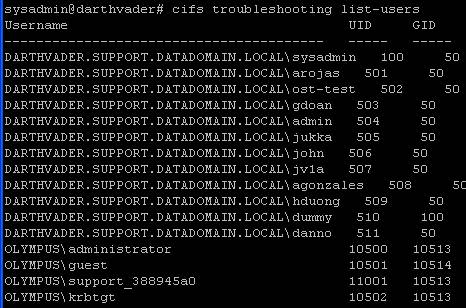
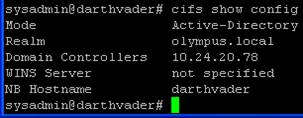
- Überprüfen Sie, in welchem Authentifizierungsmodus sich der Wiederhersteller befindet, indem Sie an einer Eingabeaufforderung Folgendes eingeben:
cifs show config
- Nutzer aus der Domain werden nach ihrer Domain\ihrem Nutzernamen und ihrer UID aufgelistet und (GID: sollte ein Wert von sein 10000 oder höher.
- Sobald bestätigt wurde, dass der Status aktiviert ist:
Beispiel:
cifs set authentication active-directory <realm> (I.P. address of KDC server)
cifs set authentication active-directory Olympus.local 10.24.20.78
- Nach dem Betreten des Sets Active Directory-Authentifizierung werden Sie aufgefordert, den Nutzernamen und das Kennwort des Administrators einzugeben. Hinweis: Es muss nur der Nutzername angegeben werden, es darf kein Präfix "domain\" verwendet werden.
- In der Ausgabe des obigen Befehls wird angegeben, dass das Data Domain-System erfolgreich dem Active Directory hinzugefügt wurde
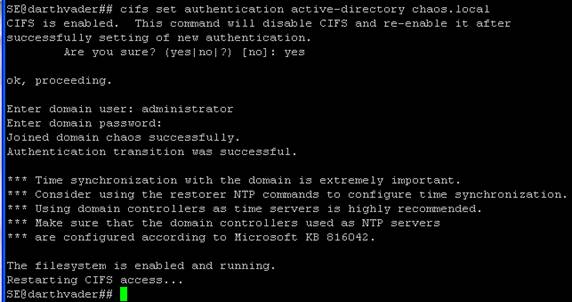
- Wenn sich das Data Domain-System bereits im Active Directory-Authentifizierungsmodus befindet und Sie AD erneut beitreten möchten, kann es hilfreich sein, den Wiederhersteller in den Arbeitsgruppenmodus zu versetzen. Rufen Sie an der Eingabeaufforderung den Arbeitsgruppenmodus wie folgt auf:
cifs set authentication workgroup workgroup
- Führen Sie dann die folgenden Befehle aus:
cifs disable
cifs enable
- Überprüfen Sie den Status von CIFS, indem Sie Folgendes eingeben:
cifs status
Weitere Informationen
Betroffene Produkte
Data DomainProdukte
Data DomainArtikeleigenschaften
Artikelnummer: 000043696
Artikeltyp: Solution
Zuletzt geändert: 28 Juli 2026
Version: 8
Antworten auf Ihre Fragen erhalten Sie von anderen Dell NutzerInnen
Support Services
Prüfen Sie, ob Ihr Gerät durch Support Services abgedeckt ist.