Guide de démontage et de retrait des composants remplaçables par l’utilisateur sur les systèmes Latitude 7300
Summary: Cet article constitue un guide pour le retrait et le remplacement en toute sécurité des pièces d’un ordinateur Latitude 7300 que Dell estime pouvoir être effectués par tous.
Symptoms
Ces guides vous guident pas à pas pour retirer en toute sécurité les composants remplaçables par l’utilisateur (CRU) sur les systèmes Latitude 7300. Les composants remplaçables par l’utilisateur (CRU) sont les composants de l’ordinateur qui ne doivent pas être retirés ou remplacés par un ingénieur. Ces guides incluent également des figures faisant référence aux éléments impliqués.
Sommaire :
Cause
Sans objet
Resolution
Guide de retrait
Si ces guides ne couvrent pas ce que vous cherchez à faire, consultez votre manuel système.
L’article ci-dessous fournit des informations sur les pratiques de sécurité à prendre en compte avant de travailler avec du matériel électrique.
Instructions de suppression

| 1 | Petit tournevis cruciforme | 2 | Pointe en plastique |
| 3 | Petit tournevis à tête plate |
-
Instructions à suivre avant de retirer le panneau d’accès principal:
-
Veillez à sauvegarder toutes les données avant d’installer ou de désinstaller tout matériel.
-
Débranchez également de l’ordinateur tous les câbles de téléphone, câbles de réseau et câbles USB.
-
Déconnectez l’ordinateur et tous les périphériques qui y sont reliés de leur prise secteur.
-
-
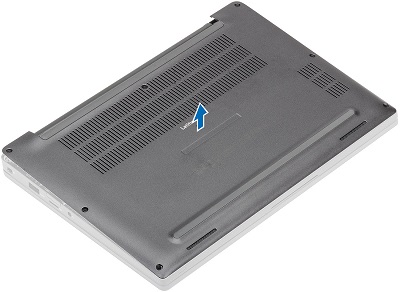
Desserrez les huit vis imperdables qui fixent le panneau d’accès principal au châssis.

-
Utilisez une pointe en plastique (ou un autre capteur qui n’endommagera pas le plastique) vers [1] pour faire levier sur le panneau d’accès principal le long des points d’en retrait près des charnières, puis faites levier le long des bords entre le capot et le châssis pour séparer le panneau d’accès principal de l’ordinateur [2].

-
Soulevez le panneau d’accès principal pour le retirer de l’ordinateur.
-
Instructions à suivre avant de retirer la batterie:
-
Veillez à sauvegarder toutes les données avant d’installer ou de désinstaller tout matériel.
-
Débranchez également de l’ordinateur tous les câbles de téléphone, câbles de réseau et câbles USB.
-
Déconnectez l’ordinateur et tous les périphériques qui y sont reliés de leur prise secteur.
-
Retirez le cache du système.
-
-
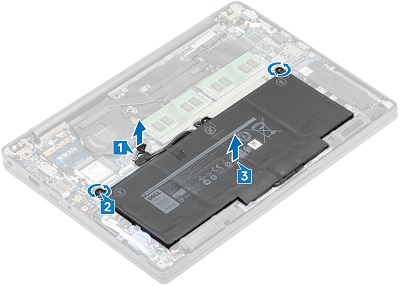
Tirez vers le haut sur l’étiquette située sur le câble de la batterie pour retirer le câble du connecteur situé sur la carte mère [1].
-
Desserrez les vis imperdables, les deux vis pour une batterie à 4 cellules et la vis pour la batterie à 3 cellules [2].
-
Soulevez la batterie et retirez-la de l’ordinateur [3].
-
Instructions à suivre avant de retirer la mémoire DIMM:
-
Veillez à sauvegarder toutes les données avant d’installer ou de désinstaller tout matériel.
-
Débranchez également de l’ordinateur tous les câbles de téléphone, câbles de réseau et câbles USB.
-
Déconnectez l’ordinateur et tous les périphériques qui y sont reliés de leur prise secteur.
-
Retirez le cache du système et la batterie.
-
-
Tirez sur les clips métalliques de chaque côté de la barrette DIMM pour que la mémoire s’éjecte dans le connecteur [1], puis retirez-la du connecteur [2].

-
Répétez la procédure pour toute mémoire supplémentaire installée.
-
Instructions à suivre avant de retirer le disque SSD:
-
Veillez à sauvegarder toutes les données avant d’installer ou de désinstaller tout matériel.
-
Débranchez également de l’ordinateur tous les câbles de téléphone, câbles de réseau et câbles USB.
-
Déconnectez l’ordinateur et tous les périphériques qui y sont reliés de leur prise secteur.
-
Retirez le cache du système et la batterie.
-
-
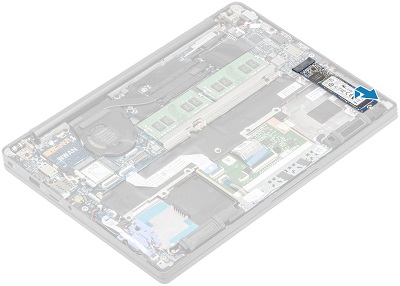
Le disque SSD se trouve à droite de la batterie. Desserrez les trois vis imperdables qui fixent le support du disque SSD au repose-mains [1], puis retirez le support de l’ordinateur [2].

-
La carte SSD s’éjecte en l’inclinant du châssis et vous pouvez la retirer du connecteur et de l’ordinateur.
-
Instructions à suivre avant de retirer la carte SIM:
-
Veillez à sauvegarder toutes les données avant d’installer ou de désinstaller tout matériel.
-
Débranchez également de l’ordinateur tous les câbles de téléphone, câbles de réseau et câbles USB.
-
Déconnectez l’ordinateur et tous les périphériques qui y sont reliés de leur prise secteur.
-
-
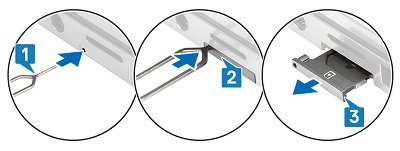
Dépliquez un trombone ou utilisez l’outil de retrait de la carte SIM pour l’insérer dans l’orifice sur le côté gauche du plateau de carte SIM [1].
-
Le plateau de carte doit partiellement s’éjecter du côté de l’ordinateur [2].
-
Saisissez le plateau et tirez-le pour le retirer de l’ordinateur [3].
-
Instructions à suivre avant de retirer la carte mémoire SD:
-
Veillez à sauvegarder toutes les données avant d’installer ou de désinstaller tout matériel.
-
Débranchez également de l’ordinateur tous les câbles de téléphone, câbles de réseau et câbles USB.
-
Déconnectez l’ordinateur et tous les périphériques qui y sont reliés de leur prise secteur.
-
-
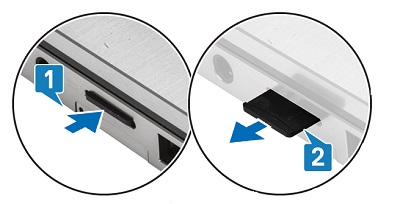
Appuyez et relâchez la carte SD dans le logement pour qu’elle sorte partiellement du côté de l’ordinateur [1].
-
Saisissez la carte pour la retirer de son logement [2].
-
Instructions à suivre avant de retirer la carte WLAN (Wi-Fi, sans fil):
-
Veillez à sauvegarder toutes les données avant d’installer ou de désinstaller tout matériel.
-
Débranchez également de l’ordinateur tous les câbles de téléphone, câbles de réseau et câbles USB.
-
Déconnectez l’ordinateur et tous les périphériques qui y sont reliés de leur prise secteur.
-
Retirez le cache du système et la batterie.
-
-
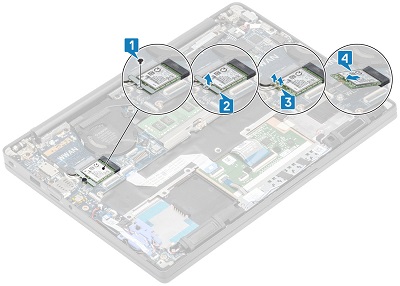
La carte WLAN se trouve en dessous et à gauche du ventilateur de l’ordinateur. Retirez la vis unique [1] qui fixe le support de la carte WLAN au châssis et retirez le support de l’ordinateur [2].
-
Débranchez les câbles d’antenne de la carte [3] en soulevant les connecteurs à pression jusqu’à ce qu’ils se dégagent et soulevez la carte pour la retirer du connecteur [4] et du système.
-
Instructions à suivre avant de retirer la carte WWAN (3G, cellulaire):
-
Veillez à sauvegarder toutes les données avant d’installer ou de désinstaller tout matériel.
-
Débranchez également de l’ordinateur tous les câbles de téléphone, câbles de réseau et câbles USB.
-
Déconnectez l’ordinateur et tous les périphériques qui y sont reliés de leur prise secteur.
-
Retirez le cache du système et la batterie.
-
-
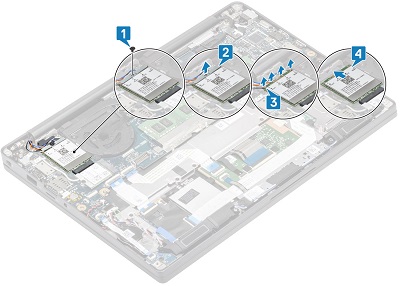
La carte WWAN se trouve au-dessus de la carte WLAN. Retirez la vis unique [1] qui fixe le support de la carte WWAN au châssis et retirez le support de l’ordinateur [2].
-
Débranchez les câbles d’antenne de la carte [3] en soulevant les connecteurs à pression jusqu’à ce qu’ils se dégagent et soulevez la carte pour la retirer du connecteur [4] et de l’ordinateur.
Si vous avez besoin d’une aide supplémentaire, contactez le support technique.
| Contactez-nous |