Guia de remoção e desmontagem do Latitude 7300 para unidades substituíveis do cliente (CRUs)
Summary: Este artigo é um guia para a remoção e substituição seguras das peças de um Latitude 7300 que a Dell considera que qualquer usuário tente realizar com facilidade e segurança.
Symptoms
Esses guias orientam você passo a passo sobre a remoção segura das peças da unidade substituível do cliente (CRU) de um Latitude 7300. As CRUs são as peças do computador que não devem precisar de um engenheiro para removê-lo ou substituí-lo. Os guias também incluem imagens de referência do material utilizado.
Sumário:
Cause
Não aplicável
Resolution
Guia de remoção
Se esses guias não abordarem o que você deseja fazer, consulte o Manual do sistema.
O artigo abaixo apresenta informações sobre práticas seguras que devem ser consideradas antes de trabalhar com equipamentos elétricos.
Instruções de remoção
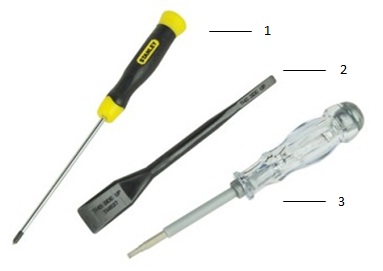
| 1 | Chave Phillips pequena | 2 | Estilete plástico |
| 3 | Chave de fenda de cabeça plana pequena |
-
Instruções a serem seguidas antes da remoção do painel de acesso principal:
-
Durante a instalação ou remoção de qualquer hardware, certifique-se sempre de fazer backup de todos os dados adequadamente.
-
Desligue todos os cabos telefônicos, de rede e USB do computador.
-
Desconecte o computador e todos os dispositivos conectados de suas tomadas elétricas.
-
-
Solte os oito parafusos prisioneiros que prendem o painel de acesso principal ao chassi.

-
Use uma haste plástica (ou algum outro instrumento que não danificará os plásticos) para [1] para levantar o painel de acesso principal ao longo dos pontos de encaixe próximos às dobradiças e, em seguida, desencaixe ao longo das bordas entre a tampa e o chassi para separar o painel de acesso principal do computador [2].

-
Levante o painel de acesso principal do computador.

-
Instruções a serem seguidas antes da remoção da bateria:
-
Durante a instalação ou remoção de qualquer hardware, certifique-se sempre de fazer backup de todos os dados adequadamente.
-
Desligue todos os cabos telefônicos, de rede e USB do computador.
-
Desconecte o computador e todos os dispositivos conectados de suas tomadas elétricas.
-
Remova a tampa do sistema.
-
-
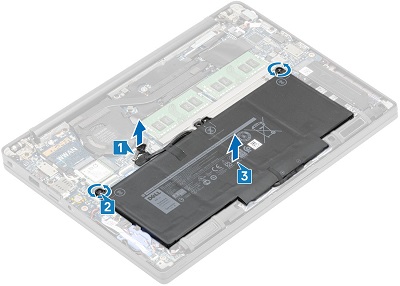
Puxe a etiqueta no cabo da bateria para remover o cabo do conector na placa-mãe [1].
-
Solte os parafusos prisioneiros, dois parafusos para uma bateria de 4 células e um parafuso para uma bateria de 3 células [2].
-
Levante e remova a bateria do computador [3].
-
Instruções a serem seguidas antes da remoção do DIMM de memória:
-
Durante a instalação ou remoção de qualquer hardware, certifique-se sempre de fazer backup de todos os dados adequadamente.
-
Desligue todos os cabos telefônicos, de rede e USB do computador.
-
Desconecte o computador e todos os dispositivos conectados de suas tomadas elétricas.
-
Remova a tampa do sistema e a bateria.
-
-
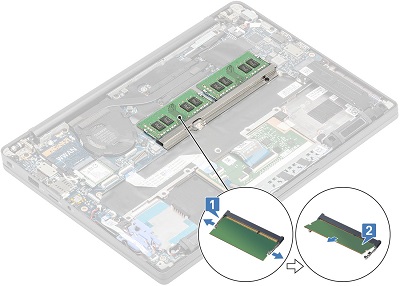
Puxe os clipes de metal em ambas as laterais do DIMM, afastando-os um do outro para que a memória se solte no conector [1] e, em seguida, puxe-a para fora do conector [2].
-
Repita esse procedimento em todas as memórias instaladas.
-
Instruções a serem seguidas antes da remoção da unidade de estado sólido (SSD):
-
Durante a instalação ou remoção de qualquer hardware, certifique-se sempre de fazer backup de todos os dados adequadamente.
-
Desligue todos os cabos telefônicos, de rede e USB do computador.
-
Desconecte o computador e todos os dispositivos conectados de suas tomadas elétricas.
-
Remova a tampa do sistema e a bateria.
-
-
A SSD está localizada à direita da bateria. Solte os três parafusos prisioneiros que prendem o suporte da SSD ao apoio para as mãos [1] e, em seguida, remova o suporte do computador [2].

-
O cartão SSD se soltará em um ângulo do chassi e você poderá recoloque-o para fora do conector e do computador.

-
Instruções a serem seguidas antes da remoção do cartão SIM:
-
Durante a instalação ou remoção de qualquer hardware, certifique-se sempre de fazer backup de todos os dados adequadamente.
-
Desligue todos os cabos telefônicos, de rede e USB do computador.
-
Desconecte o computador e todos os dispositivos conectados de suas tomadas elétricas.
-
-
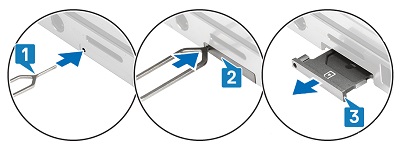
Estique um clipe de papel ou use a ferramenta de remoção do cartão SIM para inserir no orifício no lado esquerdo da bandeja do cartão SIM [1].
-
A bandeja do cartão deve ejetar parcialmente da lateral do computador [2].
-
Segure a bandeja e puxe-a para fora do computador [3].
-
Instruções a serem seguidas antes da remoção do cartão de memória SD:
-
Durante a instalação ou remoção de qualquer hardware, certifique-se sempre de fazer backup de todos os dados adequadamente.
-
Desligue todos os cabos telefônicos, de rede e USB do computador.
-
Desconecte o computador e todos os dispositivos conectados de suas tomadas elétricas.
-
-
Pressione e solte o cartão SD no slot para que ele se solte parcialmente da lateral do computador [1].

-
Segure o cartão e remova-o totalmente do slot [2].
-
Instruções a serem seguidas antes da remoção da placa WLAN (Wi-Fi, wireless):
-
Durante a instalação ou remoção de qualquer hardware, certifique-se sempre de fazer backup de todos os dados adequadamente.
-
Desligue todos os cabos telefônicos, de rede e USB do computador.
-
Desconecte o computador e todos os dispositivos conectados de suas tomadas elétricas.
-
Remova a tampa do sistema e a bateria.
-
-
A placa WLAN está abaixo e à esquerda do ventilador do computador. Remova o único parafuso [1] que prende o suporte da placa WLAN ao chassi e remova o suporte do computador [2].

-
Desconecte os cabos da antena da placa [3] levantando os conectores com botão de pressão até que eles se soltem e retirem a placa do conector [4] e do sistema.
-
Instruções a serem seguidas antes da remoção da placa WWAN (3G, celular):
-
Durante a instalação ou remoção de qualquer hardware, certifique-se sempre de fazer backup de todos os dados adequadamente.
-
Desligue todos os cabos telefônicos, de rede e USB do computador.
-
Desconecte o computador e todos os dispositivos conectados de suas tomadas elétricas.
-
Remova a tampa do sistema e a bateria.
-
-
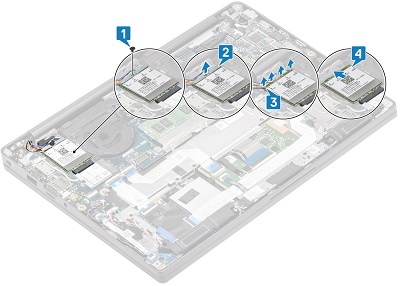
A placa WWAN está acima da placa WLAN. Remova o único parafuso [1] que prende o suporte da placa WWAN ao chassi e remova o suporte do computador [2].
-
Desconecte os cabos da antena da placa [3] levantando os conectores com botão de pressão até que eles se soltem e retirem a placa do conector [4] e do computador.
Se precisar de mais ajuda, entre em contato com o suporte técnico.
| Entre em contato conosco |