Посібник із видалення сльози Latitude 7300 для змінних блоків клієнта (CRU)
Summary: Ця стаття є посібником із безпечного видалення та заміни деталей Latitude 7300, які Dell вважає безпечними та простими для будь-кого.
Symptoms
Ці посібники крок за кроком проведуть вас через безпечне видалення деталей змінного блоку клієнта (CRU) Latitude 7300. CRU - це частини комп'ютера, які не повинні потребувати інженера для видалення або заміни. Посібники також включають цифри для посилання на те, що задіяно.
Зміст:
Cause
Не зазначалося
Resolution
Посібник з видалення
Якщо ці посібники не охоплюють те, що ви хочете зробити, зверніться до свого системного посібника.
У статті нижче наведено інформацію про безпечні методи, які слід враховувати перед роботою з електрообладнанням.
Інструкція по видаленню
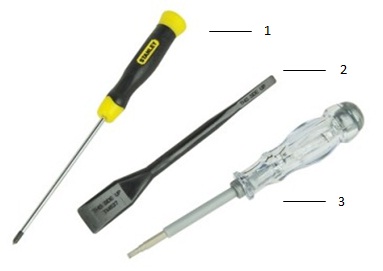
| 1 | Маленька викрутка для голови Phillips | 2 | пластиковий писар |
| 3 | Невелика викрутка з плоскою головкою |
-
Інструкція перед зняттям головної панелі доступу:
-
Під час встановлення або видалення будь-якого обладнання завжди переконайтеся, що всі дані створені належним чином.
-
Від'єднайте телефон, мережу або USB-кабелі від комп'ютера.
-
Від'єднайте комп'ютер і всі підключені пристрої від електричних розеток.
-
-
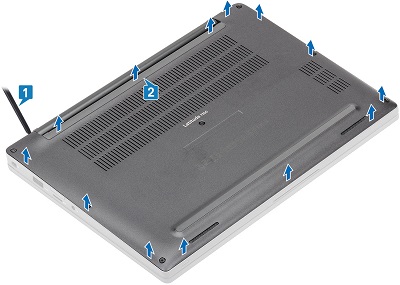
Відкрутіть вісім полонених гвинтів, які кріплять основну панель доступу до шасі.

-
За допомогою пластикового писаря (або будь-якого іншого щупа, який не зашкодить пластмаси) до [1] підчепити основну панель доступу по точках відступів біля петель, потім підчепити по краях між кришкою і шасі, щоб відокремити основну панель доступу від комп'ютера [2].
-
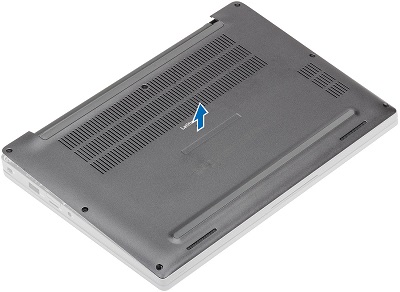
Підніміть головну панель доступу з комп'ютера.
-
Інструкція по попередньому зняттю перед вийманням акумулятора:
-
Під час встановлення або видалення будь-якого обладнання завжди переконайтеся, що всі дані створені належним чином.
-
Від'єднайте телефон, мережу або USB-кабелі від комп'ютера.
-
Від'єднайте комп'ютер і всі підключені пристрої від електричних розеток.
-
-
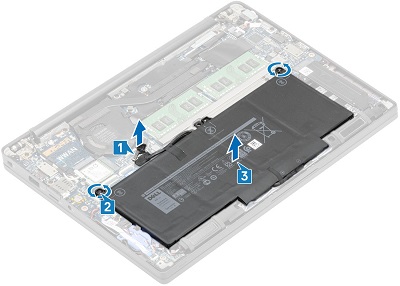
Потягніть вгору за бирку на кабелі акумулятора, щоб витягти кабель з роз'єму на материнській платі [1].
-
Відкрутіть каптивні гвинти, два гвинта для 4-елементної батареї і один гвинт для 3-елементної батареї [2].
-
Підніміть і вийміть акумулятор з комп'ютера [3].
-
Інструкція по попередньому зняттю пам'яті перед вилученням пам'яті DIMM:
-
Під час встановлення або видалення будь-якого обладнання завжди переконайтеся, що всі дані створені належним чином.
-
Від'єднайте телефон, мережу або USB-кабелі від комп'ютера.
-
Від'єднайте комп'ютер і всі підключені пристрої від електричних розеток.
-
-
Відтягніть металеві кліпси з обох боків DIMM один від одного, щоб пам'ять спливла в роз'ємі [1], а потім витягніть її з роз'єму [2].

-
Повторіть ці дії для встановленої додаткової пам'яті.
-
Інструкція по попередньому зняттю перед вилученням твердотільного накопичувача (SSD):
-
Під час встановлення або видалення будь-якого обладнання завжди переконайтеся, що всі дані створені належним чином.
-
Від'єднайте телефон, мережу або USB-кабелі від комп'ютера.
-
Від'єднайте комп'ютер і всі підключені пристрої від електричних розеток.
-
-
SSD розташований праворуч від акумулятора. Відкрутіть три гвинти, які кріплять кронштейн SSD до підставки для долонь [1], а потім зніміть кронштейн з комп'ютера [2].

-
SSD-карта вискакує під кутом від корпусу, і її можна витягнути з роз'єму і комп'ютера.

-
Інструкція перед зняттям SIM-карти перед вилученням:
-
Під час встановлення або видалення будь-якого обладнання завжди переконайтеся, що всі дані створені належним чином.
-
Від'єднайте телефон, мережу або USB-кабелі від комп'ютера.
-
Від'єднайте комп'ютер і всі підключені пристрої від електричних розеток.
-
-
Розправте скріпку або вставте її в отвір з лівого боку лотка SIM-карти [1].
-
Лоток карти пам'яті повинен частково викидатися з боку комп'ютера [2].

-
Візьміть лоток і витягніть його решту шляху з комп'ютера [3].
-
Інструкція по попередньому зняттю перед вилученням SD-карти пам'яті:
-
Під час встановлення або видалення будь-якого обладнання завжди переконайтеся, що всі дані створені належним чином.
-
Від'єднайте телефон, мережу або USB-кабелі від комп'ютера.
-
Від'єднайте комп'ютер і всі підключені пристрої від електричних розеток.
-
-
Натисніть і відпустіть SD-карту в гнізді, щоб вона частково вискочила збоку комп'ютера [1].

-
Візьміть карту і витягніть її решту шляху з гнізда [2].
-
Інструкція перед зняттям карти WLAN (WiFi, бездротова):
-
Під час встановлення або видалення будь-якого обладнання завжди переконайтеся, що всі дані створені належним чином.
-
Від'єднайте телефон, мережу або USB-кабелі від комп'ютера.
-
Від'єднайте комп'ютер і всі підключені пристрої від електричних розеток.
-
-
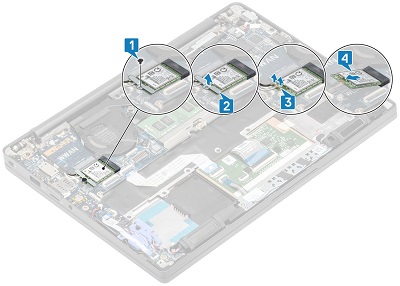
Картка WLAN розташована нижче або ліворуч від вентилятора комп'ютера. Зніміть єдиний гвинт [1], який фіксує кронштейн карти WLAN на шасі, і зніміть кронштейн з комп'ютера [2].
-
Від'єднайте антенні кабелі від карти [3], піднявши вгору роз'єми прес-шпильки до тих пір, поки вони не відірвуться, і не підніміть карту з роз'єму [4] і системи.
-
Інструкції перед зняттям перед вилученням карти WWAN (3G, стільниковий зв'язок):
-
Під час встановлення або видалення будь-якого обладнання завжди переконайтеся, що всі дані створені належним чином.
-
Від'єднайте телефон, мережу або USB-кабелі від комп'ютера.
-
Від'єднайте комп'ютер і всі підключені пристрої від електричних розеток.
-
-
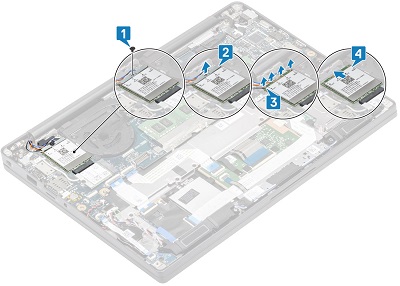
Карта WWAN знаходиться над картою WLAN, зніміть один гвинт [1], який кріпить кронштейн карти WWAN до шасі, і зніміть кронштейн з комп'ютера [2].
-
Від'єднайте антенні кабелі від карти [3], піднімаючи вгору роз'єми прес-шпильки до тих пір, поки вони не відірвуться, і не підніміть карту з роз'єму [4] і комп'ютера.
Якщо вам потрібна додаткова допомога, зверніться до служби технічної підтримки.
| Зв'яжіться з нами |