Wi-Fiが機能しない問題のトラブルシューティングとWi-Fiネットワークへの接続
Summary: Windows 10または11でWi-Fiの問題が発生していますか? このネットワークに接続できない、コンピューターがWiFiに接続されない、ワイヤレス インターネットが機能しないなどのWiFiの問題をトラブルシューティングします。
This article applies to
This article does not apply to
This article is not tied to any specific product.
Not all product versions are identified in this article.
Instructions
リストから、ご使用のPCにインストールしたオペレーティング システムを選択します。
目次:
Microsoft Windows 10
メモ: Windows Update後にインターネットに接続できない場合は、「コンピューターがWiFiに接続できない、接続が遅い、またはインターネットに接続した状態を維持できない」セクションを参照してください。
インターネットにワイヤレス接続するには、次に記載されているハードウェアとサービスが必要です。いずれかが不足していると、インターネットに接続できません。一般に、ルーターからの範囲は60メートル(200フィート)未満に制限されています。
- ワイヤレス・ネットワーク・アダプタ - コンピュータの内部またはUSBポートに取り付けられるデバイスです。ワイヤレス カードが搭載されているかどうかわからない場合は、PCの製造元に問い合わせて確認してください。
- ワイヤレス ブロードバンド ルーター - このルーターを使用すると、お使いのすべてのPCをネットワーク、およびインターネットに接続できます。
- ブロードバンドインターネットプロバイダ(ISP) -一般に、電話会社(DSL)やケーブルTV会社が提供しています。
メモ: ワイヤレス ネットワークをセットアップするときは、可能な場合、ワイヤレス ルーターを家またはオフィスの中心近くに配置してください。干渉を避けるため、ワイヤレス ルーターはできるだけ高い位置に設置してください。
-
ご利用のブロードバンド インターネット サービス プロバイダー(ISP)が、住宅または会社を訪問し、ブロードバンド モデムを設置するかまたはDIYキットを送付します。
メモ: DIYキットを使用するときは、ブロードバンド モデムをセットアップするために提供されている手順に従うか、またはご利用のISPにお問い合わせください。多くの場合、ユーザー名とパスワードを設定(DSLを使用する場合)、またはブロードバンド モデムを登録(ケーブルを使用する場合)するためにご利用のISPへの連絡が必要になります。 -
ブロードバンド モデムをセットアップして稼働したら、PCとモデムを接続しているネットワーク ケーブルまたはUSBケーブルを外します。
-
ブロードバンドモデムの電源を切って3分間以上待ちます(これは、後でブロードバンドモデムがワイヤレスルーターを認識するために必要です)。
-
3分間以上経過したら、付属しているネットワーク ケーブルを使用してワイヤレス ルーターを接続し、ブロードバンド モデムの電源を入れます。
-
取り付け手順については、ワイヤレス ルーターに付属しているマニュアルを参照してください。
メモ: ワイヤレス ルーターのセットアップの詳細については、製造元のWebサイト(表1)を参照してください。表1:一般的なワイヤレス ルーターのWebサイト
-
ワイヤレスルーターの初期セットアップ中に、セキュリティ上の理由からネットワーク名(SSID)とWiFiセキュリティ(ネットワーク)キーを変更する必要があります。詳細については、「 ワイヤレスネットワークの保護 」セクションを参照してください。


「Wi-Fiをセットアップして保護する方法」
再生時間:04:02
字幕:英語のみ。
メモ: 以下の手順はWindows 10が対象です。その他のオペレーティング システムについては、デル・テクノロジーズの「ネットワーキング、Wi-Fi、およびBluetooth」にアクセスしてください。
-
PCをルーターから1~3メートル(3~9フィート)以内に移動します(可能な場合)。
注:- PCをルーターの近くに移動すると、遅い接続または断続的な接続の原因になる可能性がある干渉源が除去されるため、ワイヤレス ハードウェアが正常に作動するようになります。
- お使いのPCがルーターの近くにあるときにのみインターネットに正しく接続される場合は、干渉の問題が発生している可能性があることを意味します。干渉の原因になる要素の詳細については、Dellナレッジベース記事「ワイヤレス信号競合の特定と緩和」を参照してください。
-
タスクバーまたは非表示アイコンの領域(
 図1)のいずれかにある、ネットワーク アイコンをタッチまたはクリックします。注:
- 両方とも画面の右下隅にあります。
- ワイヤレス アンテナがオンになっていることを確認します。詳細については、Dellナレッジベース記事「 Dellノートパソコンのワイヤレスをオン/オフする方法(WiFi、Bluetooth、およびモバイル ブロードバンド)」を参照してください。
- このステップを実行する前に、必ずネットワーク(Ethernet)ケーブルを抜くか、アンドックしてください。そうしないと、ワイヤレス アイコンが正しく表示されない場合があります。
- ワイヤレス アイコンが見つからない場合は、コンピューターを再起動し、BIOSがデフォルトで設定されていることを確認してワイヤレス アダプターが有効になっていることを確認します。詳細については、Dellナレッジベース記事「Dell製システムで、BIOSまたはCMOSのリセットを実行する方法とNVRAMをクリアする方法」を参照してください。
- それでも表示されない場合は、最新版のドライバをダウンロードしてインストールします。詳細については、「Dellワイヤレス ネットワーク アダプターの最新ドライバーをダウンロードしてインストールする方法」セクションを参照してください。

図1: 非表示アイコンの場所
-
横に白のバーが最も多く表示されているネットワークを探します(必要に応じてリストを上下にスクロールして探してください)。
-
白のバーが最も多く表示されているネットワーク(
 )をタッチまたはクリックし、[接続]をタッチまたはクリックします。メモ: 白のバーが同数のものが複数表示されている場合、またはネットワークに[非公開のネットワーク]または[Other Network]と表示されている場合は、「ワイヤレス ネットワークの保護」セクションの「ワイヤレス ルーターから直接ワイヤレス ネットワーク名を取得する方法」タブで、ワイヤレス ルーターからワイヤレス ネットワーク名を直接取得する方法を参照してください。
 -
プロンプトが表示されたらネットワーク・セキュリティ・キーを入力して、「次へ」をクリックします。
注:- この処理の実行中に、お使いのワイヤレス ネットワーク名またはネットワーク セキュリティ キーが必要です。詳細については、「ワイヤレスネットワークの保護」セクションの「ワイヤレスネットワーク名を調べる方法」または「ワイヤレス ネットワーク キーを調べる方法」タブを参照してください。
- 引き続きインターネットに接続できない、または接続した状態を維持できない場合は、「コンピューターがWiFiに接続できない、接続が遅い、またはインターネットに接続した状態を維持できない」セクションを参照してください。
-
PCをルーターから1~3メートル(3~9フィート)以内に移動します(可能な場合)。
注:- PCをルーターの近くに移動すると、遅い接続または断続的な接続の原因になる可能性がある干渉源が除去されるため、ワイヤレス ハードウェアが正常に作動するようになります。
- ご使用のPCがルーターの近くにあるときのみインターネットに正常に接続できる場合は、干渉の問題が発生している可能性があることを意味します。干渉の原因になる要素の詳細については、Dellナレッジベース記事「ワイヤレス信号競合の特定と緩和」を参照してください。
-
タスクバーまたは非表示アイコンの領域(
 図1)のいずれかにある、ネットワーク アイコンをタッチまたはクリックします。注:
- 両方とも画面の右下隅にあります。
- この手順を実行する前に、必ずネットワーク(Ethernet)ケーブルを抜くか、アンドックしてください。そうしないと、ワイヤレス アイコンが正しく表示されない場合があります。
- ワイヤレスアイコンが見つからない場合は、コンピュータを再起動します。それでも表示されない場合は、最新版のドライバをダウンロードしてインストールします。詳細については、「Dellワイヤレス ネットワーク アダプターの最新ドライバーをダウンロードしてインストールする方法」セクションを参照してください。

図1: 非表示アイコンの場所
-
ご使用のPC上のアイコンに一致する下記のタブを選択します。
このアイコンは、ご使用のコンピュータがワイヤレスネットワークに接続されていることを意味します。インターネットに接続できない場合は、「インターネットに接続できない問題を解決する方法」タブを参照してください。
このアイコンは、ワイヤレスアンテナはオンになっているが、ワイヤレスネットワークに接続されていないことを意味します。お使いのワイヤレス ネットワークに接続する方法については、「PCまたはタブレットを既存のワイヤレス ネットワークに接続する方法」セクションを参照してください。
このアイコンは、ワイヤレスアンテナがオフになっていることを意味します。
ワイヤレスアンテナを再度オンにするには、次の手順に従います。
-
ネットワーク アイコン(
 )をタッチまたはクリックします。
 -
[WiFi]というラベルの付いたパネルをタッチまたはクリックします(パネルの色が灰色から青色に変わり、 図2のようになります)。
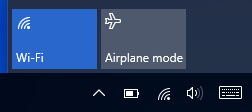
図2:ワイヤレス アイコン設定例
-
ネットワーク アイコンが
 に変化しない場合は、「PCまたはタブレットを既存のワイヤレス ネットワークに接続する方法」セクションを参照してください。
このアイコンは、PCが機内モードであり、WiFi、モバイルブロードバンド、Bluetooth、GPS、近距離無線通信(NFC)、およびその他のタイプのワイヤレス通信を含むすべてのワイヤレス通信デバイスがオフになっていることを意味します。
通信デバイスをオンに戻すには次のようにします。
- タスクバーまたは非表示アイコンの領域のいずれかにある、ネットワーク アイコン
 をタッチまたはクリックします。
- [機内モード]とラベル付けされたパネルをタッチまたはクリックします。パネルの色が青色から灰色に変わります。
メモ: パネルが青色から灰色に変わらない場合は、お使いのPCに物理的なワイヤレス スイッチも搭載されている可能性があります。
 キーを押したまま、
 記号が付いたキーを押します。お使いのPCにワイヤレス キー(
 )がない場合は、お使いのPCには物理的なワイヤレス スイッチはありません。
メモ: 機内モードをオフにできない場合は、「機内モードをオフにできない場合」セクションを参照してください。
)がない場合は、お使いのPCには物理的なワイヤレス スイッチはありません。
メモ: 機内モードをオフにできない場合は、「機内モードをオフにできない場合」セクションを参照してください。 -
[WiFi]というラベルの付いたパネルの色が灰色のままの場合は、[WiFi]パネルをタッチまたはクリックします(パネルの色が灰色から青色に変わり、 図2のようになります)。
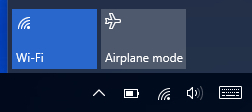
図2:ワイヤレス アイコン設定例
-
ネットワーク アイコンが
 に変化しない場合は、「PCまたはタブレットを既存のワイヤレス ネットワークに接続する方法」セクションを参照してください。
-
 - ワイヤレス ネットワークに接続済み
 - ワイヤレス ネットワークに未接続
 - ワイヤレス アンテナがオフ
 - 機内モードがオン
メモ: 「ワイヤレス接続の問題を解決する」タブの手順を実行していない場合は、先にこの手順を実行してください。
-
次の手順で、ネットワーク トラブルシューティング ツールを実行します。
-
Windows(
 )キーを押しながらqキーを押します。
 -
検索ボックスに「インターネット接続」と入力します。
-
[ネットワークに関する問題を検出して解決します。](コントロール パネル)をタッチまたはクリックします。
-
「Next(次へ)」をタッチまたはクリックし、メッセージに従います。
-
-
ネットワーク上のすべてのデバイスの電源を切ってから入れ直して再起動し、それらのデバイスを同期します。詳細については、「ネットワーク上のすべてのデバイスの電源を切ってから入れ直す」タブを参照してください。
-
次の手順で、Dell SupportAssistネットワーク最適化アプリケーションを実行します。
-
Windows(
 )キーを押しながらqキーを押します。
 -
検索ボックスに、SupportAssistと入力します。
-
「SupportAssist」(デスクトップ アプリ)をタッチまたはクリックします。
メモ: アプリケーションのリストにSupportAssistが表示されない場合は、問題が発生しているPC(可能な場合)、またはインターネットに接続可能な別のデバイス上のUSBメモリー キーにSupportAssistをダウンロードする必要があります。SupportAssistを入手してインストールする方法の詳細については、「PCおよびタブレット向けSupportAssist」ページを参照してください。場合によっては、デルコンピュータのサービスタグまたはエクスプレス・サービス・コードを提供したり、リストからコンピュータのモデルを選択したりする必要があります。 -
下矢印をタッチまたはクリックします。
-
[Optimize Network]の下にある[Run]をタッチまたはクリックします。
-
Optimize Networkが終了(ステータス インジケーターが100%になる)したら、[History]タブをタッチまたはクリックします。
-
「Optimize Network(Manual)(ネットワークを最適化する(手動))」の最新のリストをタッチまたはクリックして、結果を確認します。
-
-
次の手順で、最新のワイヤレス ドライバー、PCのBIOS、およびルーターのファームウェアがインストールされていることを確認します。
メモ: 対象のデバイスで、ドライバーやBIOSをダウンロードするためのワイヤレス接続を利用できない場合は、次のいずれかを実行して、対象のデバイスにドライバーを用意してください。- ネットワークケーブルを使用して対象のデバイスをルータに接続します(可能な場合)。
- インターネットに接続できる別のデバイスでドライバをダウンロードし、USBフラッシュドライブを使用して、ドライバを対象デバイスに移動します。
- タブレットの場合、インターネットに接続できる別のデバイスにダウンロードしたドライバを、タブレットに付属のUSBケーブルを使ってタブレットに移動します。
-
最新バージョンのBIOSのダウンロードとインストールの詳細については、Dellナレッジベース記事「Dell BIOSアップデート」を参照してください。
注:- Windows 7または8(8.1)からWindows 10にアップグレードした場合。ワイヤレス・デバイス・ドライバをインストールする前に、お使いのコンピュータで使用できる最新のBIOSにアップデートすることをお勧めします。
- 最新のBIOSは、「BIOS」サブセクションにあります。
-
最新のワイヤレス ドライバーのダウンロードおよびインストールの詳細については、「Dellワイヤレス ネットワーク アダプターの最新ドライバーをダウンロードしてインストールする方法」セクションを参照してください。
メモ: ネットワークアダプタのドライバは「ネットワーク」サブセクションにあります。 -
ワイヤレス ルーターのファームウェアを使用可能な最新のものにアップデートします。ワイヤレス ルーターのマニュアルを参照するか、ワイヤレス ルーターの製造元(表1にリンクを記載)に問い合わせてください。
メモ: ルーターのファームウェアをアップデートするには、ワイヤレス ルーターに接続しているPCが1台必要です(ネットワーク ケーブルで接続するか、ワイヤレス接続されている別のPCを介して接続します)。製造元 ユーザー名 パスワード Linksys 
何も入力しない 管理者 D-Link 
管理者 何も入力しない Netgear 
管理者 パスワード 2Wire 
設定されていない限りなし。 設定されていない限りなし。 Belkin 
なし 何も入力しない Apple 
AirPortユーティリティを使用する SMC Admin smcadmin 表1:ワイヤレス製造元へのリンク、ルーターのデフォルト ユーザー名、およびパスワード
-
ワイヤレス アダプターが最高レベルで伝送していることを確認します。詳細については、「最適なパフォーマンスを実現するワイヤレス アダプター設定の構成」タブを参照してください。
-
次の手順で、Dell SupportAssistのトラブルシューティング アプリケーションを実行します。
-
Windows(
 )キーを押しながらqキーを押します。
 -
検索ボックスに、SupportAssistと入力します。
-
「SupportAssist」(デスクトップ アプリ)をタッチまたはクリックします。
メモ: アプリケーションのリストにSupportAssistが表示されない場合は、問題が発生しているコンピューター(可能な場合)、またはインターネットに接続可能な別のデバイス上のUSBメモリー キーにSupportAssistをダウンロードする必要があります。SupportAssistを入手してインストールする方法の詳細については、「PCおよびタブレット向けSupportAssist」ページを参照してください。場合によっては、デルコンピュータのサービスタグまたはエクスプレス・サービス・コードを提供したり、リストからコンピュータのモデルを選択したりする必要があります。 -
[Troubleshooting(トラブルシューティング)]タブをタッチまたはクリックします。
-
[I'm having Internet issues]をタッチまたはクリックします。
-
目的のオプションをタッチまたはクリックします。
-
[Run Now(今すぐ実行)]をタッチまたはクリックして、指示に従います。
-
-
Dellサポートサイトで利用できる「Network Adapter Diagnostics(ネットワークアダプタ診断)」を実行します。
メモ:- 影響を受けたデバイスでワイヤレス接続を利用できない場合は、この処理が機能するには、ワイヤレス ルーター背面のLANポートの1つと、そのPCのLANポートをネットワーク ケーブルで接続する必要があります。お使いのコンピューターのマニュアルを入手する方法の詳細については、Dellナレッジベース記事「デル製品のマニュアルと文書」を参照してください。マニュアルには、お使いのコンピューターでのRJ45ポートまたはUSB-Cポートの場所が記載されています。
- 小さいプログラムをダウンロードしてインストールする必要がある場合は、プロンプトに従ってください。
-
以下で、お使いのPCにインストールされているブラウザーに対応する記事を参照してください。
- Microsoft Edgeの場合:『Microsoft Edgeのヘルプと学習』。

- Firefoxの場合:『遅い動作、クラッシュ、エラーメッセージの解決と他の問題』。

- Chromeの場合:『接接続エラーを解決する』。

- Microsoft Edgeの場合:『Microsoft Edgeのヘルプと学習』。
-
インターネット接続に関する問題解決の詳細については、次のリソースを参照してください。
- TCP/IPスタックのリセットなどの高度なトラブルシューティング手順に関するMicrosoftサポート技術情報記事『Windows の Wi‑Fi 接続の問題を解決する』

- その他のYouTubeビデオ「インターネットの問題(公式のDellテクニカル サポート)」。(英語のみ)。
- TCP/IPスタックのリセットなどの高度なトラブルシューティング手順に関するMicrosoftサポート技術情報記事『Windows の Wi‑Fi 接続の問題を解決する』
メモ: 次の手順を実行しても問題が解決しない場合は、コンピュータのオペレーティングシステムに何らかの破損があります。破損を解決する方法、および使用するタイミングに関するオプションを調べるには、Dellナレッジベース記事「デル製コンピュータでWindows 10をリセットまたは再インストールする」を参照してください。
-
ブロードバンドモデムから電源ケーブルを外し、3分間以上待ちます。
メモ: 一部のインターネット サービス プロバイダー(ISP)は、モデム/ルーター コンビネーション デバイスを提供しています。 -
ネットワークに接続されているすべてのコンピュータをシャットダウンします。
-
ワイヤレスルータの電源を切ります。
-
ネットワークケーブルがブロードバンドモデムからワイヤレスルータのインターネットポートまたはWANポートに接続されていることを確認します。
-
USBケーブルまたはシリアルケーブルがブロードバンドモデムに接続されていないことを確認します。
-
ブロードバンドモデムの電源を入れます。ブロードバンドモデムが初期化されるまで、2分間以上待ちます。
(モデムのインターネット接続が正常に確立されない場合は、モデムの電源を抜きます。5分間以上待ってからモデムの電源を差し込みます。)
-
ワイヤレスルータの電源を入れます。ワイヤレスルーターが初期化されるまで、2分間以上待ちます。
-
コンピュータの電源を入れ、インターネットに接続してみます。
メモ: まだインターネットに接続できない場合は、他のPCがインターネットに接続できるかどうかを確認するか、またはこのPCをネットワーク ケーブルで直接お使いのルーターに接続します(これらの方法が可能な場合)。他のPCまたは直接ルーターに接続したこのPCがインターネットに接続できない場合は、ご利用のインターネット サービス プロバイダ(ISP)またはルーターの製造元に問い合わせる必要があります。 -
ご使用のPCがまだインターネットに接続できない場合は、「インターネットに接続できない問題を解決する方法」タブを参照して、手順3に進みます。
コンピュータに取り付けられているワイヤレスアダプタを確認するには、次の手順に従います。
-
検索ボックスに「Wi-Fi設定の変更」と入力します。
-
[WiFi設定の変更](システム設定)をタッチまたはクリックします。
-
「ハードウェアのプロパティ」をタッチまたはクリックします。
-
[製造元:]のリストでお使いのPCに取り付けられているワイヤレス アダプターのブランドを確認し、以下の中から、お使いのワイヤレス アダプターに一致するセクションを参照してください。
メモ: [製造元]と[説明]をメモしておきます。[説明:]は、デバイス マネージャーでのワイヤレス アダプターの表記です。
製造元には「Intel(インテル)」と表示されます。
-
「検索」ボックスに「デバイスマネージャ」と入力します。
-
「デバイスマネージャ」(コントロールパネル)をタッチまたはクリックします。
-
「デバイスマネージャ」ウィンドウで、「ネットワークアダプタ」の横にある矢印記号をタッチまたはクリックします。
-
[WiFi設定の変更]ページに示されているものと同じ説明のワイヤレス アダプターをダブルタップまたはダブルクリックします。
-
「アドバンス」タブをクリックします。
メモ: 取り付けられているワイヤレス アダプターによっては、必ずしもすべてのオプションが使用できるわけではありません。 -
[プロパティ:]ボックスで、[802.11n Channel Width for 2.4GHz]をタッチまたはクリックして、[値:]の下にあるドロップダウン メニューから[Auto]を選択します。
-
[プロパティ:]ボックスで、[802.11n Channel Width for 5.2 GHz]をタッチまたはクリックして、[値:]の下にあるドロップダウン メニューから[Auto]を選択します。
-
[プロパティ:]ボックスで、[802.11n Mode]をタッチまたはクリックして、[値:]の下にあるドロップダウン メニューから[Enabled]を選択します。
-
[プロパティ:]ボックスで、[Fat Channel Intolerant]をタッチまたはクリックして、[値:]の下にあるドロップダウン メニューから[Disabled]を選択します。
-
[プロパティ:]ボックスで、[Roaming Aggressiveness]をタッチまたはクリックして、[値:]の下にあるドロップダウン メニューから[1.Lowest]を選択します。
メモ: 個人用ワイヤレス ネットワークにはこの設定が推奨されます。ビジネスネットワーク上にいる場合、または何度も場所を移動する場合は、3の「Medium(中)」を選択する必要があります。 -
[プロパティ:]ボックスで、[Intel® Throughput Enhancement]または[Throughput Booster]をタッチまたはクリックして、[値:]の下にあるドロップダウン メニューから[Disabled]を選択します。
メモ: ワイヤレス ネットワーク上にデバイスが1台しかないとき、またはビデオをストリーミングしているときはこの機能をオンにすることができますが、アダプターでこの機能がオンになっていると、使用しているネットワーク上の他のPCが同等のアクセス権でこのワイヤレス ネットワークにアクセスできなくなります。 -
[プロパティ:]ボックスで、[Transmit Power]をタッチまたはクリックして、[値:]の下にあるドロップダウン メニューから[5.最高]を選択します。
-
[プロパティ:]ボックスで、[Wireless Mode]をタッチまたはクリックして、お使いのルーターに最も適したワイヤレス ネットワーク規格を選択します。
メモ: お使いのルーターがサポートしているワイヤレス ネットワーク規格が不明な場合は、最も多くリストされているオプションを選択します(通常はリストの最後)。 -
[プロパティ:]ボックスで、[Wireless Mode]をタッチまたはクリックして、[値:]の下にあるドロップダウン メニューから最も大きい数字を選択します。
-
「電源の管理」タブをタッチまたはクリックします。
-
「電力の節約のために、コンピューターでこのデバイスの電源をオフにできるようにする」の左側のチェック ボックスがオフになっていることを確認します。
-
「OK」をクリックします。
-
ここで影響を受けたPCの再起動が必要であり、追加のトラブルシューティングが必要になる場合があるため、この記事をブックマークしてください。
-
データを保存し、開いているプログラムがあれば閉じて、PCを再起動します。
-
お使いのPCがまだインターネットに接続できない場合は、「インターネットに接続できない問題を解決する方法」タブを参照して、手順5に進みます。
製造元には「Broadcom(ブロードコム)」または「Dell(デル)」と表示されます。
-
「検索」ボックスに「デバイス マネージャー」と入力します。
-
「デバイス マネージャー」(コントロール パネル)をタッチまたはクリックします。
-
「デバイス マネージャー」ウィンドウで、「ネットワーク アダプター」の横の矢印記号をクリックします。
-
[WiFi設定の変更]ページに示されているものと同じ説明のワイヤレス アダプターをダブルタップまたはダブルクリックします。
-
「アドバンス」タブをクリックします。
メモ: 取り付けられているワイヤレス アダプターによっては、必ずしもすべてのオプションが使用できるわけではありません。 -
[プロパティ:]ボックスで、[AP Compatibility Mode]をクリックして選択し、[値:]の下にあるドロップダウン メニューから[Broader Compatibility]を選択します。
-
[プロパティ:]ボックスで[Minimum Power Consumption]をクリックして選択し、[値:]の下にあるドロップダウン メニューから[Disabled]を選択します。
-
「電源の管理」タブをタッチまたはクリックします。
-
「電力の節約のために、コンピューターでこのデバイスの電源をオフにできるようにする」の左側のチェック ボックスがオフになっていることを確認します。
-
「OK」をクリックします。
-
ここで影響を受けたPCの再起動が必要であり、追加のトラブルシューティングが必要になる場合があるため、この記事をブックマークしてください。
-
データを保存し、開いているプログラムがあれば閉じて、PCを再起動します。
-
お使いのPCがまだインターネットに接続できない場合は、「インターネットに接続できない問題を解決する方法」タブを参照して、手順5に進みます。
製造元には「Qualcomm(Atheros)(クアルコム(アセロス))」と表示されます。
記述には「Qualcomm(クアルコム)」または「Dell(デル)」と表示されます。
-
「検索」ボックスに「デバイス マネージャー」と入力します。
-
「デバイスマネージャ」(コントロールパネル)をタッチまたはクリックします。
-
「デバイスマネージャ」ウィンドウで、「ネットワークアダプタ」の横にある矢印記号をタッチまたはクリックします。
-
[WiFi設定の変更]ページに示されているものと同じ説明のワイヤレス アダプターをダブルタップまたはダブルクリックします。
-
「詳細設定」タブをタッチまたはクリックします。
メモ: 取り付けられているワイヤレス アダプターによっては、必ずしもすべてのオプションが使用できるわけではありません。 -
[プロパティ:]ボックスで[Roaming Policy]をタッチまたはクリックして選択し、[値:]の下にあるドロップダウン メニューから[Very Low]を選択します。
-
「電源の管理」タブをタッチまたはクリックします。
-
「電力の節約のために、コンピューターでこのデバイスの電源をオフにできるようにする」の左側のチェック ボックスがオフになっていることを確認します。
-
「OK」をクリックします。
-
ここで影響を受けたPCの再起動が必要であり、追加のトラブルシューティングが必要になる場合があるため、この記事をブックマークしてください。
-
データを保存し、開いているプログラムがあれば閉じて、PCを再起動します。
-
お使いのPCがまだインターネットに接続できない場合は、「インターネットに接続できない問題を解決する方法」タブを参照して、手順5に進みます。
記述には「Killer Wireless(キラーワイヤレス)」と表示されます。
-
「検索」ボックスに「デバイス マネージャー」と入力します。
-
「デバイス マネージャー」(コントロール パネル)をタッチまたはクリックします。
-
「デバイスマネージャ」ウィンドウで、「ネットワークアダプタ」の横にある矢印記号をタッチまたはクリックします。
-
[WiFi設定の変更]ページに示されているものと同じ説明のワイヤレス アダプターをダブルタップまたはダブルクリックします。
-
「詳細設定」タブをタッチまたはクリックします。
メモ: 取り付けられているワイヤレス アダプターによっては、必ずしもすべてのオプションが使用できるわけではありません。 -
[プロパティ:]ボックスで、[優先バンド]をタッチまたはクリックして選択します。
次のいずれかを選択します。
- 「No Preference(どちらでもよい)」お使いのルーターがサポートしている周波数(帯域)が不明な場合、ドロップダウンメニューの「Value:(値:)」の下から選択。
- [Prefer 2.4Ghz Band]:お使いのルーターがサポートしている周波数が2.4 Ghzのみの場合、[値:]の下にあるドロップダウン メニューから選択。
- [Prefer 5Ghz Band]:お使いのルーターが5 Ghzの周波数をサポートしている場合、[値:]の下にあるドロップダウン メニューから選択。
-
[プロパティ:]ボックスで、[Roaming Aggressiveness]をタッチまたはクリックして、[値:]の下にあるドロップダウン メニューから[1.Lowest]を選択します。
メモ: 個人用ワイヤレス ネットワークにはこの設定が推奨されます。ビジネスネットワーク上にいる場合、または何度も場所を移動する場合は、3の「Medium(中)」を選択する必要があります。 -
[プロパティ:]ボックスで、[Wireless Mode]をタッチまたはクリックして、お使いのルーターに最も適したワイヤレス ネットワーク規格を選択します。
メモ: お使いのルーターがサポートしているワイヤレス ネットワーク規格が不明な場合は、最も多くリストされているオプションを選択します(通常はリストの最後)。 -
「電源の管理」タブをタッチまたはクリックします。
-
「電力の節約のために、コンピューターでこのデバイスの電源をオフにできるようにする」の左側のチェック ボックスがオフになっていることを確認します。
-
「OK」をクリックします。
-
ここで影響を受けたPCの再起動が必要であり、追加のトラブルシューティングが必要になる場合があるため、この記事をブックマークしてください。
-
データを保存し、開いているプログラムがあれば閉じて、PCを再起動します。
-
お使いのPCがまだインターネットに接続できない場合は、「インターネットに接続できない問題を解決する方法」タブを参照して、手順5に進みます。
製造元には「Realtek(リアルテック)」と表示されます。
-
「検索」ボックスに「デバイス マネージャー」と入力します。
-
「デバイス マネージャー」(コントロール パネル)をタッチまたはクリックします。
-
「デバイス マネージャー」ウィンドウで、「ネットワーク アダプター」の横の矢印記号をクリックします。
-
[WiFi設定の変更]ページに示されているものと同じ説明のワイヤレス アダプターをダブルタップまたはダブルクリックします。
-
「アドバンス」タブをクリックします。
メモ: 取り付けられているワイヤレス アダプターによっては、必ずしもすべてのオプションが使用できるわけではありません。 -
[プロパティ:]ボックスで、[AP Compatibility Mode]をクリックして選択し、[値:]の下にあるドロップダウン メニューから[Broader Compatibility]を選択します。
-
[プロパティ:]ボックスで[Minimum Power Consumption]をクリックして選択し、[値:]の下にあるドロップダウン メニューから[Disabled]を選択します。
-
「電源の管理」タブをタッチまたはクリックします。
-
「電力の節約のために、コンピューターでこのデバイスの電源をオフにできるようにする」の左側のチェック ボックスがオフになっていることを確認します。
-
「OK」をクリックします。
-
ここで影響を受けたPCの再起動が必要であり、追加のトラブルシューティングが必要になる場合があるため、この記事をブックマークしてください。
-
データを保存し、開いているプログラムがあれば閉じて、PCを再起動します。
-
お使いのPCがまだインターネットに接続できない場合は、「インターネットに接続できない問題を解決する方法」タブを参照して、手順5に進みます。
詳細については、Dellサポート ライブラリーの「 Make Your Home WiFi Better: 速度と信号の向上」を参照してください。
メモ: まだ実行していない場合は、手順1と2を実行します。実行している場合は、手順3に進みます。
- タスクバーまたは非表示アイコンの領域のいずれかにある、ネットワーク アイコン
 をタッチまたはクリックします。
- [機内モード]とラベル付けされたパネルをタッチまたはクリックします。パネルの色が青色から灰色に変わります。
メモ: パネルが青色から灰色に変わらない場合は、お使いのPCに物理的なワイヤレス スイッチも搭載されている可能性があります。
 キーを押したまま、
 記号が付いたキーを押します。お使いのPCにワイヤレス キー(
 )がない場合は、お使いのPCには物理的なワイヤレス スイッチはありません。
- Windowsキー(
 )を押しながらrキーを押します。
-
[ファイル名を指定して実行]ボックスに「devmgmt.msc」と入力し、Enterを押します。
メモ: 「ユーザーアカウント制御」ウィンドウが開いた場合は、「はい」をタッチまたはクリックします。 -
「ヒューマン インターフェイス デバイス」の左にある矢印をタッチまたはクリックします。
-
「Airplane Mode Switch Collection(機内モード・スイッチ・コレクション)」をタッチして長押しするか、右クリックして、「無効」を選択します。
-
「Airplane Mode Switch Collection(機内モード・スイッチ・コレクション)」をタッチして長押しするか、右クリックして、「有効」を選択します。
-
「ネットワーク アダプター」の左にある矢印をタッチまたはクリックします。
-
ご使用のワイヤレス・ネットワーク・アダプタ(表記にワイヤレスという言葉を含む)をタッチして長押しするか、右クリックして、「プロパティ」を選択します。
-
[電源の管理]タブをタッチまたはクリックして、[電力の節約のために、コンピューターでこのデバイスの電源をオフにできるようにする]の横のチェック ボックスをオフにします。
-
「OK」をタッチまたはクリックして、変更を保存します。
-
コンピュータを再起動して、機内モードをオフにできるか確認します。
注:- 機内モードをオフにしても、Wi-Fiは自動的にオンになりません。[WiFi]というラベルの付いたパネルが灰色のままの場合は、[WiFi]パネルをタッチまたはクリックします(パネルの色が灰色から青色に変わり、 図1のようになります)。
- PCを再起動しても機内モードがまだオフにできない場合は、手順13に進みます。
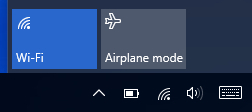
図1: ワイヤレス アイコン設定例
-
ネットワーク・トラブルシューティング・ツールを実行します
-
検索ボックスに「troubleshoot」と入力します
-
「トラブルシューティング」(コントロールパネル)をタッチまたはクリックします。
-
「ネットワークとインターネット」をタッチまたはクリックします。
-
「ネットワーク アダプター」をタッチまたはクリックします。
-
「Next(次へ)」をタッチまたはクリックし、メッセージに従います。
-
-
BIOSが最新バージョンにアップデートされていることも確認します。詳細については、Dellナレッジベース記事「Dell BIOSアップデート」を参照してください。
-
最新のワイヤレス ドライバーがインストールされていることを確認します。詳細については、「Dellワイヤレス ネットワーク アダプターの最新ドライバーをダウンロードしてインストールする方法」セクションを参照してください。
メモ: 対象のデバイスで、ドライバーやBIOSをダウンロードするためのワイヤレス接続を利用できない場合は、次のいずれかを実行して、対象のデバイスにドライバーを用意してください。- ネットワークケーブルを使用して対象のデバイスをルータに接続します(可能な場合)。
- インターネットに接続できる別のデバイスでドライバをダウンロードし、USBフラッシュドライブを使用して、ドライバを対象デバイスに移動します。
- これらのオプションが使用できないときは、次の手順を実施します(このプロセスによりワイヤレス プロファイルが削除される場合があります。削除された場合は、お使いのPCとワイヤレス ネットワークを接続するワイヤレス プロファイルをもう一度作成する必要があります)。詳細については、「PCまたはタブレットを既存のワイヤレス ネットワークに接続する方法」セクションを参照してください。
-
Windowsキー(
 )を押しながらrキーを押します。
 -
[ファイル名を指定して実行]ボックスに「devmgmt.msc」と入力してから、Enterを押します(ユーザー アカウント画面が表示された場合は、[はい]をタッチまたはクリックします)。
-
「ネットワーク アダプター」の左にある矢印をタッチまたはクリックします。
-
お使いのワイヤレス・ネットワーク・アダプタ(表記にワイヤレスという言葉を含む)をタッチして長押しするか、右クリックして、「アンインストール」を選択します(「このデバイスのドライバ ソフトウェアを削除する」オプションのチェックボックスをオンにしないでください)。
-
「OK」をタッチまたはクリックします。
-
すべてのデータを保存し、開いているプログラムを閉じてから、PCを再起動します(起動プロセス中にワイヤレス アダプター用のドライバーは自動的にインストールされます)。
-
メモ: 次の手順を実行しても問題が解決しない場合は、コンピュータのオペレーティングシステムに何らかの破損があります。破損を解決する方法、および使用するタイミングに関するオプションを調べるには、Dellナレッジベース記事「デル製コンピュータでWindows 10をリセットまたは再インストールする」を参照してください。
WiFiネットワーク名(SSID)は、ワイヤレスルーターが(ラジオ局のように)ブロードキャストする名前で、ワイヤレスルーターを近隣ルーターから識別できるようにします。
ワイヤレス ルーターを開梱したら、初期セットアップ時にルーター付属のCDを使用して、ワイヤレス ルーターのSSIDを変更する必要があります。1~32文字を指定してください。SSIDは大文字と小文字が区別されるので、ルーターにSSIDを指定したら、そのとおり正確に各PCに入力する必要があります。
住所、氏名など、個人が特定される情報を含めないでください。
WiFiセキュリティ(ネットワーク)キーはドアキーに似ており、未知の人がワイヤレスネットワークに侵入するのを防ぎます
以下は、ホームおよびスモール ビジネス ユーザーに提供されている3種類のワイヤレス セキュリティと、他のユーザーに対するそれらの強みのリストです
ワイヤレス ネットワークは、ワイヤレス デバイスに共通する最高レベルのセキュリティで構成することをお勧めします。
-
Wired Equivalent Privacy(WEP)
低レベルのプロテクション
WEPは初期のセキュリティタイプの1つです。すべての個人用ワイヤレス ルーターは、最新モデルであってもWEPをサポートしていて、あらゆるワイヤレス ネットワーク アダプターに対応可能です。WEPはセキュリティがないよりはましですが、ワイヤレスデータの暗号化に使用されるネットワークキーは、わずか数分で解読される可能性があります。
-
WiFi Protected Access(WPA)
中レベルのプロテクション
WPAはWEPのセキュリティホールを埋める目的で開発されました。複数のメカニズムを使用してネットワークキーが解読されるのを防止しますが、使用する暗号方式はまだWEPと同じです。
-
WiFi Protected Access 2(WPA2)
最高レベルのプロテクション
WPA2は、個人および中小規模企業向けに最高のセキュリティを実装しています。WPAで使用されているメカニズムと、よりセキュリティが確保された暗号方式を使用します。
WPAおよびWPA2
WPAおよびWPA2は8~63文字列で、a~z、A~Z、0~9の文字を使用します。このキーは、任意の英字(大文字および小文字)、数字、および特殊文字(~!@#$%^&*()_+:;'"<>)で構成されます。
キーには英字、数字、特殊文字のすべての種類をランダムな順序で使用することをお勧めします。これで、キーが推測されにくくなります。
WEP
WEPには、2種類の長さ(64ビットと128ビット)および2種類の形式(ASCIIと16進数)があります。作成するキーには追加の 24 ビット ヘッダーが含まれているため、作成するキーの長さは 40 ビットまたは 104 ビットのみです。これが64ビットWEPキーを40ビットとも呼ばれる理由です。ASCIIとは、日常使用する英数字(a~z、A~Z、および数字の0~9)です。16進数はマシン コードとも呼ばれます。PCはプログラムを実行しているときに、16進数によって動作を命令されています。16進数は数字0~9と英字a~fを使用します。
WEPキーの作成に使用する必要がある文字の数とタイプについては、表1を参照してください。
| キー長 | ASCII | 16進数 |
|---|---|---|
| 64ビット | 大文字と小文字の区別がある5文字 (a~z、A~Z、0~9) |
10文字(0~9、a~f) |
| 128ビット | 大文字と小文字の区別がある13文字 (a~z、A~Z、0~9) |
26文字(0~9、a~f) |
表1:WEPキーの作成
(インターネットで無償のWEPおよびWPAキー生成ツールを入手できます)
メモ: セキュリティキーを作成したら、キーを書き留めて、安全な場所に保管してください。
ワイヤレス ネットワーク名(SSID)を調べる最も簡単な方法は、PCとワイヤレス ルーターのお互いの距離を1~3メートル(3~9フィート)にして設置することです。
次のいずれかを実行します。
メモ: PCとワイヤレス ルーターをネットワーク ケーブルで接続している場合は、ワイヤレス ルーターからワイヤレス ネットワーク名を直接取得できます。「ワイヤレス ルーターから直接ワイヤレス ネットワーク名を取得する方法」タブを参照し、手順に従ってください。
-
ノートパソコンの場合:
-
PCをワイヤレス ルーターから1~3m(3~9フィート)以内に移動します。
メモ: ワイヤレス アンテナがオンになっていることを確認します。詳細については、Dellナレッジベース記事「 Dellノートパソコンのワイヤレス スイッチをオン/オフする方法(WiFi、Bluetooth、およびモバイル ブロードバンド)」を参照してください。 -
タスクバーまたは非表示アイコンの領域(図1)のいずれかにあるネットワーク アイコン(
 または
または )をタッチまたはクリックします。メモ: 両方とも画面の右下隅にあります。
図1: 非表示アイコンの場所
-
横に白のバーが最も多く表示されているネットワークを探し(上下にスクロールして見つける必要がある場合があります)、表示どおりに正確に書き留めます。
メモ: 白のバーが同数のものが複数表示されている場合、またはネットワークに[非公開のネットワーク]または[Other Network]と表示されている場合は、ワイヤレス ルーターから直接ワイヤレス ネットワーク名を取得する方法」タブで、ワイヤレス ルーターからワイヤレス ネットワーク名を直接取得するための手順を参照してください。
-
-
デスクトップコンピュータの場合:
-
ワイヤレス ルーターをデスクトップから1~3メートル(3~9フィート)以内に移動する必要がある場合があります(ここではインターネットへのアクセスは必要ないので、ブロードバンド モデムの移動または電源を切る必要はありませんが、このワイヤレス ルーターに接続されている他のPCは、このプロセス中はインターネットにアクセスできません)。ワイヤレス ルーターを移動した後、電源が入っていることを確認します。
メモ: ワイヤレス アンテナがオンになっていることを確認します。詳細については、Dellナレッジベース記事「 Dellノートパソコンのワイヤレス スイッチをオン/オフする方法(WiFi、Bluetooth、およびモバイル ブロードバンド)」を参照してください。 -
タスクバーまたは非表示アイコンの領域(図1)のいずれかにあるネットワーク アイコン(
 または
または )をタッチまたはクリックします。メモ: 両方とも画面の右下隅にあります。
図1: 非表示アイコンの場所
-
横に白のバーが最も多く表示されているネットワークを探し(上下にスクロールして見つける必要がある場合があります)、表示どおりに正確に書き留めます。
メモ: 白のバーが同数のものが複数表示されている場合、またはネットワークに[非公開のネットワーク]または[Other Network]と表示されている場合は、ワイヤレス ルーターから直接ワイヤレス ネットワーク名を取得する方法」タブで、ワイヤレス ルーターからワイヤレス ネットワーク名を直接取得するための手順を参照してください。 -
ワイヤレス ネットワーク名が見つかったら、ワイヤレス ルーターを元の場所に戻して、ブロードバンド モデムに再接続する必要があります。
-
メモ: AT&Tの2Wireワイヤレス ルーターの場合は、この2Wireルーターの底面に角カッコで囲まれた10桁のWEPキーが記載されています(例:[xxxxxxxxxx])。
-
10桁のキーを、記載されているとおり正確に書き留めます。
この処理が機能するには、ワイヤレスルーター背面のLANポートの1つと、コンピューター上のLANポートをネットワーク ケーブルで接続する必要があります。
メモ: ご使用のPCのLANポートの場所については、オンライン ユーザーズ ガイドを参照してください。コンピュータの製品名とモデル、および選択する言語をクリックします。「Setup Guide(セットアップガイド)」の横の「PDF」をクリックして、「Connecting the Network Cable(ネットワークケーブルの接続)」の項を検索します。
-
タスクバーまたは非表示アイコンの領域(図1)のいずれかにあるネットワーク アイコン(
 または
または )を長押しするか右クリックします。メモ: 両方とも画面の右下隅にあります。
図1: 非表示アイコンの場所
-
「ネットワークと共有センターを開く」をクリックします。
-
「Ethernet」をタッチまたはクリックします。
-
「詳細」をクリックします。
-
「IPv4 デフォルトゲートウェイ」の右側に表示されるIPアドレスを書き留めます。
-
インターネットブラウザを開きます。
-
アドレス バーに「https://[Default_Gateway_ip_address]」([Default_Gateway_ip_address]はIPv4デフォルト ゲートウェイのIPアドレス)と入力します(ただし、角かっこは含めないでください)。
-
ルーターにログインします。最も一般的なルーターのユーザー名とパスワードについては、表3を参照してください。
ワイヤレス ルーターの製造元は、通常[Wireless]というページにワイヤレスのネットワーク名またはSSIDを記載しています。そのページを表示する方法は製造元によって異なります(ワイヤレス ルーターのマニュアルを参照するか、ワイヤレス ルーターの製造元(表3にリンクを記載)にお問い合わせください)。
ワイヤレスネットワーク名を、表示されているとおり正確に書き留めます。
共通のデフォルトのユーザー名とパスワードが無効の場合は、デフォルトが変更されているか、ご使用のワイヤレス ルーター モデルに固有のユーザー名またはパスワードが設定されていることを意味します。ワイヤレス ルーターをセットアップした担当者にユーザー名とパスワードを問い合わせます。ワイヤレス ルーターのマニュアルを参照するか、ワイヤレス ルーターの製造元(表3にリンクを記載)にお問い合わせください。
注:ワイヤレスルーターへのログイン試行がすべて失敗した場合は、ワイヤレスルーターをデフォルト(最初に箱から出したときの状態)にリセットして、ワイヤレスルーターに接続する必要があります。ワイヤレス ルーターをリセットする方法については、ワイヤレス ルーターのマニュアルを参照するか、ワイヤレス ルーターの製造元(表3にリンクを記載)にお問い合わせください。
ワイヤレス ルーターをリセットする前に、次の点に注意してください。
ワイヤレス ルーターをリセットする前に、次の点に注意してください。
- DSL(電話回線)経由でインターネットにアクセスしている場合:
- インターネット サービス プロバイダ(ISP)に、インターネット接続用のユーザー名とパスワードを問い合わせてください。これらの情報をワイヤレス ルーターに再入力する必要があります。
- ISPから取得したユーザー名とパスワードを再入力するまで、お使いのネットワークに接続されている他のPCはインターネットにアクセスできません。
- ISPから取得したユーザー名とパスワードをワイヤレス ルーターに再入力した後、ルーターとワイヤレス コンピューターの再設定が終わるまで、どのワイヤレス コンピューターもインターネットにアクセスできません(ワイヤレス ルーターを再設定する方法については、ワイヤレス ルーターのマニュアルを参照するか、ワイヤレス ルーターの製造元(表3にリンクを記載)にお問い合わせください)。
- ケーブルTVプロバイダ経由でインターネットにアクセスしている場合:
- お使いのワイヤレス ルーターとワイヤレス コンピューターの再設定が終わるまで、お使いのワイヤレス ルーターに接続されている他のワイヤレス コンピューターはインターネットにアクセスできません(ワイヤレス ルーターを再設定する方法については、ワイヤレス ルーターのマニュアルを参照するか、ワイヤレス ルーターの製造元(表3にリンクを記載)にお問い合わせください)。
| 製造元 | ユーザー名 | パスワード |
|---|---|---|
Linksys 
|
何も入力しない |
管理者 |
D-Link 
|
管理者 |
何も入力しない |
Netgear 
|
管理者 |
パスワード |
2Wire 
|
設定されていない限りなし。 |
設定されていない限りなし。 |
Belkin 
|
なし |
何も入力しない |
Apple 
|
AirPortユーティリティを使用する |
|
| SMC
|
Admin |
smcadmin |
表3:主なワイヤレス ルーターのユーザー名とパスワード
この処理が機能するには、ワイヤレスルータ背面のLANポートの1つと、PC上のLANポートをネットワーク ケーブルで接続する必要があります。
-
タスクバーまたは非表示アイコンの領域(図1)のいずれかにあるネットワーク アイコン(
 または
または )を長押しするか右クリックします。メモ: 両方とも画面の右下隅にあります。
図1: 非表示アイコンの場所
-
「ネットワークと共有センターを開く」をクリックします。
-
「Ethernet」をタッチまたはクリックします。
-
「詳細」をクリックします。
-
「IPv4 デフォルトゲートウェイ」の右側に表示されるIPアドレスを書き留めます。
-
インターネットブラウザを開きます。
-
アドレス バーに「https://[Default_Gateway_ip_address]」([Default_Gateway_ip_address]はIPv4デフォルト ゲートウェイのIPアドレス)と入力します(ただし、角かっこは含めないでください)。
-
ルーターにログインします。もっとも一般的なルーターのユーザー名とパスワードについては、表4を参照してください。
ワイヤレス ルーターの製造元は、通常[Wireless]というページにワイヤレスのネットワーク名またはSSIDを記載しています。そのページを表示する方法は製造元によって異なります(ワイヤレス ルーターのマニュアルを参照するか、ワイヤレス ルーターの製造元(表4にリンクを記載)にお問い合わせください)。
ワイヤレスネットワーク名を、表示されているとおり正確に書き留めます。
共通のデフォルトのユーザー名とパスワードが無効の場合は、デフォルトが変更されているか、ご使用のワイヤレス ルーター モデルに固有のユーザー名またはパスワードが設定されていることを意味します。ワイヤレス ルーターをセットアップした担当者にユーザー名とパスワードを問い合わせます。ワイヤレス ルーターのマニュアルを参照するか、ワイヤレス ルーターの製造元に問い合わせてください(リンクは表4に記載されています)。
注:いかなる方法を試みてもワイヤレス ルーターにログインできない場合は、ワイヤレス ルーターをデフォルトの状態(初めて箱から出したときの状態)にリセットして接続を行う必要があります。ワイヤレス ルーターをリセットする方法については、ワイヤレス ルーターのマニュアルを参照するか、ワイヤレス ルーターの製造元に問い合わせてください(リンクは表4に記載されています)。
ワイヤレス ルーターをリセットする前に、次の点に注意してください。
- DSL(電話回線)経由でインターネットにアクセスしている場合:
- インターネット サービス プロバイダ(ISP)に、インターネット接続用のユーザー名とパスワードを問い合わせてください。これらの情報をワイヤレス ルーターに再入力する必要があります。
- ISPから取得したユーザー名とパスワードを再入力するまで、お使いのネットワークに接続されている他のPCはインターネットにアクセスできません。
- ISPから取得したユーザー名とパスワードをワイヤレス ルーターに再入力した後、ルーターとワイヤレスPCの再設定が終わるまで、どのワイヤレスPCもインターネットにアクセスできません(ワイヤレス ルーターを再設定する方法については、ワイヤレス ルーターのマニュアルを参照するか、ワイヤレス ルーターの製造元に問い合わせてください。リンクは表4に記載されています)。
- ケーブルTVプロバイダ経由でインターネットにアクセスしている場合:
- ルーターとワイヤレスPCの再設定が終わるまで、お使いのワイヤレス ルーターに接続する他のワイヤレスPCはインターネットにアクセスできません(ワイヤレス ルーターを再設定する方法については、ワイヤレス ルーターのマニュアルを参照するか、ワイヤレス ルーターの製造元に問い合わせてください。リンクは表4に記載されています)。
| 製造元 | ユーザー名 | パスワード |
|---|---|---|
Linksys 
|
何も入力しない |
管理者 |
D-Link 
|
管理者 |
何も入力しない |
Netgear 
|
管理者 |
パスワード |
2Wire 
|
設定されていない限りなし。 |
設定されていない限りなし。 |
Belkin 
|
なし |
何も入力しない |
Apple 
|
AirPortユーティリティを使用する |
|
| SMC
|
Admin |
smcadmin |
表4:主なワイヤレス ルーターのユーザー名とパスワード
詳細については、Dellサポート ライブラリー ページ「 ワイヤレス ネットワークの保護: 安全なWiFi接続。
ホームグループは、Windows 10(バージョン1803)から削除されました。詳細情報およびファイルとプリンターを共有する代替手法については、Microsoftサポート技術情報記事「ホームグループは Windows 10 (Version 1803) から削除されました」を参照してください。
詳細については、Microsoftサポート技術情報記事「Windows 10 におけるネットワーク経由のファイル共有」を参照してください。
-
「Search(検索)」ボックスに「troubleshoot」と入力します。
-
「Troubleshoot(トラブルシューティング)」(システム設定)をタッチまたはクリックします。
-
「Find and fix other problems(他の問題を検出して修正する)」の下にある「Share Folders(共有フォルダ)」までページをスクロールダウンします。
-
「Share Folders(共有フォルダ)」をタッチまたはクリックします。
-
「Run the troubleshooter(トラブルシューティングツールの実行)」をタッチまたはクリックして、画面の指示に従います。
OneDriveは、Microsoftアカウントに付属している無料のオンラインストレージです。そこにファイルを保存すると、任意のパーソナル コンピューター、タブレット、または電話からファイルにアクセスできます。
詳細については、Microsoftサポート技術情報記事の「Windows の OneDrive とファイルを同期する」を参照してください。
公共の場所(コーヒー ショップ、図書館、空港、ホテルなど)では、ネットワークの場所を[パブリック]に設定する必要があります。こうすることにより、侵入者から保護されます。一方、ローカルネットワーク上の他のコンピュータやプリンタを参照できるようにするには、ネットワークの場所を「Private(プライベート)」に設定する必要があります。ネットワークの場所を変更するには、次の手順に従います。
-
この手順を実行する前に、ワイヤレス接続されていることを確認します。
-
タスクバーまたは非表示アイコンの領域(
 図1)のいずれかにある、ネットワーク アイコンをタッチまたはクリックします。メモ: 両方とも画面の右下隅にあります。
図1: 非表示アイコンの場所
-
接続状態になっているワイヤレスネットワークを探します。
-
[プロパティ]をタッチまたはクリックします。
-
必要に応じて[パブリック]か[プライベート]をタッチまたはクリックします。
-
ウィンドウを閉じます。
最新のドライバーについては、DellドライバーおよびダウンロードWebサイトを参照してください。
詳細については、Dellナレッジ ベース記事「「Drivers and Downloads(ドライバおよびダウンロード)」に関するよくあるお問い合わせ」を参照してください(「ドライバーをダウンロードしてインストールする方法」セクション参照)。PCに取り付けられているワイヤレス ネットワーク アダプターのドライバーをダウンロードする方法が記載されています。
注:
- 対象のデバイスで、ドライバーをダウンロードするためのワイヤレス接続を利用できない場合は、次のいずれかを実行して、対象のデバイスにドライバーを用意してください。
- ネットワークケーブルを使用して対象のデバイスをルータに接続します(可能な場合)。
- インターネットに接続できる別のデバイスでドライバをダウンロードし、USBフラッシュドライブを使用して、ドライバを対象デバイスに移動します。
- タブレットの場合、インターネットに接続できる別のデバイスにダウンロードしたドライバを、タブレットに付属のUSBケーブルを使ってタブレットに移動します。
- ネットワークアダプタのドライバは「ネットワーク」サブセクションにあります。
- お使いのコンピューターに搭載されているワイヤレス ネットワーク アダプターを特定するには、Dellナレッジ ベース記事「「Drivers and Downloads(ドライバおよびダウンロード)」に関するよくあるお問い合わせ」を参照してください(「お使いのDell製コンピューターにインストールされているハードウェア デバイスを特定する方法」 セクションを参照)。
- ワイヤレス・ネットワーク・アダプタ用ドライバをアップデートした後で、ワイヤレスネットワークに再接続する必要がある場合があります。お使いのワイヤレス ネットワークに接続する方法については、「PCまたはタブレットを既存のワイヤレス ネットワークに接続する方法」セクションを参照してください。
Microsoft Windows 11
初期セットアップ、トラブルシューティング、および一般的な情報に関するガイダンスと情報については、Windows 11サポート ページを参照してください。重要なMicrosoftサポート ページへの記事、ビデオ、リンクにより、Windows 11に関する質問や問題についてガイドするために必要なすべてのリソースが揃います。
Additional Information
「Windows 11でWi-Fiをトラブルシューティングする方法」
再生時間:03:45
字幕:このビデオは複数の言語でご覧いただけます。字幕アイコンをクリックし、希望の言語を選択します。
Affected Products
Alienware, Dell All-in-One, Dell Pro Max Slim, Dell Pro Max Tower, Dell Pro Micro, Dell Pro Slim, Dell Pro Tower, Dell Slim, Dell Tower, Inspiron, Legacy Desktop Models, OptiPlex, Vostro, XPS, G Series, G Series, Alienware, Dell Plus, Dell Pro
, Dell Pro Max, Dell Pro Plus, Dell Pro Premium, Inspiron, Latitude, Dell Pro Rugged, Vostro, XPS, Legacy Laptop Models, Mobile Devices, Latitude Tablets, Surface, Venue, XPS Tablets, Fixed Workstations, Mobile Workstations, Dell Pro Max Micro FCM2250, Dell Pro Max Micro XE FCM2250, Dell Pro Max Slim XE FCS1250, Dell Pro Max Tower T2 XE FCT2250, Dell Pro Max 16 XE MC16250, Dell Pro Micro Plus XE QBM1250, Dell Pro Slim Plus XE5 QBS1250, Dell Pro Tower Plus XE5 QBT1250
...
Article Properties
Article Number: 000132488
Article Type: How To
Last Modified: 07 Aug 2025
Version: 46
Find answers to your questions from other Dell users
Support Services
Check if your device is covered by Support Services.