Modes du bouclier Dell Data Security
Summary: Cet article traite des modes de bouclier Dell Data Security (anciennement Dell Data Protection).
This article applies to
This article does not apply to
This article is not tied to any specific product.
Not all product versions are identified in this article.
Symptoms
Produits concernés :
- Credant Mobile Guardian
- Dell Encryption Enterprise
- Dell Data Protection | Enterprise Edition
- Dell Encryption External Media
- Dell Data Protection | External Media Edition
- Dell Encryption Personal
- Dell Data Protection | Personal Edition
- Dell Data Protection | Security Tools
- Dell Encryption Enterprise for Server
- Dell Data Protection | Server Edition
Plates-formes concernées :
- Windows
Le logiciel Dell Data Security basé sur des règles (anciennement Dell Data Protection) utilise un ID de mode bouclier pour classer les produits.
Cause
Avertissement :
- Le mode de protection est déterminé au moment de l’installation du produit et ne peut pas être modifié manuellement.
- Le mode bouclier est uniquement utilisé pour dépanner le type ou l’état du produit.
Resolution
Les modes de bouclier pour les produits Dell Data Security sont les suivants :
| ID | Mode | Product (Produit) |
|---|---|---|
| 0 | Inconnu/Non initialisé | Non initialisé/non provisionné1 |
| 1 | Mode Entreprise | Dell Encryption Enterprise/Dell Data Protection Enterprise Edition Shield |
| 2 | Mode autonome | Credant Mobile Guardian |
| 3 | Entreprise EME Mode uniquement | Dell Encryption External Media/Dell Data Protection | External Media Edition |
| 4 | Mode géré localement | Dell Encryption Personal/Dell Data Protection | Personal Edition |
| 5 | Essentials Mode | Dell Data Protection | Outils de sécurité2 |
| 6 | Mode de chiffrement du serveur | Dell Encryption Enterprise for Server/Dell Data Protection | Server Encryption |
| 7 | Saas Mode | Dell Encryption Enterprise Shield |
1Tous les produits Dell Data Protection ne sont pas provisionnés tant qu’ils ne sont pas activés.
2Le mode Essentiel est disponible uniquement sur les installations de Dell Data Protection | Outils de sécurité.
Pour localiser le mode bouclier :
Avertissement : Vous permet d’accéder au Registre Windows :
- La modification du registre peut entraîner l’absence de réponse de l’ordinateur lors du prochain redémarrage.
- Appelez le support international Dell Data Security pour obtenir de l’aide si vous avez des inquiétudes concernant l’exécution de cette étape.
- Cliquez avec le bouton droit de la souris sur le menu Démarrer de Windows, puis sélectionnez Exécuter.
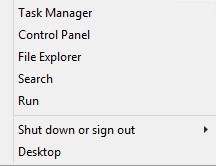
Figure 1 : (En anglais uniquement) Exécuter
- Dans l’interface utilisateur (UI) Exécuter, saisissez regedit , puis appuyez sur OK.
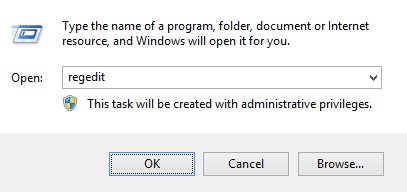
Figure 2 : (En anglais uniquement) Saisissez regedit
- Accédez à HKEY_LOCAL_MACHINE\SOFTWARE\Credant\CMGShield.
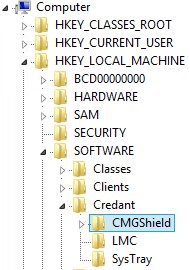
Figure 3 : (En anglais uniquement) CMGShield
- Localisez la clé DWORD SM.
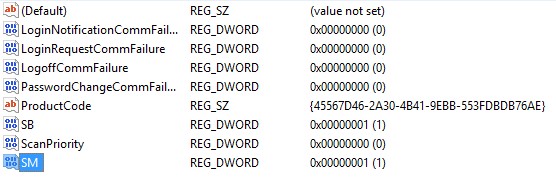
Figure 4 : (En anglais uniquement) SM
Remarque : Dans cet exemple, la clé SM est définie sur 1. Il s’agit du mode bouclier Enterprise Edition.
Pour contacter le support technique, consultez l’article Numéros de téléphone du support international Dell Data Security.
Accédez à TechDirect pour générer une demande de support technique en ligne.
Pour plus d’informations et de ressources, rejoignez le Forum de la communauté Dell Security.
Additional Information
Videos
Affected Products
Dell EncryptionArticle Properties
Article Number: 000132837
Article Type: Solution
Last Modified: 19 Apr 2026
Version: 11
Find answers to your questions from other Dell users
Support Services
Check if your device is covered by Support Services.