Режими Dell Data Security Shield
Summary: У цій статті розглядаються режими екрана Dell Data Security (раніше Dell Data Protection).
This article applies to
This article does not apply to
This article is not tied to any specific product.
Not all product versions are identified in this article.
Symptoms
Продукти, на які впливають:
- Credant Mobile Guardian
- Dell Encryption Enterprise
- Захист даних Dell | Корпоративне видання
- Зовнішні носії Dell Encryption
- Захист даних Dell | Зовнішнє медіа-видання
- Dell Encryption Personal
- Захист даних Dell | Персональне видання
- Захист даних Dell | Інструменти безпеки
- Dell Encryption Enterprise для сервера
- Захист даних Dell | Серверна редакція
Платформи, яких це стосується:
- Вікна
Програмне забезпечення Dell Data Security (раніше Dell Data Protection), засноване на політиці, використовує ідентифікатор екранного режиму для класифікації продуктів.
Cause
Попередження:
- Режим екранування визначається під час встановлення виробу і не може бути змінений вручну.
- Захисний режим використовується лише для усунення несправностей типу або статусу продукту.
Resolution
Режими щита для продуктів Dell Data Security:
| Ідентифікатор | Режим | Продукт |
|---|---|---|
| 0 | Невідомий/ Неініціалізований | Не ініціалізовано/не виділено1 |
| 1 | Корпоративний режим | Dell Encryption Enterprise \ Dell Data Protection Enterprise Edition Shield |
| 2 | Автономний режим | Credant Mobile Guardian |
| 3 | Корпоративний режим EME Only | Зовнішні носії Dell Encryption \ Захист даних Dell | Зовнішнє медіа-видання |
| 4 | Локально керований режим | Dell Encryption Personal \ Dell Захист даних | Персональне видання |
| 5 | Базовий режим | Захист даних Dell | Інструменти безпеки2 |
| 6 | Режим шифрування сервера | Dell Encryption Enterprise для сервера \ Dell Захист даних | Шифрування сервера |
| 7 | Режим Saas | Dell Encryption Enterprise Shield |
1Усі продукти Dell Data Protection залишаються непідготовленими, доки їх не активовано.
2Основний режим працює лише на установках Dell Data Protection | Інструменти безпеки.
Щоб знайти режим щита:
Попередження: Перенесе вас до реєстру Windows:
- Редагування реєстру може призвести до того, що комп'ютер перестане відповідати під час наступного перезавантаження.
- Зв'яжіться з міжнародною службою підтримки Dell Data Security за допомогою, якщо у вас виникли сумніви щодо виконання цього кроку.
- Клацніть правою кнопкою миші меню «Пуск» Windows, а потім виберіть «Виконати».
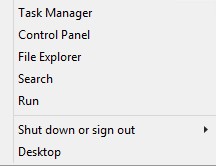
Малюнок 1: (Лише англійською мовою) Бігти
- У вікні Run user interface (UI) введіть regedit і натисніть кнопку OK.
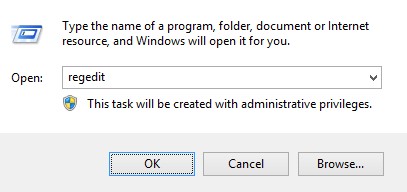
Малюнок 2: (Лише англійською мовою) Введіть regedit
- Перейдіть до HKEY_LOCAL_MACHINE\SOFTWARE\Credant\CMGShield.
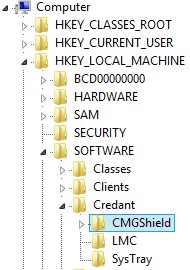
Малюнок 3: (Лише англійською мовою) CMGShield
- Знайдіть ключ DWORD SM.
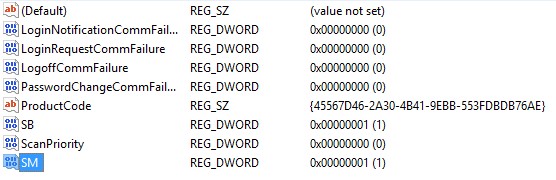
Малюнок 4: (Лише англійською мовою) ДИВ
Примітка: У прикладі клавіша SM встановлена на 1. Це ідентифікує корпоративну редакцію в режимі щита.
Щоб зв'язатися зі службою підтримки, зверніться за номерами телефонів міжнародної служби підтримки Dell Data Security.
Перейдіть до TechDirect , щоб згенерувати запит на технічну підтримку онлайн.
Щоб отримати додаткову інформацію та ресурси, приєднуйтесь до форуму спільноти Dell Security Community.
Affected Products
Dell EncryptionArticle Properties
Article Number: 000132837
Article Type: Solution
Last Modified: 19 Apr 2026
Version: 11
Find answers to your questions from other Dell users
Support Services
Check if your device is covered by Support Services.