ME4: En oppdatering av diskfastvaren er tilgjengelig for systemet ditt
Summary: Når SupportAssist er aktivert, ser du én gang hver 7. dag etter de nyeste fastvareoppdateringene for kontrolleren og diskstasjonen som er tilgjengelige for systemet ditt. Når en fastvareoppdatering for disk eller kontroller oppdages, registrerer ME4 dette som en advarselsnivåoppføring i hendelsesloggen. ...
This article applies to
This article does not apply to
This article is not tied to any specific product.
Not all product versions are identified in this article.
Instructions
Som en del av en vedlikeholdsplan anbefaler Dell EMC PowerVault ME-administratorer å oppgradere diskstasjonsfastvaren der det er aktuelt. Disse oppdateringene bidrar til å opprettholde påliteligheten til diskene og forlenge levetiden for driften. Under oppdateringen settes I/O til stasjonene midlertidig på pause. Vi anbefaler at tilkoblede verters I/U stoppes eller at verter settes i vedlikeholdsmodus på forhånd.
- Vise hendelseslogger
- Arbeidsflyt for stasjonsoppdatering
- Ta i bruk fastvareoppdateringer for disken
- Vanlige spørsmål
Vise hendelseslogger
Hvis du vil vise hendelsesloggen, klikker du på hendelsespanelet i bunnteksten og velger Vis hendelsesliste. Visningspanelet for hendelseslogg åpnes.
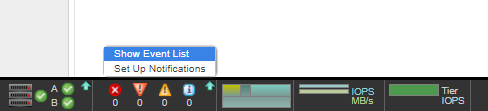
Figur 1. Vis hendelsesliste.

Figur 2. Visningsprogrammet for hendelsesloggen viser hendelse 649 og hendelse 650.
Arbeidsflyt for oppdatering av stasjonsfastvare
- Last ned fastvareoppdateringen for Lagrings-HDD/SSD i Dell PowerVault ME-serien fra dell.com/support.
- Pakk ut filene fra ZIP-filen, og se på readme.txt-filen for tilgjengelige stasjonsoppdateringer for hver stasjonsmodell og instruksjoner for fastvareapplikasjoner. Beste praksis for fastvareoppdatering finner du også i administratorveiledningen for lagringssystemet i PowerVault ME4-serien under systememnet > oppdatere fastvareka kapittelet.
- Planlegg et vedlikeholdsvindu og enten avslutningsverter eller logg ut tilkoblede vertsinitiatorer eller sett tilkoblede verter i vedlikeholdsmodus. Se veiledningene for operativsystemet for å få spesifikke instruksjoner. Applikasjonen av stasjonsoppdateringene er rask, og du kan forvente at alle stasjonene oppdateres i løpet av få minutter.
- Ved hjelp av PowerVault Manager, systemfastvareoppdatering, velger du stasjonsmodellene som skal oppdateres, og laster opp fastvaren for modellen.
- Når fastvareoppdateringene for disken er fullført, kobler du vertene til igjen.
Oppdatere diskfastvare ved hjelp av PowerVault Manager
Pakk ut filene fra ZIP-filen.
På Microsoft Windows 10-verter bruker du certutil-verktøyet til å kontrollere at SHA256-kontrollsummen for den nedlastede filen samsvarer med den forventede verdien.
C:\temp\Downloads> certutil -hashfile A25_ME_Series_HDD_Firmware_with_ReadMe.zip SHA256 SHA256 hash of A25_ME_Series_HDD_Firmware_with_ReadMe.zip: 022bd6fbc005e8cd4cb32ea4b06bc883bddba8959441a91c7f04d26c20df2f9c CertUtil: -hashfile command completed successfully.Pakk ut filen, og følg instruksjonene i readme.txt.
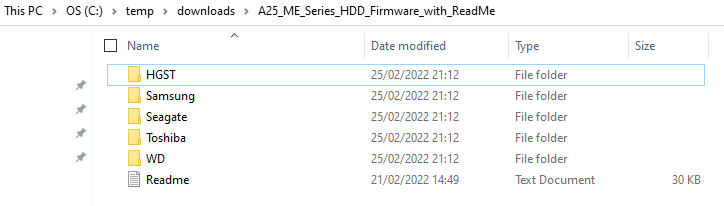
Beste praksis for fastvareoppdatering
- Kontroller at systemets tilstandsstatus er OK i helsepanelet i bunnteksten. Hvis systemets tilstandsstatus ikke er OK, kan du se helseårsaksverdien i helsepanelet i bunnteksten og løse alle problemer før du oppdaterer fastvaren.
- Kjør kommandoen check firmware-upgrade-health CLI før du oppdaterer fastvaren. Denne kommandoen utfører en rekke helsekontroller for å finne ut om det finnes noen betingelser som må løses før fastvaren kan oppdateres. Alle betingelser som oppdages, er oppført med potensielle risikoer. Hvis du vil ha informasjon om denne kommandoen, kan du se dell EMC PowerVault ME4 Series Storage System CLI Guide.
- Hvis det finnes uskrevne hurtigbufferdata, fortsetter ikke fastvareoppdateringen. Før du kan oppdatere fastvaren, må uskrevne data fjernes fra hurtigbufferen. Hvis du vil ha mer informasjon om sletting av hurtigbufferkommandoen, kan du se dell EMC PowerVault ME4 Series Storage System CLI Guide.
- Hvis en diskgruppe settes i karantene, kontakter du teknisk støtte for å få hjelp til å løse problemet som fører til at komponenten settes i karantene før du oppdaterer fastvaren.
- Stopp I/O til lagringssystemet. Under oppdateringen er alle volumer midlertidig utilgjengelige for verter. Hvis I/U ikke stoppes, rapporterer tilordnede verter I/U-feil.
Oppdatere diskstasjonsfastvare
- Utfør ett av følgende:
- I banneret klikker du på systempanelet og velger Oppdater fastvare.
- I systememnet velger du Action > Update Firmware (Handling > oppdater fastvare).
- Velg fanen Oppdater diskstasjoner. Denne kategorien viser informasjon om hver diskstasjon i systemet.
- Velg diskstasjonene som skal oppdateres.
- Klikk på Fil, og velg fastvarefilen som skal installeres.
- Klikk på OK.
FORSIKTIG: Ikke slå på kabinetter eller start en kontroller på nytt under fastvareoppdateringen. Hvis oppdateringen blir avbrutt eller det oppstår en strømbrudd, kan det hende at diskstasjonen ikke fungerer. Hvis dette skjer, kontakter du teknisk støtte.Vent på en melding om at oppdateringen er fullført.
- Kontroller at hver diskstasjon har den nye fastvarerevisjonen.
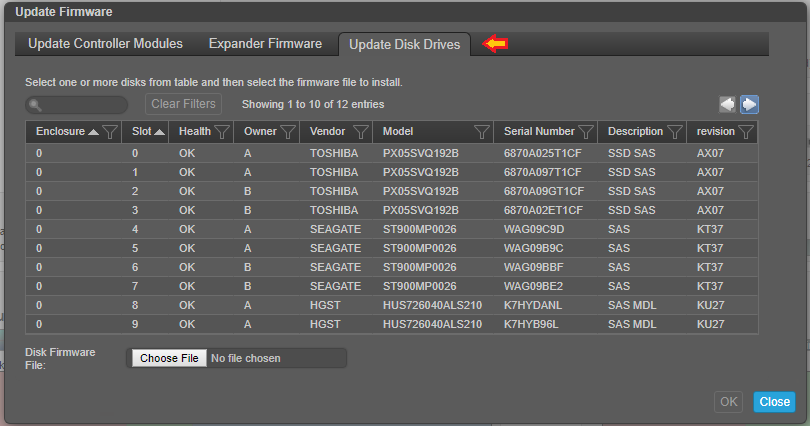
Figur 3. Oppdater diskstasjoner-kategorien.

Figur 4. Velg stasjonene som skal oppdateres. Du må kanskje klikke på pil øverst til høyre for å kunne velge flere stasjoner. Velg fastvaren som skal brukes, og klikk på OK.

Figur 5. Du må bekrefte at verts-I/U er stoppet.
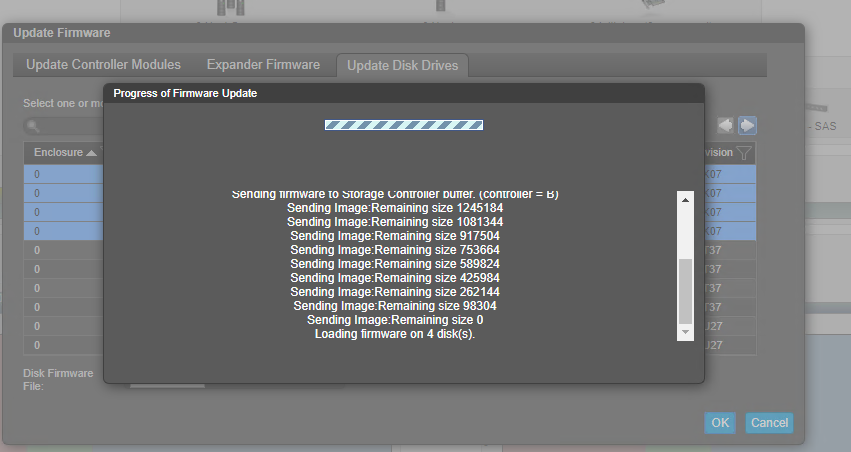
Figur 6. Fremdrift for oppdatering av diskfastvare.
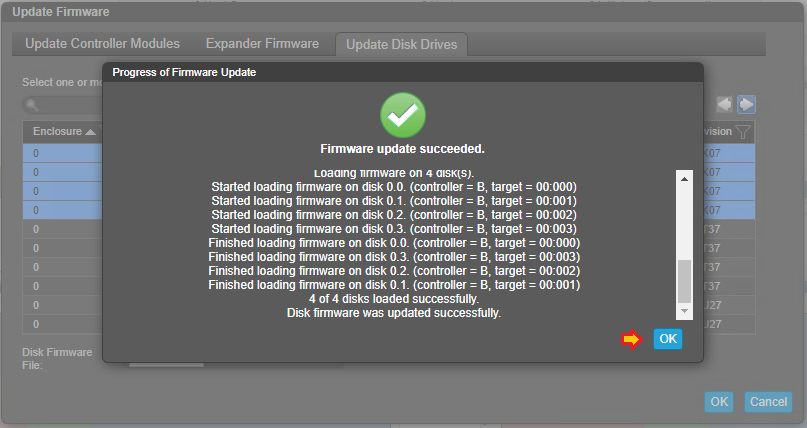
Figur 7. Klikk på OK for å fullføre.
Vanlige spørsmål
Hvor lang tid tar det å installere diskstasjonsoppdateringer?
Prosessen med å ta i bruk oppdateringene er rask og er fullført i løpet av få minutter. Når du planlegger tidsvinduet som trengs for et vedlikeholdsvindu, blir de mesteparten av tiden brukt på å koble fra tilkoblede verter og koble dem til igjen.
Hvor finner jeg fastvareoppdateringene for diskstasjonen for PowerVault ME4?
Gå til dell.com/support, og velg enten PowerVault-modellen din, eller angi service-ID-en. Under Drivere og nedlastinger velger du lagringsfilen hdd/SSD-fastvare i Dell PowerVault ME-serien og laster den ned til det lokale systemet. Readme.txt i denne komprimerte filen inneholder en liste over alle stasjonsmodeller og fastvare som er tilgjengelige for ME4-systemer.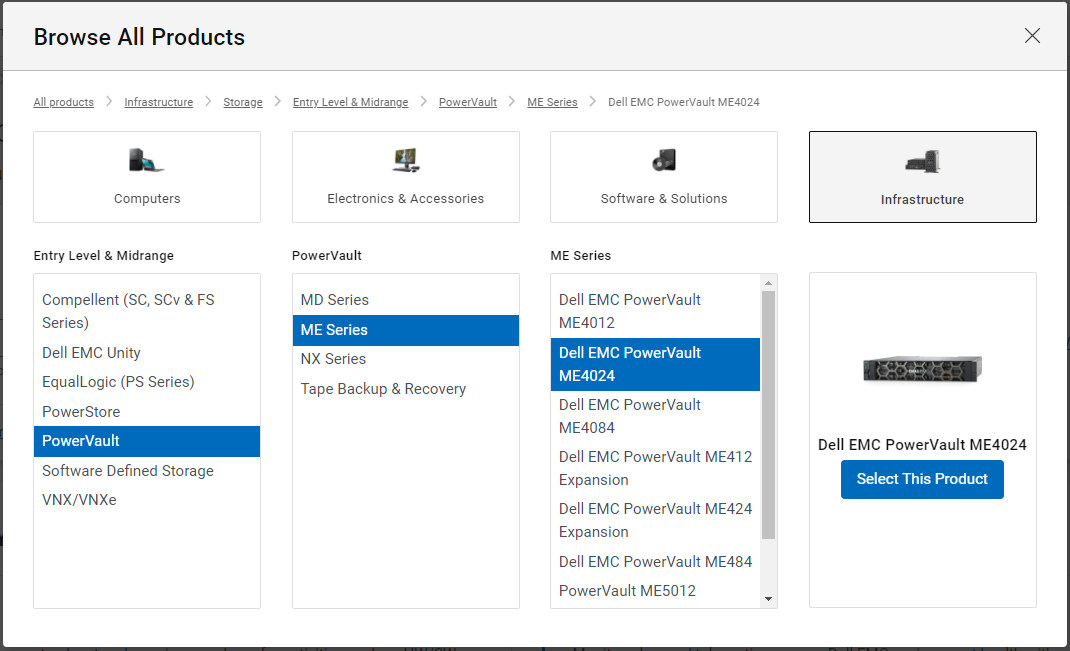
Figur 8. Hvis du kjenner service-ID-en, kan du velge PowerVault ME-modellen.
Hvordan kan jeg kontrollere om vertsinitiatorer er logget på ME4?
Emnet Hosts (Verter) viser en tabellvisning av informasjon om initiatorer, verter og vertsgrupper som er definert i systemet.
Oppdaget. Viser Yes (Ja) for en oppdaget initiator. Viser nei for en initiator som ikke er logget på systemet.

Figur 9. Vertsinitiatorer som oppdages av ME4, viser ja.
Affected Products
Dell EMC PowerVault ME4012, Dell EMC PowerVault ME4024, Dell EMC PowerVault ME4084, Dell EMC PowerVault ME412 Expansion, Dell EMC PowerVault ME424 Expansion, Dell EMC PowerVault ME484Article Properties
Article Number: 000197172
Article Type: How To
Last Modified: 09 Jun 2023
Version: 4
Find answers to your questions from other Dell users
Support Services
Check if your device is covered by Support Services.