ME4: Det finns en uppdatering av diskens fasta programvara för ditt system
Summary: När SupportAssist är aktiverat söker det en gång var sjunde dag efter de senaste uppdateringarna av styrenhetens och diskenhetens fasta programvara som är tillgängliga för ditt system. När en uppdatering av diskens eller styrenhetens fasta programvara identifieras registrerar ME4 det här som en varningsnivåpost i händelseloggen. ...
This article applies to
This article does not apply to
This article is not tied to any specific product.
Not all product versions are identified in this article.
Instructions
Som en del av underhållsschemat rekommenderar Dell EMC powervault ME-administratörer att uppgradera diskenhetens fasta programvara där det är tillämpligt. De här uppdateringarna bidrar till att upprätthålla diskarnas tillförlitlighet och utökar deras driftlivslängd. Under uppdateringen pausas I/O till enheterna en kort stund. Vi rekommenderar att anslutna värdars I/O stoppas eller att värdar försätts i underhållsläge i förväg.
- Visa händelseloggar
- Arbetsflöde för enhetsuppdatering
- Tillämpa uppdateringar av enhetens fasta programvara
- Vanliga frågor och svar
Visa händelseloggar
Om du vill visa händelseloggen klickar du på händelsepanelen i sidfoten och väljer Visa händelselista. Visningspanelen för loggen öppnas.
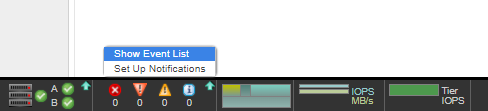
Bild 1. Visa händelselista.
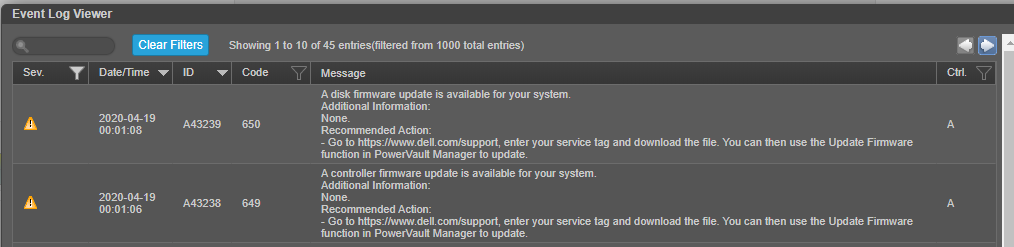
Bild 2. Loggboken visar händelse 649 och händelse 650.
Arbetsflöde för uppdatering av fast programvara
- Hämta uppdateringen av fast programvara för Dell PowerVault ME-seriens lagrings-HDD/SSD från dell.com/support.
- Extrahera filerna från .zip-filen och titta på readme.txt-filen för tillgängliga enhetsuppdateringar för varje enhetsmodell och programinstruktioner för den fasta programvaran. Bästa praxis för uppdatering av fast programvara finns även i administratörsmanualen för Lagringssystem i PowerVault ME4-serien under avsnittet System > kapitlet om uppdatering av fast programvara.
- Planera ett underhållsfönster och antingen stänga av värdar eller logga ut anslutna värdinitierare eller försätt anslutna värdar i underhållsläge. Se operativsystemets manualer för specifika anvisningar. Program för enhetsuppdateringar går snabbt och du kan förvänta dig att alla enheter uppdateras inom några minuter.
- Använd PowerVault Manager, uppdatera systemets fasta programvara, och välj de enhetsmodeller som ska uppdateras och ladda upp den fasta programvaran för den modellen.
- När uppdateringarna av enhetens fasta programvara har slutförts återansluter du värdarna.
Uppdatera den fasta diskprogramvaran med PowerVault Manager
Extrahera filerna från .zip-filen.
På Microsoft Windows 10-värdar använder du certutil-verktyget för att kontrollera att sha256-kontrollsumman för den hämtade filen matchar det förväntade värdet.
C:\temp\Downloads> certutil -hashfile A25_ME_Series_HDD_Firmware_with_ReadMe.zip SHA256 SHA256 hash of A25_ME_Series_HDD_Firmware_with_ReadMe.zip: 022bd6fbc005e8cd4cb32ea4b06bc883bddba8959441a91c7f04d26c20df2f9c CertUtil: -hashfile command completed successfully.Extrahera filen och följ anvisningarna i readme.txt.
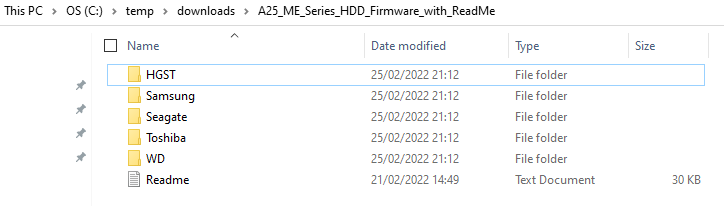
Bästa praxis för uppdatering av fast programvara
- Kontrollera att systemets hälsostatus är OK i hälsopanelen i sidfoten. Om systemets hälsostatus inte är OK ska du visa hälsoorsaksvärdet i hälsopanelen i sidfoten och lösa alla problem innan du uppdaterar den fasta programvaran.
- Kör CLI-kommandot check firmware-upgrade-health innan du uppdaterar den fasta programvaran. Det här kommandot utför en serie hälsokontroller för att avgöra om det finns några tillstånd som måste lösas innan den fasta programvaran kan uppdateras. Alla tillstånd som upptäcks listas med deras potentiella risker. Information om det här kommandot finns i CLI-guiden för lagringssystem i Dell EMC PowerVault ME4-serien.
- Om det finns oskrivna cachedata fortsätter inte uppdateringen av den fasta programvaran. Innan du kan uppdatera den fasta programvaran måste oskrivna data tas bort från cacheminnet. Mer information om kommandot clear cache finns i cli-manualen för Dell EMC PowerVault ME4-seriens lagringssystem.
- Om en diskgrupp är i karantän kontaktar du teknisk support för att få hjälp med att lösa problemet som gör att komponenten placeras i karantän innan du uppdaterar den fasta programvaran.
- Stoppa I/O till lagringssystemet. Under uppdateringen är alla volymer tillfälligt otillgängliga för värdar. Om I/O inte stoppas rapporterar mappade värdar I/O-fel.
Uppdatera hårddiskens fasta programvara
- Gör något av följande:
- Klicka på systempanelen i bannern och välj Update Firmware (uppdatera fast programvara).
- I avsnittet System väljer du Action > Update Firmware.
- Välj fliken Uppdatera diskenheter. På den här fliken visas information om varje diskenhet i systemet.
- Välj de diskenheter som ska uppdateras.
- Klicka på Arkiv och välj den fil med fast programvara som ska installeras.
- Klicka på OK.
VIKTIGT! Starta inte om höljen eller starta om en styrenhet under uppdateringen av den fasta programvaran. Om uppdateringen avbryts eller om det uppstår ett strömavbrott kan diskenheten bli ur funktion. Om detta inträffar kontaktar du teknisk support.Vänta tills ett meddelande om att uppdateringen har slutförts visas.
- Kontrollera att varje diskenhet har den nya versionen av den fasta programvaran.

Bild 3. Uppdatera fliken Diskenheter.

Bild 4. Välj de enheter som ska uppdateras. Du kanske måste klicka på den övre högra pilen för att kunna välja fler enheter. Välj den fasta programvaran som ska tillämpas och klicka på OK.

Bild 5. Du måste bekräfta att värd-I/O har stoppats.
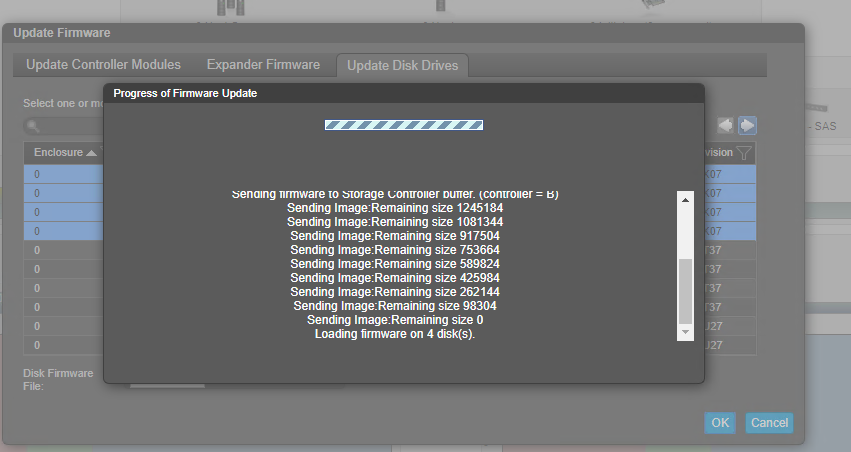
Bild 6. Uppdateringsstatus för diskens fasta programvara.
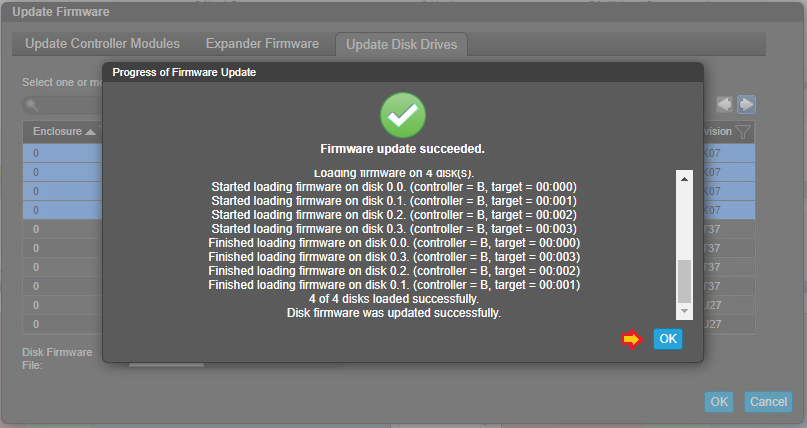
Bild 7. Klicka på OK för att slutföra.
Vanliga frågor och svar
Hur lång tid tar det att tillämpa enhetsuppdateringar?
Processen med att tillämpa uppdateringarna går snabbt och är klar inom några minuter. När du schemalägger tidsfönstret som behövs för ett underhållsfönster läggs större delen av tiden på att ta anslutna värdar offline och återansluta dem till online igen.
Var hittar jag uppdateringar av diskenhetens fasta programvara för PowerVault ME4?
Gå till dell.com/support och välj antingen din PowerVault-modell eller ange service tag-numret. Under Drivrutiner och hämtningsbara filer väljer du filen med fast programvara för Dell PowerVault ME-seriens lagringshårddisk/SSD och hämtar den till det lokala systemet. Readme.txt i den här zippade filen innehåller en lista över alla enhetsmodeller och all fast programvara som är tillgänglig för ME4-system.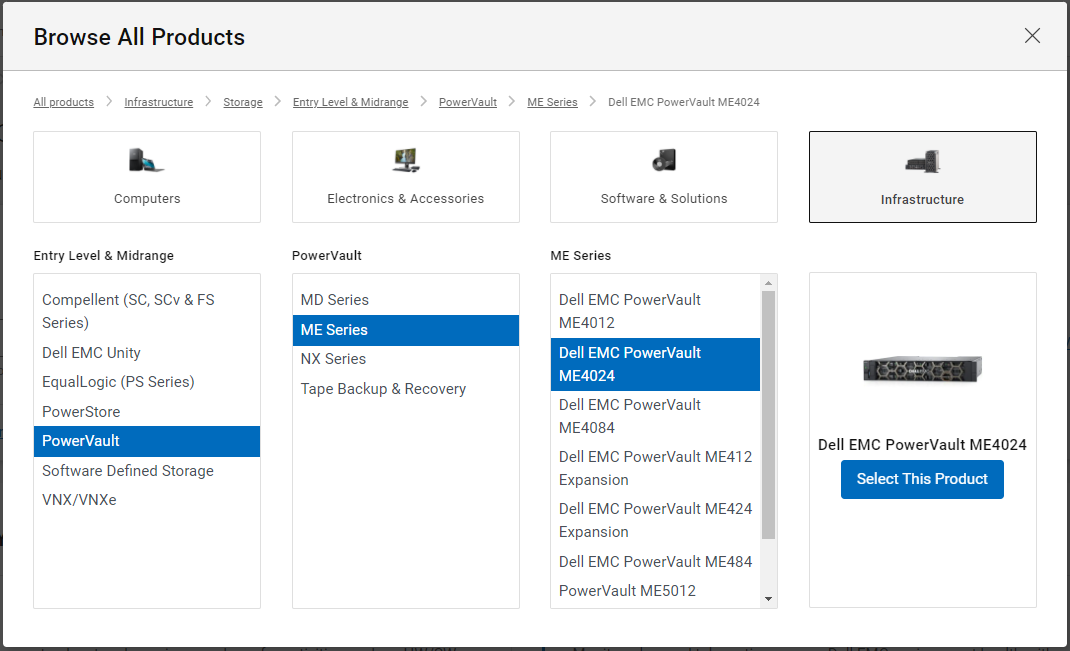
Bild 8. Om du känner till service tag-numret kan du välja modellen PowerVault ME.
Hur kontrollerar jag om värdinitierare är inloggade i ME4?
I avsnittet Hosts visas en tabellvy med information om initierare, värdar och värdgrupper som definieras i systemet.
Upptäcktes. Visar Ja för en identifierad initierare. Visar Nej för en initierare som inte är inloggad i systemet.

Bild 9. Värdinitierare som identifieras av ME4 visas som Ja.
Affected Products
Dell EMC PowerVault ME4012, Dell EMC PowerVault ME4024, Dell EMC PowerVault ME4084, Dell EMC PowerVault ME412 Expansion, Dell EMC PowerVault ME424 Expansion, Dell EMC PowerVault ME484Article Properties
Article Number: 000197172
Article Type: How To
Last Modified: 09 Jun 2023
Version: 4
Find answers to your questions from other Dell users
Support Services
Check if your device is covered by Support Services.