Avamar: "Client failed to respond to a request for its log." (İstemci günlük isteğine yanıt veremedi.) yedekleme günlüğüne göz atamaz.
Summary: Avamar yedekleme günlüğüne göz atıldığında "Client failed to respond to a request for its log" hatasıyla başarısız oluyor.
This article applies to
This article does not apply to
This article is not tied to any specific product.
Not all product versions are identified in this article.
Symptoms
Avamar UI Activity (Avamar Kullanıcı Arayüzü Etkinliği) ekranında bir yedekleme işi günlüğüne göz atma işlemi zaman aşımına uysa.
"Activity Session Drill-Down" (Etkinlik Oturumu Detaya Gitme) penceresinde "The session log is unavailable" (Oturum günlüğü kullanılamıyor) gösterilir.
"Client failed to respond to a request for its log." hatası şu şekildedir: "Client failed to respond to a request for its log." (İstemci günlük isteğine yanıt veremedi.)
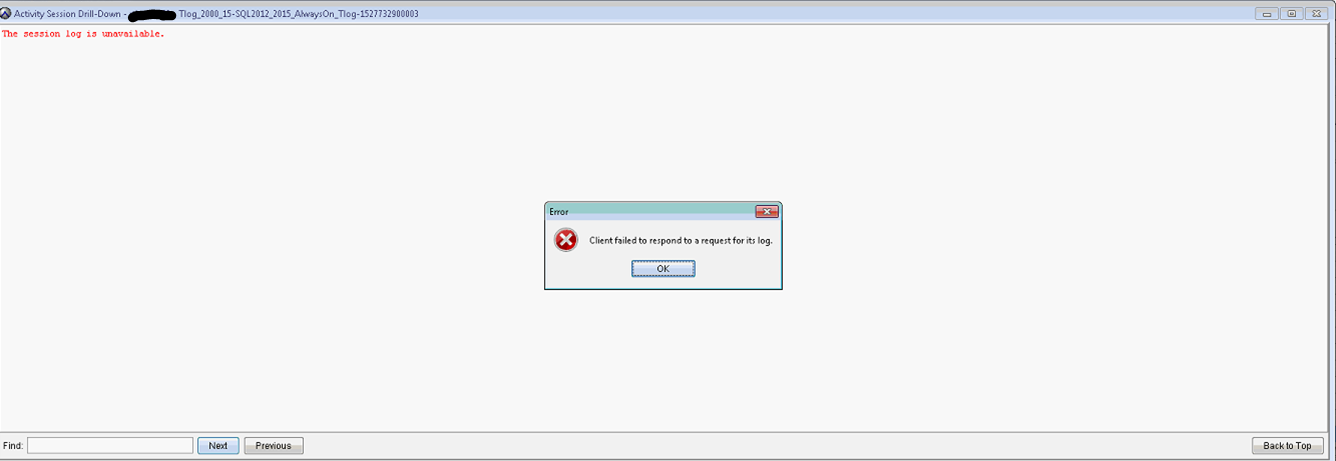
Avagent.log, işlem gerçekleştirildiğinde ve hata ayıklama etkinleştirildiğinde aşağıdaki bilgileri gösterir:
Daha fazla ayrıntı için Avamar'a bakın: Avamar İstemci Yedekleme ve Geri Yükleme Sorunlarını Giderme İçin Günlük Dosyalarını Toplama
Disk belleğiyle ilgili bir sorun yok. İstemci, Yedekleme/Geri Yükleme ekranında gözatılabilir (Windows Dosya Sistemi ).
"Activity Session Drill-Down" (Etkinlik Oturumu Detaya Gitme) penceresinde "The session log is unavailable" (Oturum günlüğü kullanılamıyor) gösterilir.
"Client failed to respond to a request for its log." hatası şu şekildedir: "Client failed to respond to a request for its log." (İstemci günlük isteğine yanıt veremedi.)
Avagent.log, işlem gerçekleştirildiğinde ve hata ayıklama etkinleştirildiğinde aşağıdaki bilgileri gösterir:
Daha fazla ayrıntı için Avamar'a bakın: Avamar İstemci Yedekleme ve Geri Yükleme Sorunlarını Giderme İçin Günlük Dosyalarını Toplama
2018/05/31-17:12:33.04699 [agent_listenworker:33276:39:]  agent_commands::browse_workorder timeout 9 seconds
2018/05/31-17:12:40.01300 [agent_listenworker:33276:39:]  filecollector::find_files found 'Tlog_2000_15-SQL2012_2015_AlwaysOn_Tlog-1527725700151-3006-SQL.alg'
2018/05/31-17:12:40.02500 [agent_listenworker:33276:39:]  filecollector::find_files found 'Tlog_2000_15-SQL2012_2015_AlwaysOn_Tlog-1527725700151-3006-SQL.log'
2018/05/31-17:12:40.03600 [agent_listenworker:33276:39:]  filecollector::find_files found 'Tlog_2000_15-SQL2012_2015_AlwaysOn_Tlog-1527725700151#1-3006-SQL.avtar.log'
2018/05/31-17:12:40.04800 [agent_listenworker:33276:39:]  filecollector::find_files found 'Tlog_2000_15-SQL2012_2015_AlwaysOn_Tlog-1527725700151#0-3006-SQL.avtar.log'
2018/05/31-17:12:49.66599 [agent_listenworker:33276:39:]  agent_commands::browse_workorder timed out
2018/05/31-17:12:49.66799 [agent_listenworker:33276:39:]  agent_message::sendp  server->isclosed:0, ssl:0, listenfirst_flag:1, listenfirst:0
2018/05/31-17:12:49.66899 [agent_listenworker:33276:39:]  agent_message::sendp about to send xmlsize:127 filerefsize:125
2018/05/31-17:12:49.67100 [agent_listenworker:33276:39:]  agent_message::sendp
Disk belleğiyle ilgili bir sorun yok. İstemci, Yedekleme/Geri Yükleme ekranında gözatılabilir (Windows Dosya Sistemi ).
Cause
Varsayılan gözatma zaman aşımı yanıt süresi 10 sn'dir. Bu, büyük günlükleri almak için yeterli değildir.
Mevcut "Browse Time-out" (Zaman Aşımına Göz At) ayarını kontrol etmek için SSH kullanarak Avamar Server'da yönetici olarak oturum açın ve çalıştırın.
Örneğin:
Ayarları kontrol edin:
Mevcut "Browse Time-out" (Zaman Aşımına Göz At) ayarını kontrol etmek için SSH kullanarak Avamar Server'da yönetici olarak oturum açın ve çalıştırın.
mccli client show --name=
Örneğin:
mccli client show --name=/clients/client-1.domain.com
Ayarları kontrol edin:
Browse Timeout 10 seconds
Resolution
- "Browse Timeout" (Zaman Aşımına Göz At) değerini 60 sn veya daha fazla artırma.
İstemcide "Backup Agent" hizmetini yeniden başlatın.
mccli client edit --name=/clients/client-1.domain.com --timeout=60
İstemcide "Backup Agent" hizmetini yeniden başlatın.
Additional Information
avagent.log'da hata ayıklamayı etkinleştirmek için:
Avamar'ın istemcideki VAR klasörüne avagent.cmd dosyası oluşturun. Varsayılan konum c:\Program Files\avs\var'dır.
- avagent.cmd'ye --debug ifadesini ekleme
Back Agent hizmetini yeniden başlatın.
Avamar'ın istemcideki VAR klasörüne avagent.cmd dosyası oluşturun. Varsayılan konum c:\Program Files\avs\var'dır.
- avagent.cmd'ye --debug ifadesini ekleme
Back Agent hizmetini yeniden başlatın.
Affected Products
AvamarArticle Properties
Article Number: 000202240
Article Type: Solution
Last Modified: 20 Jul 2023
Version: 2
Find answers to your questions from other Dell users
Support Services
Check if your device is covered by Support Services.