Avamar: Kan niet bladeren door back-uplogboek "Client kan niet reageren op een aanvraag voor het logboek."
Summary: Een poging om door een Avamar back-uplogboek te bladeren mislukt met de melding "Client failed to respond to a request for its log" (Client kan niet reageren op een aanvraag voor het logboek). ...
This article applies to
This article does not apply to
This article is not tied to any specific product.
Not all product versions are identified in this article.
Symptoms
Wanneer u probeert door een back-uptaaklogboek te bladeren in het Avamar UI-activiteitsscherm, is de bewerking een time-out.
In het venster "Activity Session Drill-Down" wordt weergegeven "The session log is unavailable" (Het sessielogboek is niet beschikbaar).
De fout is "Client failed to respond to a request for its log" (Client kan niet reageren op een aanvraag voor het logboek).
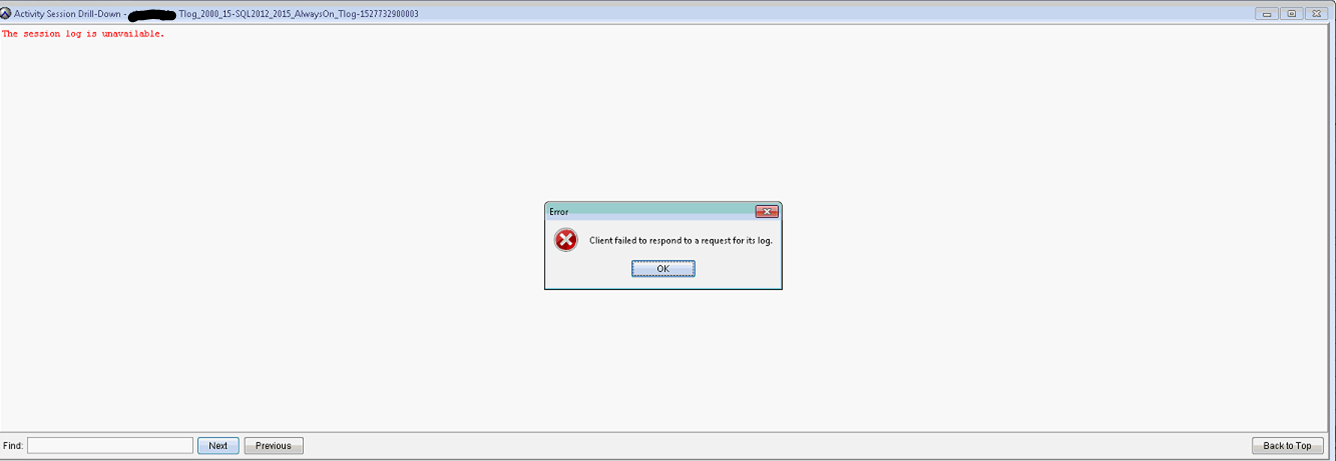
Het avagent.log geeft het volgende weer wanneer de bewerking wordt uitgevoerd en debug is ingeschakeld:
Zie Avamar voor meer informatie: Logboekbestanden verzamelen voor het oplossen van problemen met back-up en terugzetten van Avamar client
Er is geen probleem met het wisselen. De client is browsable (Windows File System) in het scherm Back-up/terugzetten .
In het venster "Activity Session Drill-Down" wordt weergegeven "The session log is unavailable" (Het sessielogboek is niet beschikbaar).
De fout is "Client failed to respond to a request for its log" (Client kan niet reageren op een aanvraag voor het logboek).
Het avagent.log geeft het volgende weer wanneer de bewerking wordt uitgevoerd en debug is ingeschakeld:
Zie Avamar voor meer informatie: Logboekbestanden verzamelen voor het oplossen van problemen met back-up en terugzetten van Avamar client
2018/05/31-17:12:33.04699 [agent_listenworker:33276:39:]  agent_commands::browse_workorder timeout 9 seconds
2018/05/31-17:12:40.01300 [agent_listenworker:33276:39:]  filecollector::find_files found 'Tlog_2000_15-SQL2012_2015_AlwaysOn_Tlog-1527725700151-3006-SQL.alg'
2018/05/31-17:12:40.02500 [agent_listenworker:33276:39:]  filecollector::find_files found 'Tlog_2000_15-SQL2012_2015_AlwaysOn_Tlog-1527725700151-3006-SQL.log'
2018/05/31-17:12:40.03600 [agent_listenworker:33276:39:]  filecollector::find_files found 'Tlog_2000_15-SQL2012_2015_AlwaysOn_Tlog-1527725700151#1-3006-SQL.avtar.log'
2018/05/31-17:12:40.04800 [agent_listenworker:33276:39:]  filecollector::find_files found 'Tlog_2000_15-SQL2012_2015_AlwaysOn_Tlog-1527725700151#0-3006-SQL.avtar.log'
2018/05/31-17:12:49.66599 [agent_listenworker:33276:39:]  agent_commands::browse_workorder timed out
2018/05/31-17:12:49.66799 [agent_listenworker:33276:39:]  agent_message::sendp  server->isclosed:0, ssl:0, listenfirst_flag:1, listenfirst:0
2018/05/31-17:12:49.66899 [agent_listenworker:33276:39:]  agent_message::sendp about to send xmlsize:127 filerefsize:125
2018/05/31-17:12:49.67100 [agent_listenworker:33276:39:]  agent_message::sendp
Er is geen probleem met het wisselen. De client is browsable (Windows File System) in het scherm Back-up/terugzetten .
Cause
De standaard responstijd voor de browse time-out is 10 s. Dit is niet voldoende om grote logboeken op te halen.
Als u de huidige instelling 'Browse Time-out' wilt controleren, meldt u zich aan bij de Avamar-server als beheerder, met behulp van SSH en voert u deze uit.
Bijvoorbeeld:
Controleer de instellingen:
Als u de huidige instelling 'Browse Time-out' wilt controleren, meldt u zich aan bij de Avamar-server als beheerder, met behulp van SSH en voert u deze uit.
mccli client show --name=
Bijvoorbeeld:
mccli client show --name=/clients/client-1.domain.com
Controleer de instellingen:
Browse Timeout 10 seconds
Resolution
- Verhoog de "Browse Timeout" naar 60 s of meer.
Start de 'Backup Agent'-service opnieuw op de client.
mccli client edit --name=/clients/client-1.domain.com --timeout=60
Start de 'Backup Agent'-service opnieuw op de client.
Additional Information
Debug inschakelen in avagent.log:
Maak het bestand avagent.cmd in de VAR-map van Avamar op de client. De standaardlocatie is c:\Program Files\avs\var.
- Voeg --debug toe aan avagent.cmd.
Start de Back Agent-service opnieuw op.
Maak het bestand avagent.cmd in de VAR-map van Avamar op de client. De standaardlocatie is c:\Program Files\avs\var.
- Voeg --debug toe aan avagent.cmd.
Start de Back Agent-service opnieuw op.
Affected Products
AvamarArticle Properties
Article Number: 000202240
Article Type: Solution
Last Modified: 20 Jul 2023
Version: 2
Find answers to your questions from other Dell users
Support Services
Check if your device is covered by Support Services.