NetWorker: Fehler beim Abrufen von vCenter-Informationen für ESXi vCenter Hostname: Grund für Timeout der Dispatcher-Anfrage
Summary: Fehler beim Abrufen von vCenter-Informationen für den ESXi vCenter-Hostnamen: Grund, warum für dispatcher request ein Timeout für NetWorker 19.7.0.3 ausgegeben wurde.
This article applies to
This article does not apply to
This article is not tied to any specific product.
Not all product versions are identified in this article.
Symptoms
Beim Aktualisieren der VMware-Ansicht in NetWorker Management Console (NMC) tritt eine Zeitüberschreitung mit dem folgenden Fehler auf.
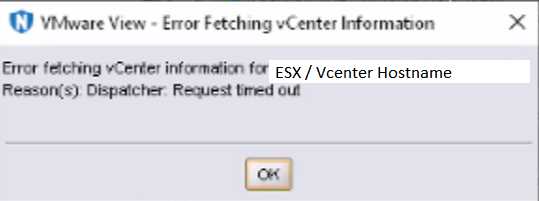
Abbildung 1: NetWorker Management Console Timeout-Fehlermeldung
Der NetWorker-Server wurde auf 19.7.0.x aktualisiert.
Dies betrifft sowohl die ESXi- als auch die vCenter NSR-Hypervisors.
Die Daemon.raw-Berichte des NetWorker-Servers:
Abbildung 1: NetWorker Management Console Timeout-Fehlermeldung
Der NetWorker-Server wurde auf 19.7.0.x aktualisiert.
Dies betrifft sowohl die ESXi- als auch die vCenter NSR-Hypervisors.
Die Daemon.raw-Berichte des NetWorker-Servers:
Inventory session returned err: Inventory session status returned with a failure.
Error: 'Failed to load inventory from 'ESX-FQDN'. Failed to load Category/Tagging metadata.
- Linux: /nsr/logs/daemon.raw
- Windows: C:\Program Files\EMC NetWorker\nsr\logs\daemon.raw
- Wissensdatenbank-Artikel 22793: NetWorker: Verwenden von nsr_render_log
- Wissensdatenbankartikel 23670: NetWorker: Anleitung zum automatischen Rendern von daemon.raw in daemon.log in Echtzeit
Cause
NetWorker Version 19.7 führt eine neue Aktualisierung ein, die sie langsamer macht, wenn die VISD-Verbindung erneut versucht wird.
Resolution
Lösung:
NetWorker 19.8 enthält eine Lösung für dieses Problem. NetWorker 19.8 kann vom Dell Support heruntergeladen werden unter: https://www.dell.com/support/home/product-support/product/networker/.Problemumgehung:
Fügen Sie die folgenden zwei Systemvariablen auf dem NetWorker-Server hinzu:GST_VBA_TIMEOUT=7200 NSR_HYPERVISOR_QUERY_REQUEST_TIMEOUT=3600
Unter Windows:
- Wählen Sie im Dashboard Server Manager > Local Server aus.
- Klicken Sie auf den Hyperlink für den Computernamen.
- Wählen SieSystem Properties > Advanced > Environment Variables > New aus.
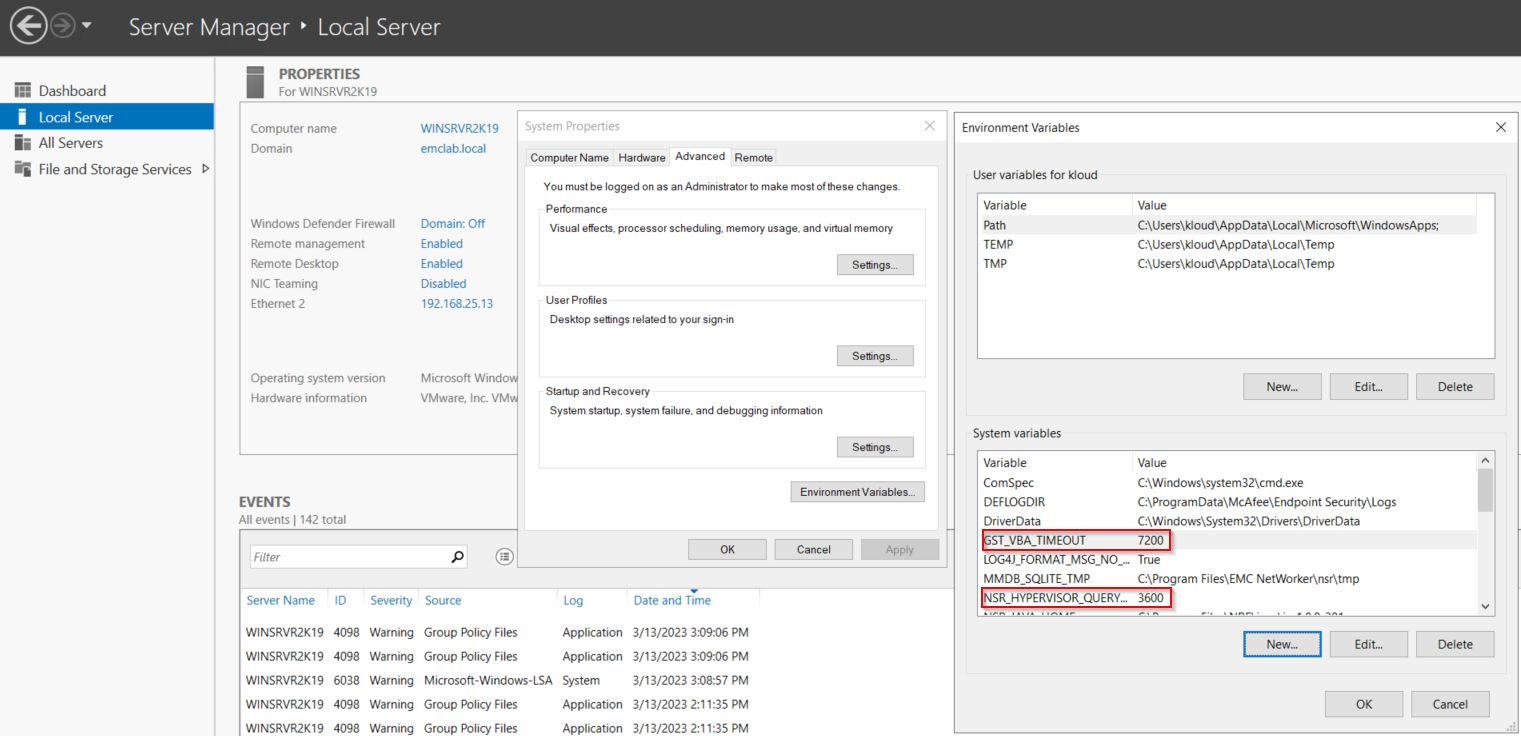
Abbildung 2: Server Manager-Dashboard für Windows
- Starten Sie das NetWorker-Serverbetriebssystem neu.
Unter Linux:
- Erstellen oder bearbeiten Sie die Datei /nsr/nsrrc mithilfe eines Texteditors:
vi /nsr/nsrrc
HINWEIS: Die Datei /nsrrc ist eine variable Datei, die von NetWorker-Prozessen verwendet wird. Diese Datei wird geladen und Variablen werden während des Startvorgangs des NetWorker-Daemon angewendet.
- Fügen Sie die folgenden Zeilen hinzu:
GST_VBA_TIMEOUT=7200
export GST_VBA_TIMEOUT
NSR_HYPERVISOR_QUERY_REQUEST_TIMEOUT=3600
export NSR_HYPERVISOR_QUERY_REQUEST_TIMEOUT
- Die abgeschlossenen Änderungen sollten ähnlich aussehen wie:
[root@networker-mc]:~# cat /nsr/nsrrc
JAVA_HOME=/opt/nre/java/latest/
export JAVA_HOME
GST_VBA_TIMEOUT=7200
export GST_VBA_TIMEOUT
NSR_HYPERVISOR_QUERY_REQUEST_TIMEOUT=3600
export NSR_HYPERVISOR_QUERY_REQUEST_TIMEOUT
- Starten Sie die NetWorker-Services neu:
systemctl restart networker
systemctl restart gst
Affected Products
NetWorkerProducts
NetWorker Family, NetWorker SeriesArticle Properties
Article Number: 000211688
Article Type: Solution
Last Modified: 22 Jan 2025
Version: 10
Find answers to your questions from other Dell users
Support Services
Check if your device is covered by Support Services.