NetWorker: Błąd podczas pobierania informacji vCenter dla nazwy hosta ESXi vCenter: Upłynął limit czasu żądania wysyłki przyczyny
Summary: Błąd podczas pobierania informacji vCenter dla nazwy hosta ESXi vCenter: Upłynął limit czasu żądania wysyłki powodu NetWorker 19.7.0.3.
This article applies to
This article does not apply to
This article is not tied to any specific product.
Not all product versions are identified in this article.
Symptoms
Odświeżanie widoku VMware w konsoli zarządzania NetWorker Management Console (NMC) z następującym błędem.
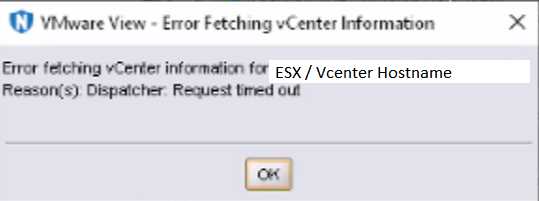
Rysunek 1. Komunikat o przecenie limitu czasu konsoli zarządzania NetWorker
Serwer NetWorker został uaktualniony do wersji 19.7.0.x.
Dotyczy to zarówno monitorów maszyn wirtualnych ESXi, jak i vCenter NSR.
Demon.raw serwera NetWorker zgłasza:
Rysunek 1. Komunikat o przecenie limitu czasu konsoli zarządzania NetWorker
Serwer NetWorker został uaktualniony do wersji 19.7.0.x.
Dotyczy to zarówno monitorów maszyn wirtualnych ESXi, jak i vCenter NSR.
Demon.raw serwera NetWorker zgłasza:
Inventory session returned err: Inventory session status returned with a failure.
Error: 'Failed to load inventory from 'ESX-FQDN'. Failed to load Category/Tagging metadata.
- Linux: /nsr/logs/daemon.raw
- Windows: C:\Program Files\EMC NetWorker\nsr\logs\daemon.raw
- Artykuł 22793 bazy wiedzy: NetWorker: korzystanie z nsr_render_log
- Artykuł 23670 z bazy wiedzy: NetWorker: Jak automatycznie renderować daemon.raw do daemon.log w czasie rzeczywistym
Cause
NetWorker w wersji 19.7 wprowadza nową aktualizację, która sprawia, że jest wolniejszy, ponieważ ponawia próbę połączenia VISD.
Resolution
Rozwiązanie:
NetWorker 19.8 zawiera poprawkę dotyczącą tego problemu. Oprogramowanie NetWorker 19.8 można pobrać z działu pomocy technicznej firmy Dell pod adresem: https://www.dell.com/support/home/product-support/product/networker/.Obejście problemu:
Dodaj dwie następujące zmienne systemowe na serwerze NetWorker:GST_VBA_TIMEOUT=7200 NSR_HYPERVISOR_QUERY_REQUEST_TIMEOUT=3600
W przypadku systemu Windows 8:
- Na pulpicie nawigacyjnym wybierz opcję Menedżer serwera > serwer lokalny.
- Kliknij hiperłącze nazwy komputera.
- Wybierz opcjęWłaściwości systemu > zaawansowane zmienne środowiskowe > > nowe.
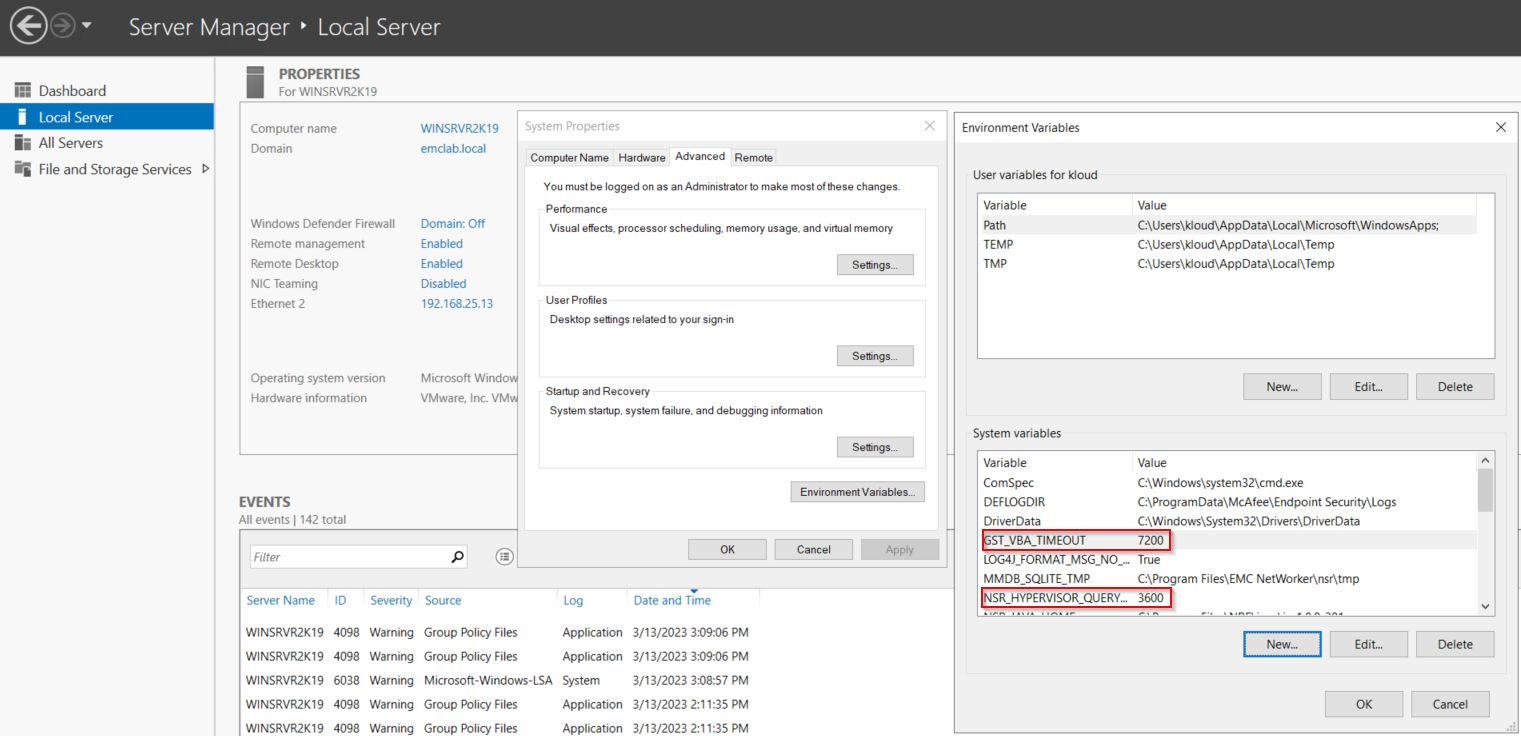
Rysunek 2. Pulpit nawigacyjny Menedżera serwera w systemie Windows
- Uruchom ponownie system operacyjny serwera NetWorker.
W przypadku systemu Linux:
- Utwórz lub edytuj plik /nsr/nsrrc za pomocą edytora tekstu:
vi /nsr/nsrrc
UWAGA: Plik /nsrrc jest plikiem zmiennym używanym przez procesy NetWorker. Ten plik jest ładowany, a zmienne są stosowane podczas uruchamiania demona NetWorker.
- Dodaj następujące wiersze:
GST_VBA_TIMEOUT=7200
export GST_VBA_TIMEOUT
NSR_HYPERVISOR_QUERY_REQUEST_TIMEOUT=3600
export NSR_HYPERVISOR_QUERY_REQUEST_TIMEOUT
- Gotowe zmiany powinny wyglądać następująco:
[root@networker-mc]:~# cat /nsr/nsrrc
JAVA_HOME=/opt/nre/java/latest/
export JAVA_HOME
GST_VBA_TIMEOUT=7200
export GST_VBA_TIMEOUT
NSR_HYPERVISOR_QUERY_REQUEST_TIMEOUT=3600
export NSR_HYPERVISOR_QUERY_REQUEST_TIMEOUT
- Uruchom ponownie usługi NetWorker:
systemctl restart networker
systemctl restart gst
Affected Products
NetWorkerProducts
NetWorker Family, NetWorker SeriesArticle Properties
Article Number: 000211688
Article Type: Solution
Last Modified: 22 Jan 2025
Version: 10
Find answers to your questions from other Dell users
Support Services
Check if your device is covered by Support Services.