デルのPPID番号を調べる方法:コンポーネントのシリアル番号を見つける
概要: Dellコンポーネントの20桁のDell PPID(Part Piece Identification)番号をすばやく見つける方法をご覧ください。バッテリー、アダプター、モニター、ドッキング ステーション、キーボード、マウス、マザーボードについて、物理的な方法とデジタルな方法の両方を使用して詳しく説明します。
この記事は次に適用されます:
この記事は次には適用されません:
この記事は、特定の製品に関連付けられていません。
すべての製品パージョンがこの記事に記載されているわけではありません。
手順
Dellテクニカル サポートとの通話中に、突然「PPID」を尋ねられたことはありませんか? 慌てる必要はありません。それはあなただけではありません。PPID(パーツピース識別)番号は技術的な詳細の1つで、どこを見ればよいかわからない場合があります。Dellコンポーネントのシリアル番号と考えてください。
この記事の内容:
- Dell PPIDとは何ですか?
- DellがPPIDを必要とする理由
- コンポーネントのPPIDの検索
- マザーボードPPIDを見つける
- 役に立つヒント
デルのPPIDとは何ですか?
PPIDは、Dellがコンポーネントを追跡するための方法です。この20文字のコード(文字と数字の組み合わせ)は、Dell製システムの特定のパーツの「シリアル番号」のように機能します。バッテリーが切れている場合でも、モニターでディスプレイに問題がある場合でも、キーボードの交換が必要な場合でも、Dellはこの番号を使用して、お持ちのコンポーネントと必要な交換パーツまたはサポートを正確に特定します。
形式は XX-XXXXXX-XXXXX-XXX-XXXXのようになります。ランダムに見えるかもしれませんが、各セクションは、各パーツに関するDellのシステム固有の情報を示しています。最初の 2 文字のさまざまなバリエーションの例を次に示します。
- CN-xxxxxx-xxxxx-xxx-xxxx
- KR-XXXXXX-XXXXX-XXX-XXXX
- MX-XXXXXX-XXXXX-XXX-XXXX
- PH-XXXXXX-XXXXX-XXX-XXXX
メモ:多くの場合、PPIDは実際にはコンポーネントの シリアル番号と同じです。コンポーネント ラベルにPPIDとシリアル番号の両方と同じ20桁のコードが記載されていても驚かないでください。Dellでは、多くの場合、これらの用語を同じ識別子に同じ意味で使用します。
DellがPPIDを必要とする理由
コンポーネントの識別は、テクニカル サポート プロセスにおいていくつかの重要な機能を果たします。コンポーネントは外観は同じに見えますが、内部仕様と構成は異なる場合があります。PPIDにより、次のことが可能になります。
- 交換サービスにおけるコンポーネントの正確なマッチング
- 正確な保証ステータスの確認
- 部品仕様に基づく適切な技術指導
- ソフトウェアおよびファームウェア アップデートの互換性保証
この識別システムにより、お客様は特定のハードウェア構成に合わせた正しいコンポーネントとテクニカル サポートを確実に受けられます。
コンポーネントのPPIDの検索
1.Dell製バッテリー
ノートパソコンからバッテリーを取り外すか(取り外し可能な場合)、バッテリーが組み込まれているがアクセス可能な場合は場所を確認します。白または黒のステッカーを探します。PPIDは明確にラベル付けされています。多くの場合、モデル番号や製造日などの他の情報のすぐ隣にあります。
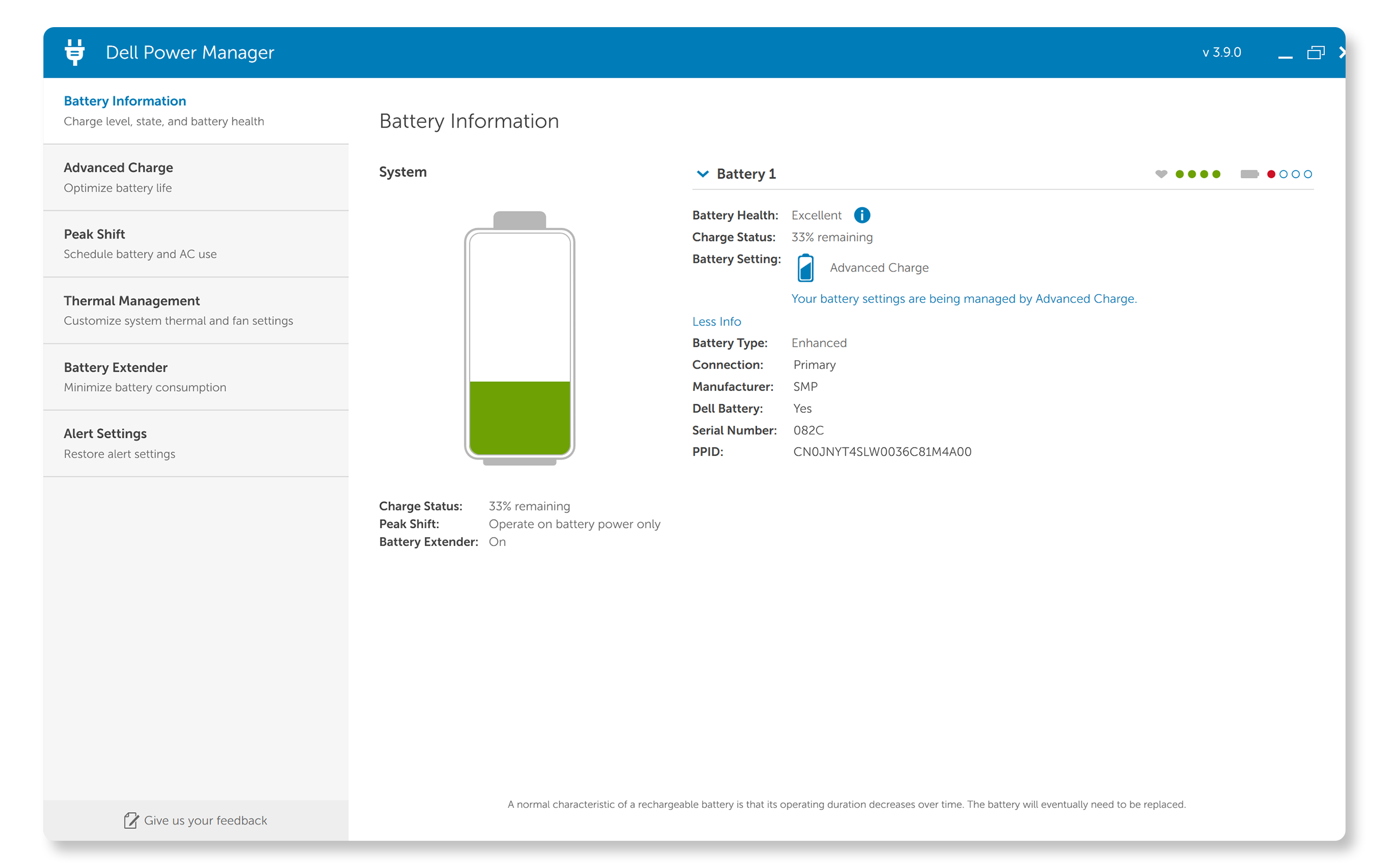
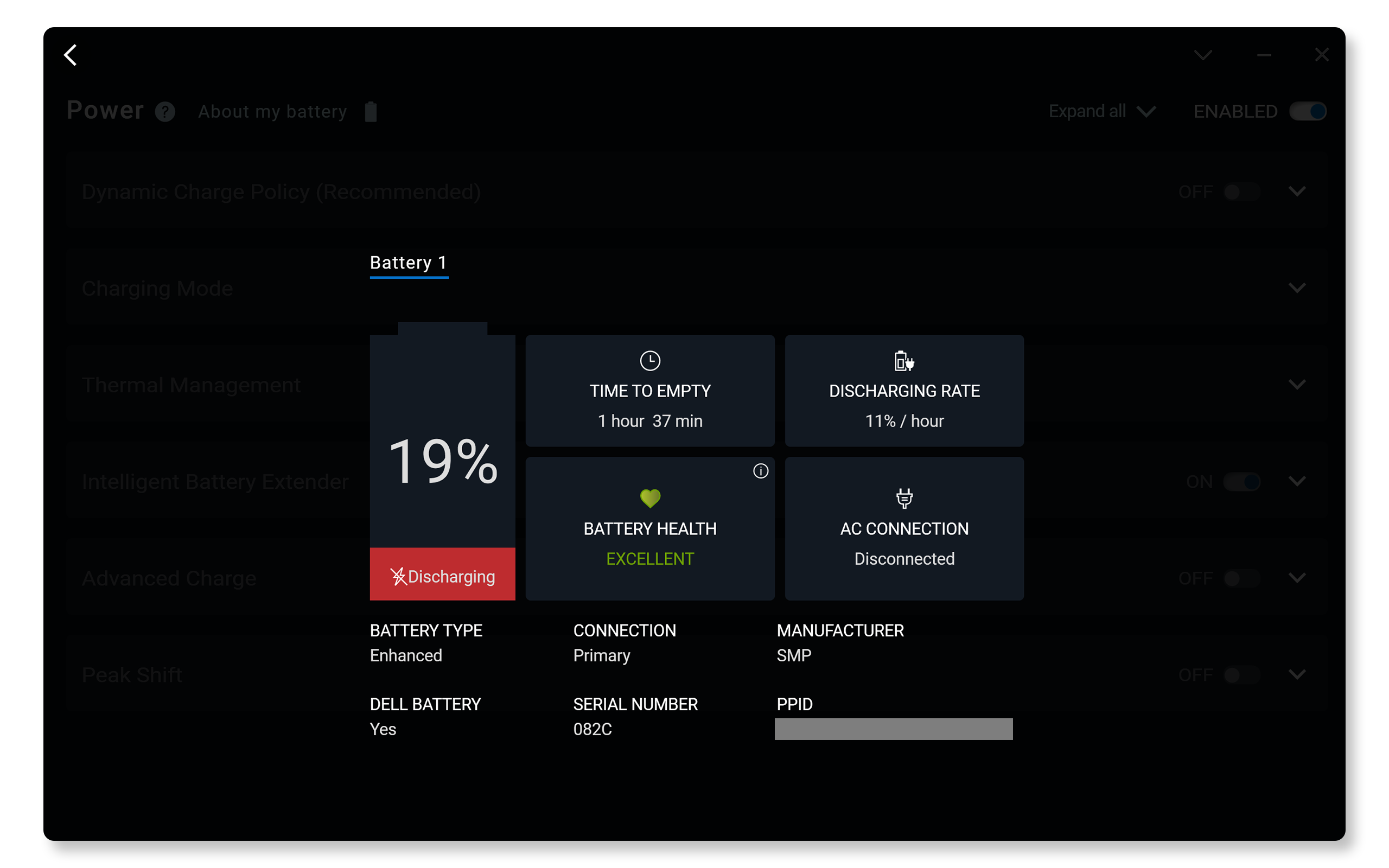
バッテリーにアクセスできませんか? ここで、Dellのバッテリー管理ソフトウェア ツールを使用すると、バッテリーを取り外すことなくPPIDまたはシリアル番号にアクセスできます。これらの方法は、バッテリーを簡単に取り外すことができないノートパソコンで特に便利です。電源を切ったり分解したりする必要がありません。
- Dell Power Manager - [バッテリー情報]セクションには、バッテリーのPPIDが表示されます
- Dell Optimizer - [About my battery]セクションには、バッテリーのPPIDが表示されます
2.Dell ACアダプター
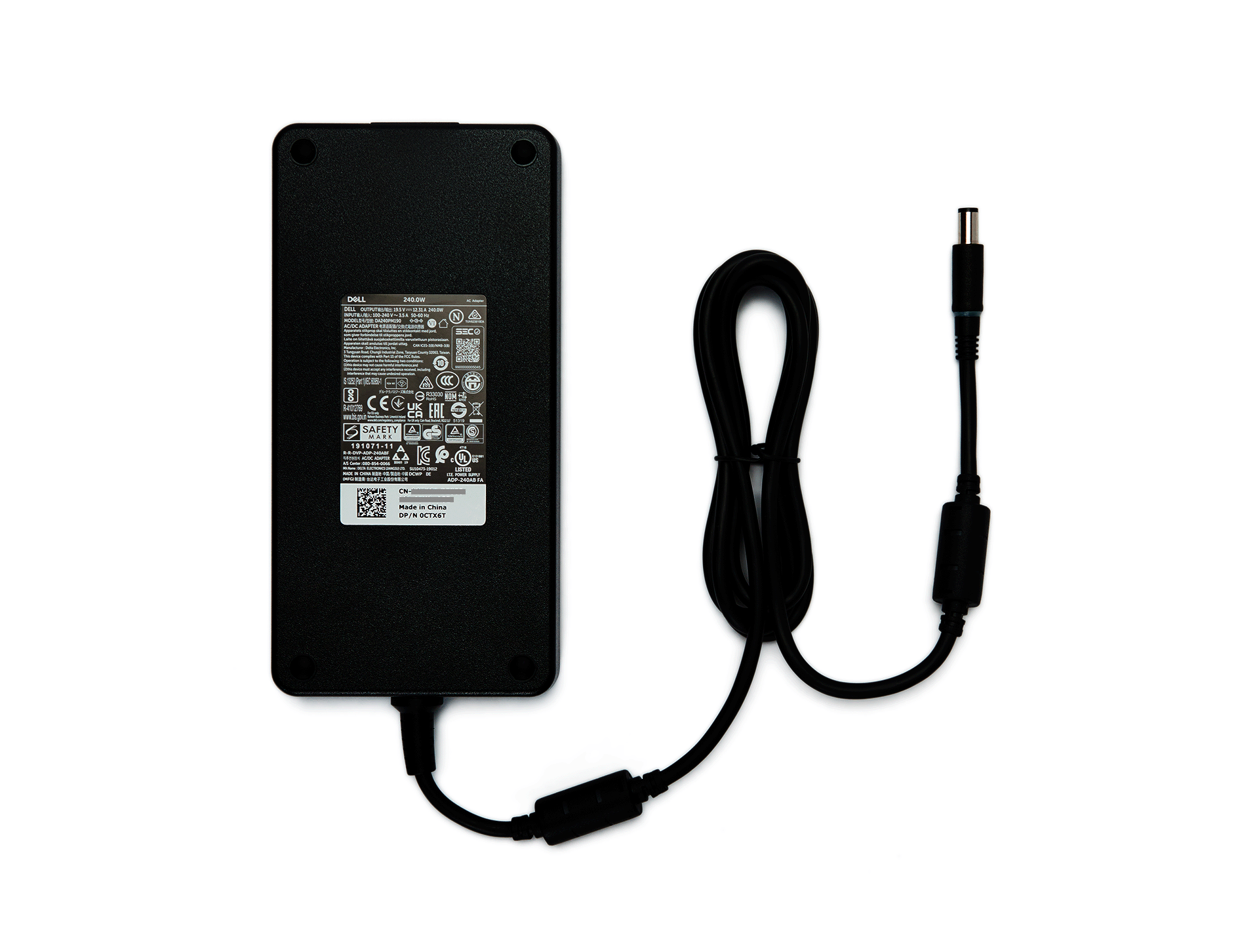
裏返して、裏面のラベルを探します。Dellは通常、この情報を白いステッカーに貼っています。このステッカーには、電源仕様、安全認証、製造の詳細とともにPPIDが記載されています。
ヒント:テキストが小さすぎて読みにくい場合は、携帯電話のカメラを使用して拡大すると、画面上でラベルがより明確になります。
3.Dellモニター
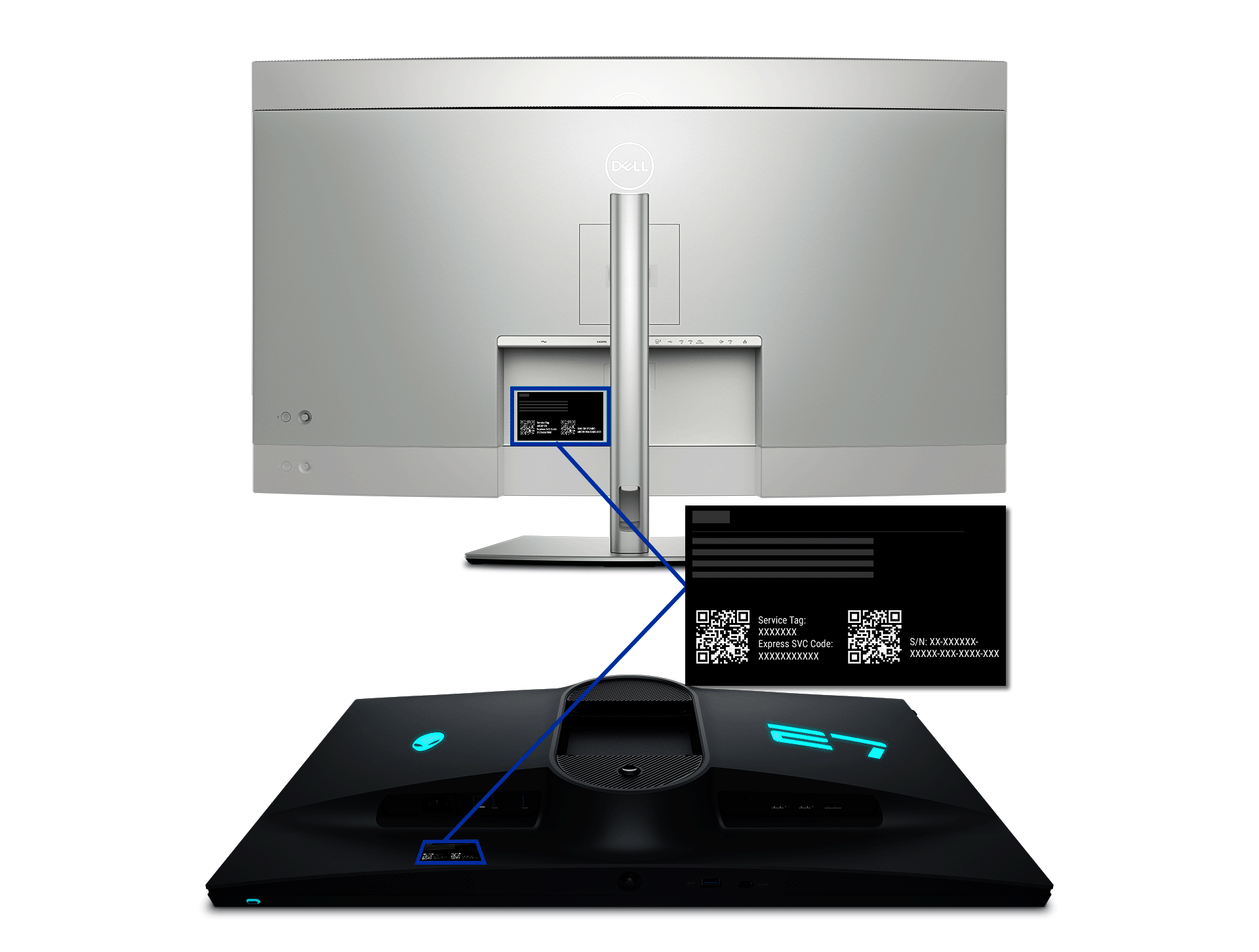
モニターのPPIDまたはシリアル番号は背面パネルに記載されています。通常はポートまたはスタンドの取り付け場所の近くにあるステッカーに記載されています。この情報は、サービス タグ、エクスプレス サービス コード、製造日などの他の重要な情報とグループ化されています。PPIDまたはシリアル番号はS/Nと表記される場合があります。
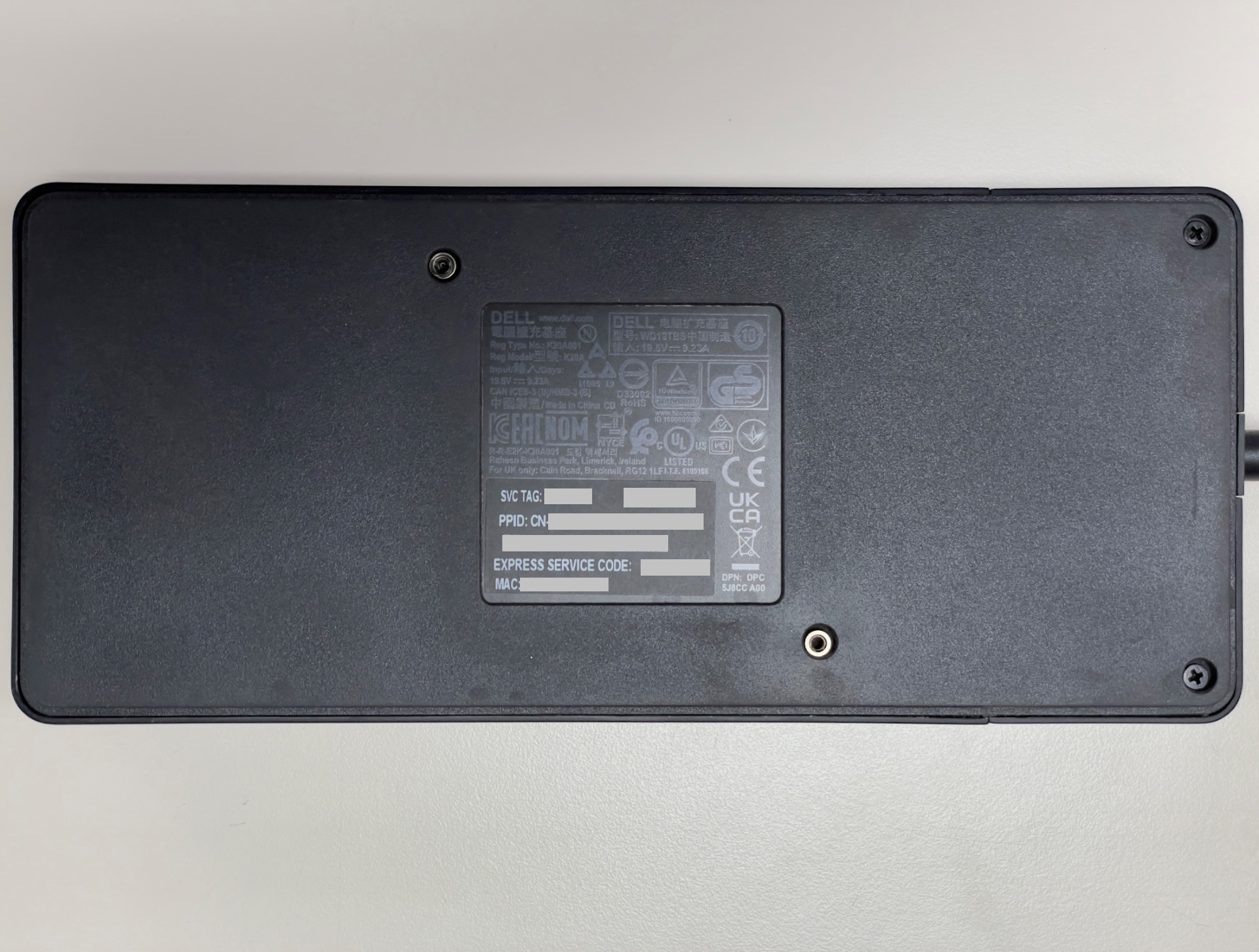
4.Dellドッキング ステーション
ドッキング ステーションは簡単です。裏返して底を見てください。Dellは、PPIDだけでなく、サービス タグ、エクスプレス サービス コード、MACアドレスを含む包括的なラベルをそこに貼付します。
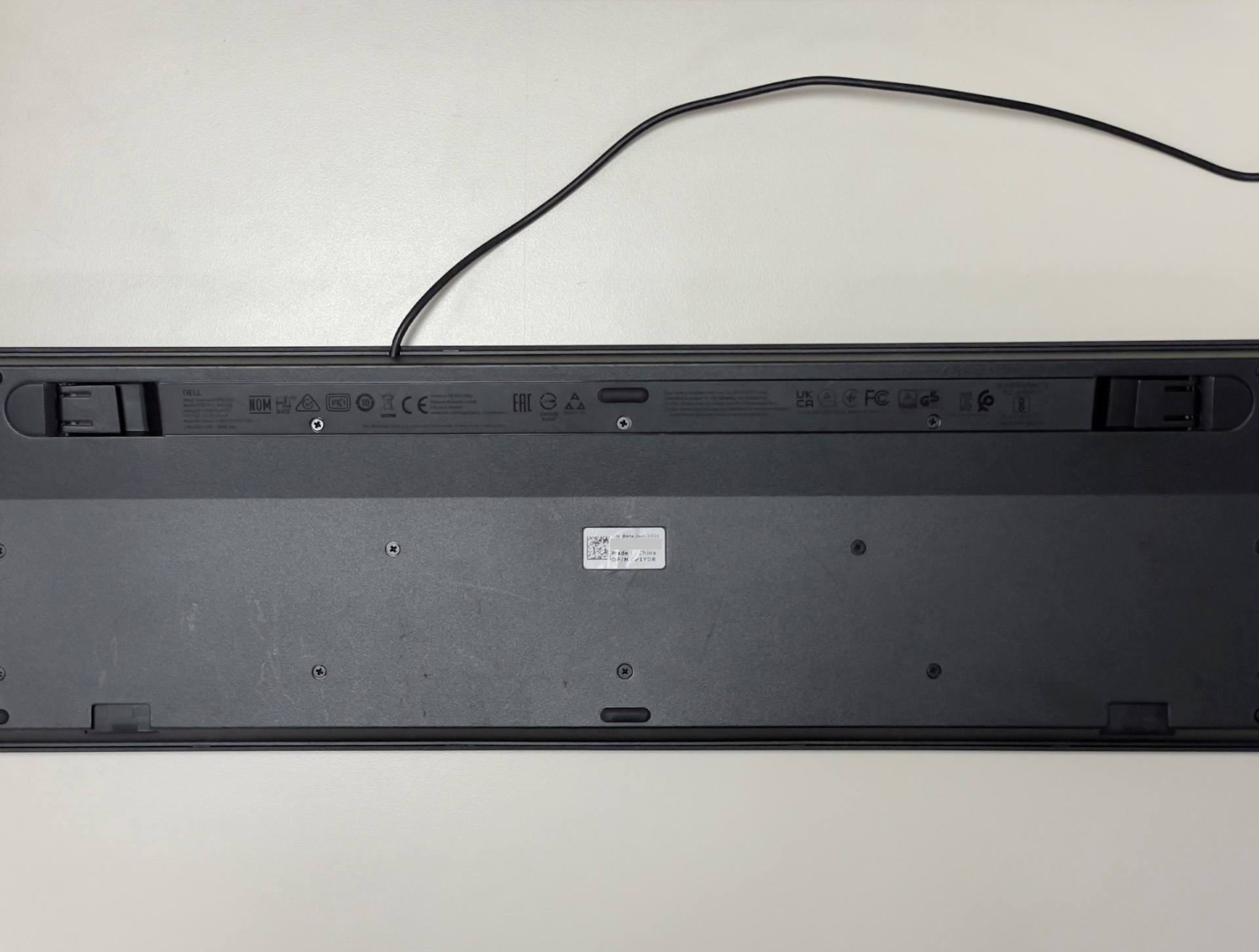
5.キーボードとマウス
キーボードの場合は、デバイスを裏返し、底面パネルに貼付されているラベルを確認します。通常、入力時にキーボードの安定性を妨げない場所に配置されます。
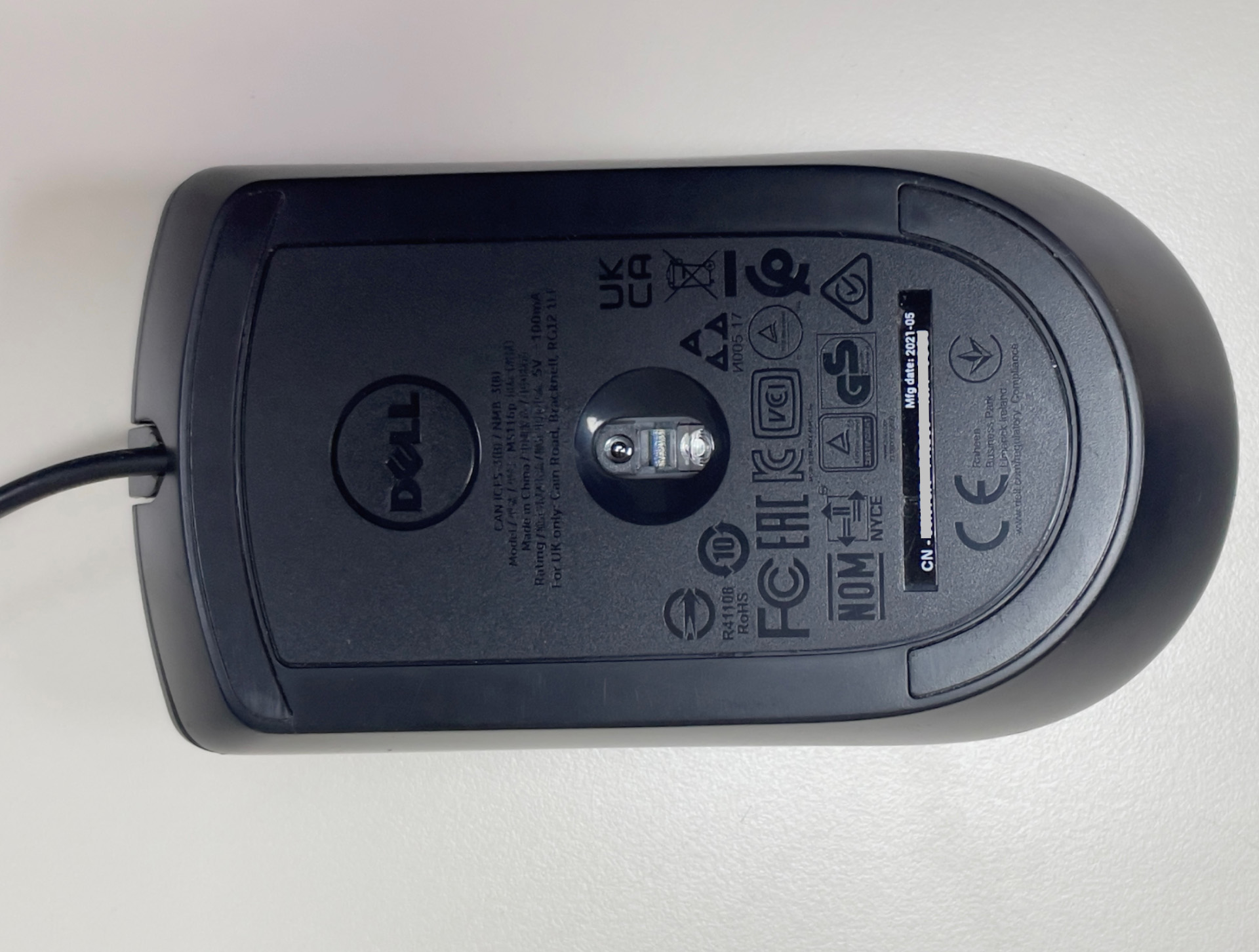
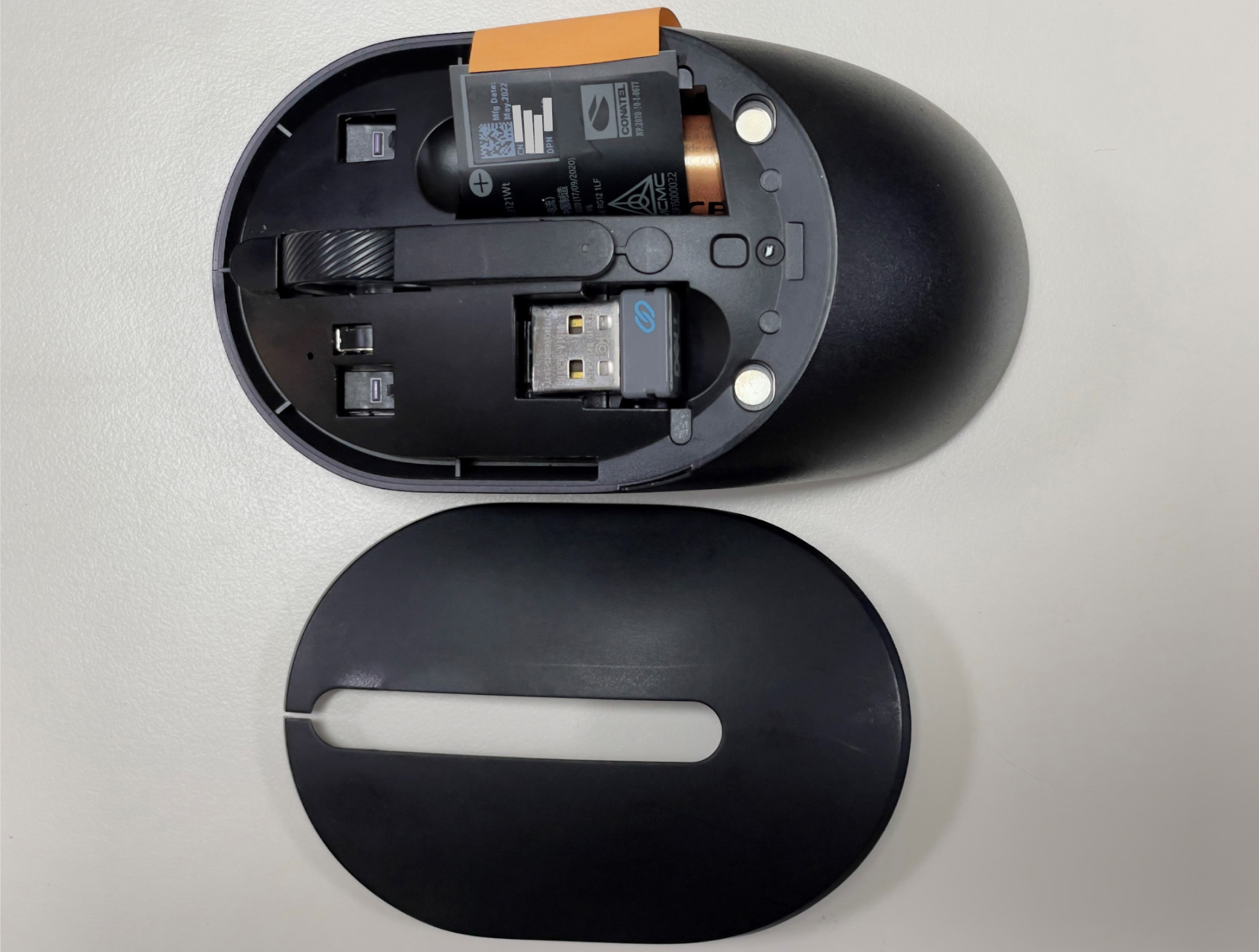
マウスの場合、ラベルは同様に底に配置されます。マウスを持ち上げて真下を確認する必要がある場合があります。PPIDは他の規制情報とともに白いステッカーに記載されています。ワイヤレスまたはBluetoothマウスを使用している場合、この情報はバッテリーコンパートメント内の情報タブにある場合があります。
マザーボードPPIDの検索
マザーボード(またはシステム ボード)のPPIDは、パーツに簡単にアクセスしてステッカーを読み取ることができないため、注意が必要です。Dell製コンピューターでこの情報を取得するには、次の2つの方法があります。
オプション1:Windows PowerShellを使用する
Windowsが正常に実行されている場合は、これが最速の方法です。
- PowerShell を開く: [スタート] をクリックし、「 PowerShell」と入力します。
- 管理者として実行: Windows PowerShell を右クリックし、[管理者として実行]を選択します。
- 次のコマンドを実行します:このコマンドを正確にコピーして貼り付けます
(Get-CimInstance -ClassName Win32_BaseBoard).SerialNumber.Split('/')[2].Substring(0,2)+(Get-CimInstance -ClassName Win32_BaseBoard).Product+(Get-CimInstance -ClassName Win32_BaseBoard).SerialNumber.Split('/')[2].Substring(2) - Enterを押すと、システムがコマンドを処理し、マザーボードのPPIDを返します。

このコマンドは基本的に、システム情報を調べ、複数の異なるデータ ポイントからマザーボードのPPID番号を特定するようWindowsに要求します。
オプション2:Dellのオンボード診断の使用(Linuxまたは起動不可能なシステムの場合)
この方法は、Windowsが起動しない場合、またはLinuxまたはUbuntuシステムを使用している場合に役立ちます。
メモ:この方法では、新しいバージョンのDell DiagnosticsとBIOS/UEFIの互換性が必要です。
- USBドライブを準備する:USBドライブをFAT32としてフォーマットします。
- ブート メニューへのアクセス:コンピューターを再起動し、最初の起動画面(Dellのロゴが表示されている場合)中に F12 を繰り返し押します。
- 診断の選択:起動メニューから[Diagnostics]を選択します。これにより、Dellの内蔵ハードウェア診断が起動します。
- 診断の実行:さまざまなハードウェア テストが実行されます。この処理は、システム構成に応じて数分かかる場合があります。
- システム情報に移動する:テストが完了したら、[詳細]オプション、[システム情報]の順に選択します。
- マザーボードのPPIDを見つける:[ケーブル]セクションの下に表示されている最初の値は、マザーボードのPPIDです。
- 結果を保存する:プロンプトが表示されたら、後で参照できるように診断結果をUSBドライブに保存します。
![[Cables]の下にリストされているマザーボードのePPID](https://supportkb.dell.com/img/ka0Do000000dus3IAA/ka0Do000000dus3IAA_ja_8.jpeg)
成功の秘訣
- PPIDの形式が XX-XXXXXX-XXXXX-XXX-XXXXであることを常に再確認してください。表示しているものがこの形式と一致しない場合は、別の識別子を見ている可能性があります。
- よくわからない場合は、ラベルの写真を撮り、わかりやすいように拡大します。コンポーネント ラベルは、特にマウスやキーボードなどのコンパクトなデバイスでは、驚くほど小さくなることがあります。ズーム機能を搭載した携帯電話のカメラは、多くの場合、小さなテキストを直接読み取ろうとするよりも鮮明なビューを提供します。
PPIDは、サービス タグまたはエクスプレス サービス コードとは異なります。サービス タグまたはエクスプレス サービス コードはシステム全体を識別しますが、PPIDはそのシステム内の個々のコンポーネントを識別する場合があります。
その他の情報
推奨記事
ここでは、このトピックに関連した役立つ可能性のある推奨記事をいくつか紹介します。
対象製品
Alienware, Dell All-in-One, Dell Pro All-in-One, Dell Pro Max Micro, Dell Pro Max Slim, Dell Pro Max Tower, Dell Pro Micro, Dell Pro Slim, Dell Pro Tower, Dell Slim, Dell Tower, Inspiron, Legacy Desktop Models, OptiPlex, Vostro, XPS, G Series
, Alienware and Dell Gaming Monitors, C Series, D Series, E Series, P Series, S Series, SE Series, UltraSharp Premier (UP) Series, UltraSharp (U) Series, Dell Monitors, Dell Plus Monitors, Dell Pro Monitors, Dell Pro Plus Monitors, G Series, Alienware, Dell Laptops, Dell Plus, Dell Pro, Dell Pro Max, Dell Pro Plus, Dell Pro Premium, Inspiron, Latitude, Dell Pro Rugged, Vostro, XPS, Legacy Laptop Models, Fixed Workstations, Mobile Workstations, D/Dock Expansion-Station, D/Port Advanced Port Replicator, Dell Dock WD15, Dell Dual Charge Dock HD22Q, Dell Dual Video USB3.0 Docking Station D1000, Dell Pro Max Micro XE FCM2250, Dell Pro Max Slim XE FCS1250, Dell Pro Max Tower T2 XE FCT2250, Dell Pro Max 16 XE MC16250, Dell Pro Micro Plus XE QBM1250, Dell Pro Slim Plus XE5 QBS1250, Dell Pro Tower Plus XE5 QBT1250, Dell Pro Smart Dock SD25, Dell Pro Thunderbolt 4 Smart Dock SD25TB4, Dell Pro Dock WD25, Dell Pro Thunderbolt 4 Dock WD25TB4, Dell Pro Dock WD25Z, Dell Powered USB Hub, Dell Rugged Desk Dock, Dell SuperSpeed USB 3.0 Docking Station, Dell Thunderbolt Dock TB15, Dell Thunderbolt Dock TB16, Dell Precision Dual USB-C Thunderbolt Dock - TB18DC, Dell Universal Dock D6000, Dell Universal Dock - D6000S, Dell Universal Dock UD22, Dell USB3.0 dock D3100, Dell Dock WD19, Dell Performance Dock - WD19DC, Dell Performance Dock – WD19DCS, Dell Dock – WD19S, Dell Thunderbolt Dock - WD19TB, Dell Thunderbolt Dock – WD19TBS, Dell Wireless Dock, Dell Wireless Docking Station WLD15, E-Port, E-Port Plus, C/Dock Expansion Station, C/Dock II Expansion Station, C/Port APR, C/Port II APR, Dell Thunderbolt Dock – WD22TB4
...
文書のプロパティ
文書番号: 000125347
文書の種類: How To
最終更新: 07 7月 2026
バージョン: 18
質問に対する他のDellユーザーからの回答を見つける
サポート サービス
お使いのデバイスがサポート サービスの対象かどうかを確認してください。