如何查找您的戴尔 PPID:查找组件序列号
概要: 了解如何快速找到任何戴尔组件上的 20 位戴尔 PPID(零部件标识)编号。使用物理方法和数字方法全面介绍电池、适配器、显示器、坞站、键盘、鼠标和主板。
この記事は次に適用されます:
この記事は次には適用されません:
この記事は、特定の製品に関連付けられていません。
すべての製品パージョンがこの記事に記載されているわけではありません。
手順
您是否曾经在与戴尔技术支持通话时突然询问“PPID”?不要惊慌,您并不孤单。PPID(部件标识)编号是那些看似神秘的技术细节之一,直到您知道在哪里查找。可以将其视为戴尔组件的序列号。
本文包含以下内容:
- 什么是戴尔PPID?
- 为什么戴尔需要您的 PPID?
- 查找组件上的 PPID
- 查找主板 PPID
- 有用的提示
什么是戴尔PPID?
PPID 是戴尔跟踪组件的方式。此 20 字符代码(字母和数字的混合)就像戴尔系统中某些部件的“序列号”。无论您是处理电池故障、显示器出现显示问题,还是需要更换键盘,戴尔都可以使用此编号来准确确定您使用的组件以及您需要哪些更换部件或支持。
格式如下所示:XX-XXXXXX-XXXXX-XXX-XXXX。看似随机,但每个部分都告诉了戴尔系统有关每个部件的具体信息。以下是前两个字符的不同变体的一些示例:
- CN-XXXXXX-XXXXX-XXX-XXXX
- KR-XXXXXX-XXXXX-XXX-XXXX
- MX-XXXXXX-XXXXX-XXX-XXXX
- PH-XXXXXX-XXXXX-XXX-XXXX
注意:在许多情况下,PPID 实际上与组件的 序列号相同。如果您在组件标签上看到相同的 20 位代码作为 PPID 和序列号,请不要感到惊讶 — 戴尔经常将这些术语互换用于同一标识符。
为什么戴尔需要您的 PPID
组件识别在技术支持流程中发挥着多种关键作用。虽然组件的外观可能完全相同,但内部规格和配置可能会有所不同。PPID 可实现:
- 为更换服务提供精确的组件匹配
- 准确的保修状态验证
- 基于组件规格的适当技术指导
- 软件和固件更新的兼容性保障
此识别系统可确保客户获得根据其特定硬件配置量身定制的正确组件和技术援助。
查找组件上的 PPID
1.戴尔电池
从笔记本电脑中取出电池(如果可拆卸),或者找到它是内置但可接触到的。寻找白色或黑色贴纸 - PPID 标签清晰明了,通常紧挨着型号和制造日期等其他信息。
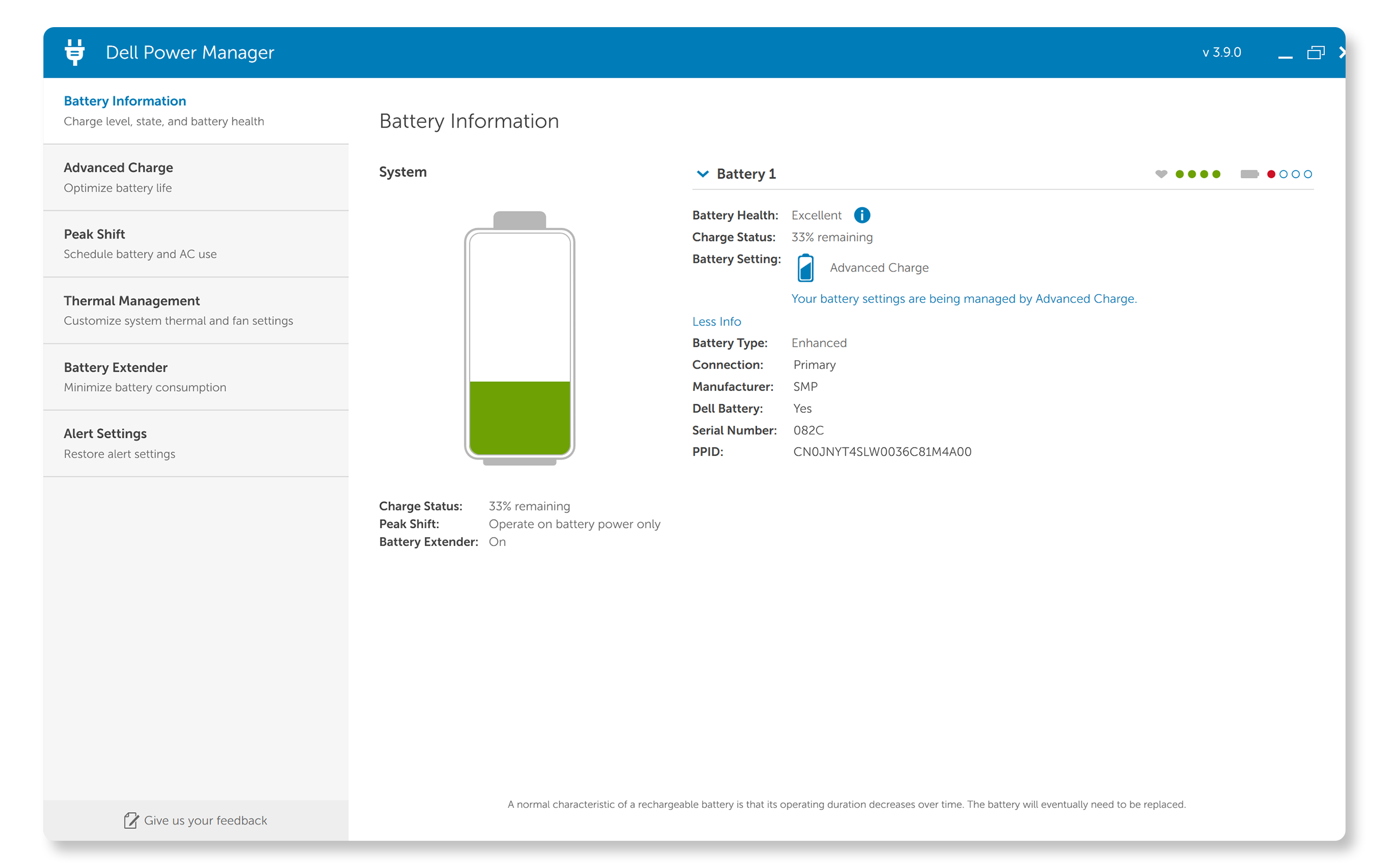
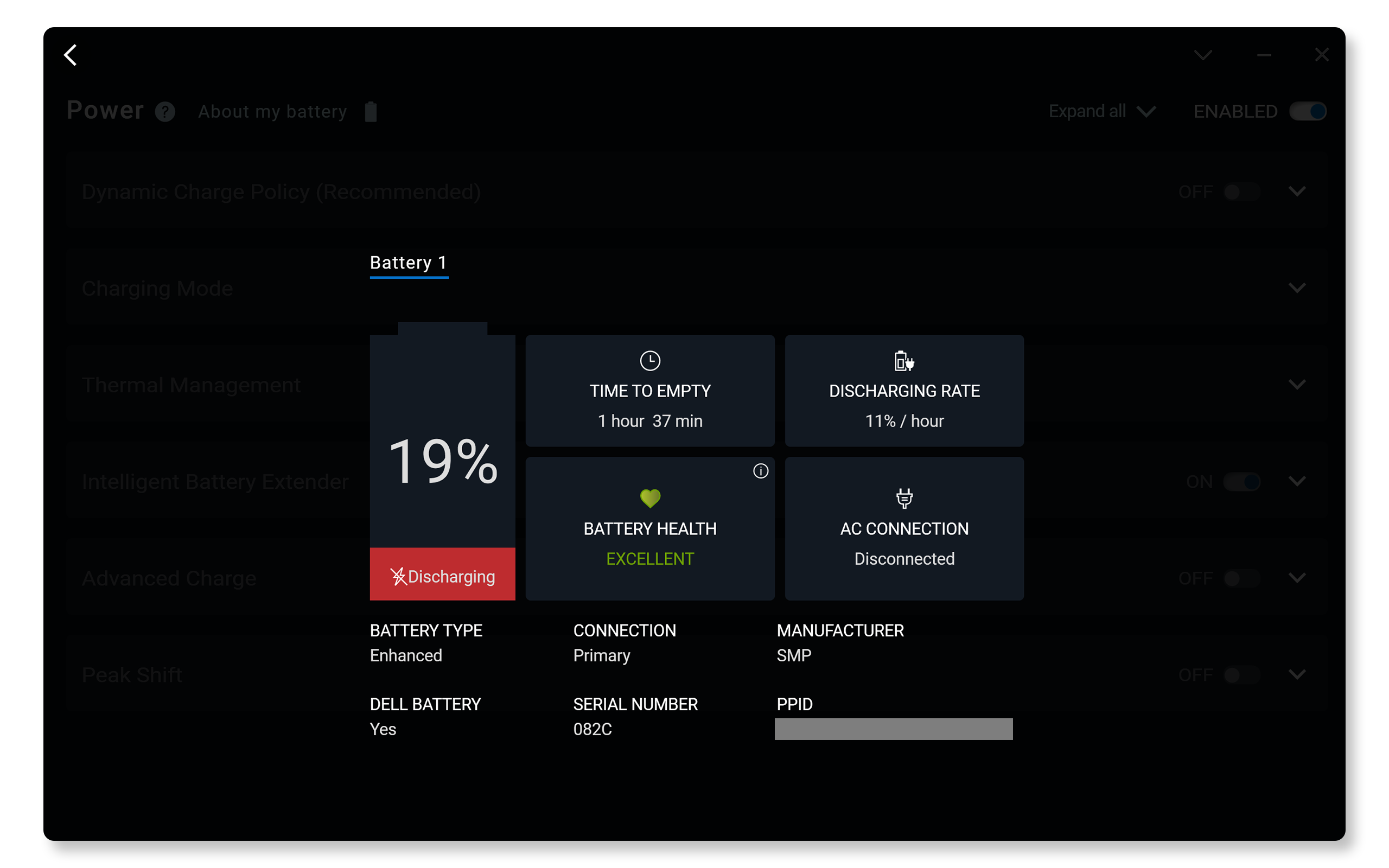
无法访问电池?在这里,戴尔的电池管理软件工具可以帮助访问 PPID 或序列号,而无需取出电池。这些方法对于电池不容易拆卸的笔记本电脑特别有用,无需关闭或拆卸任何东西。
- Dell Power Manager - 电池信息部分显示电池的 PPID
- Dell Optimizer 戴尔智能调优软件 - 关于我的电池部分显示电池的 PPID
2.戴尔 AC 适配器
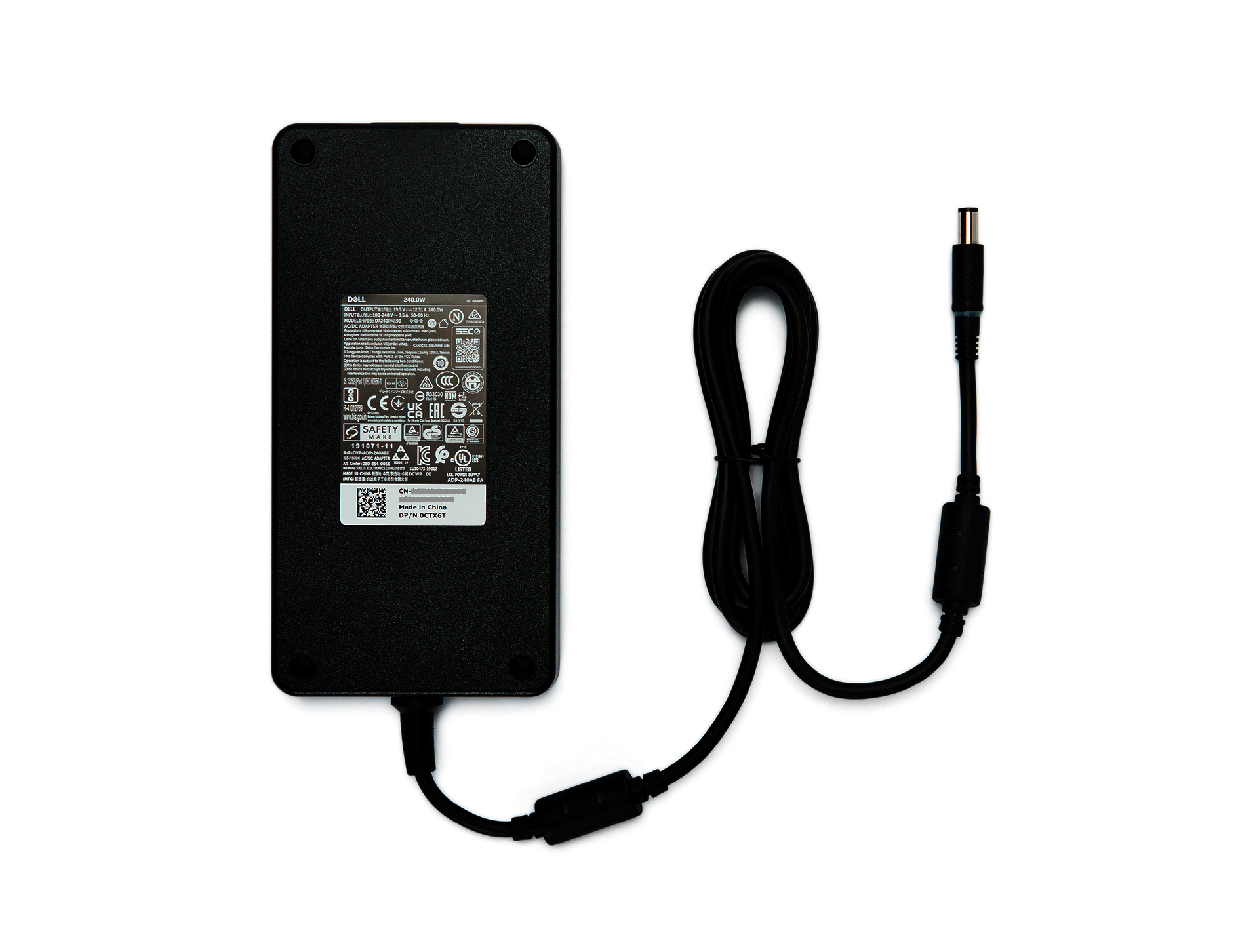
翻转过来,查看背面的标签。戴尔通常会将此信息贴在包含 PPID 以及电源规格、安全认证和制造详细信息的白色贴纸上。
提示:如果文本太小而无法轻松阅读,请使用手机的摄像头放大,标签在屏幕上会更清晰。
3.戴尔显示器
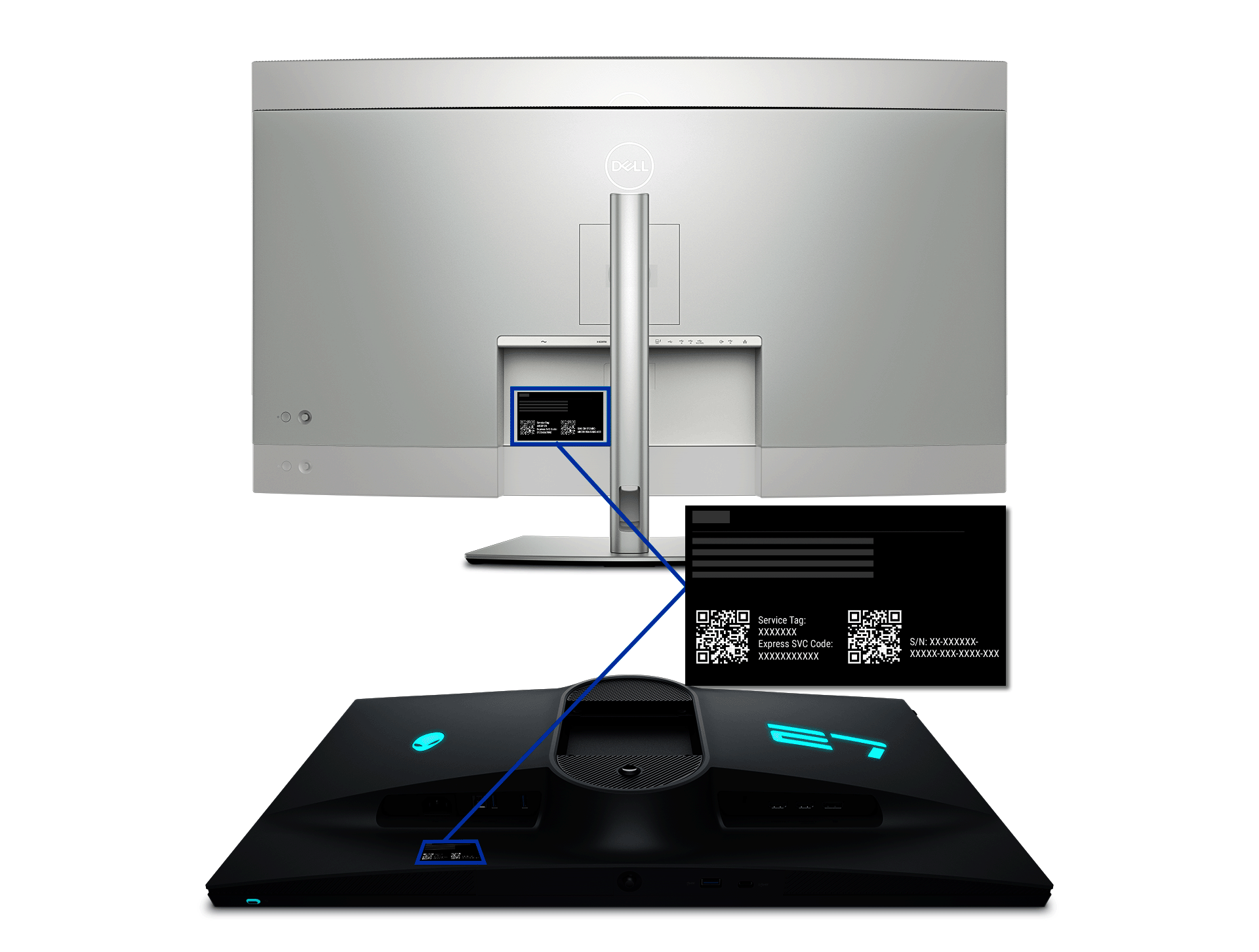
显示器 PPID 或序列号位于背板上,通常位于端口或支架连接点附近的贴纸上。您会发现它与其他重要信息(如服务编号、快速服务代码和制造日期)分组在一起。PPID或序列号可以标记为S/N。
4.戴尔坞站
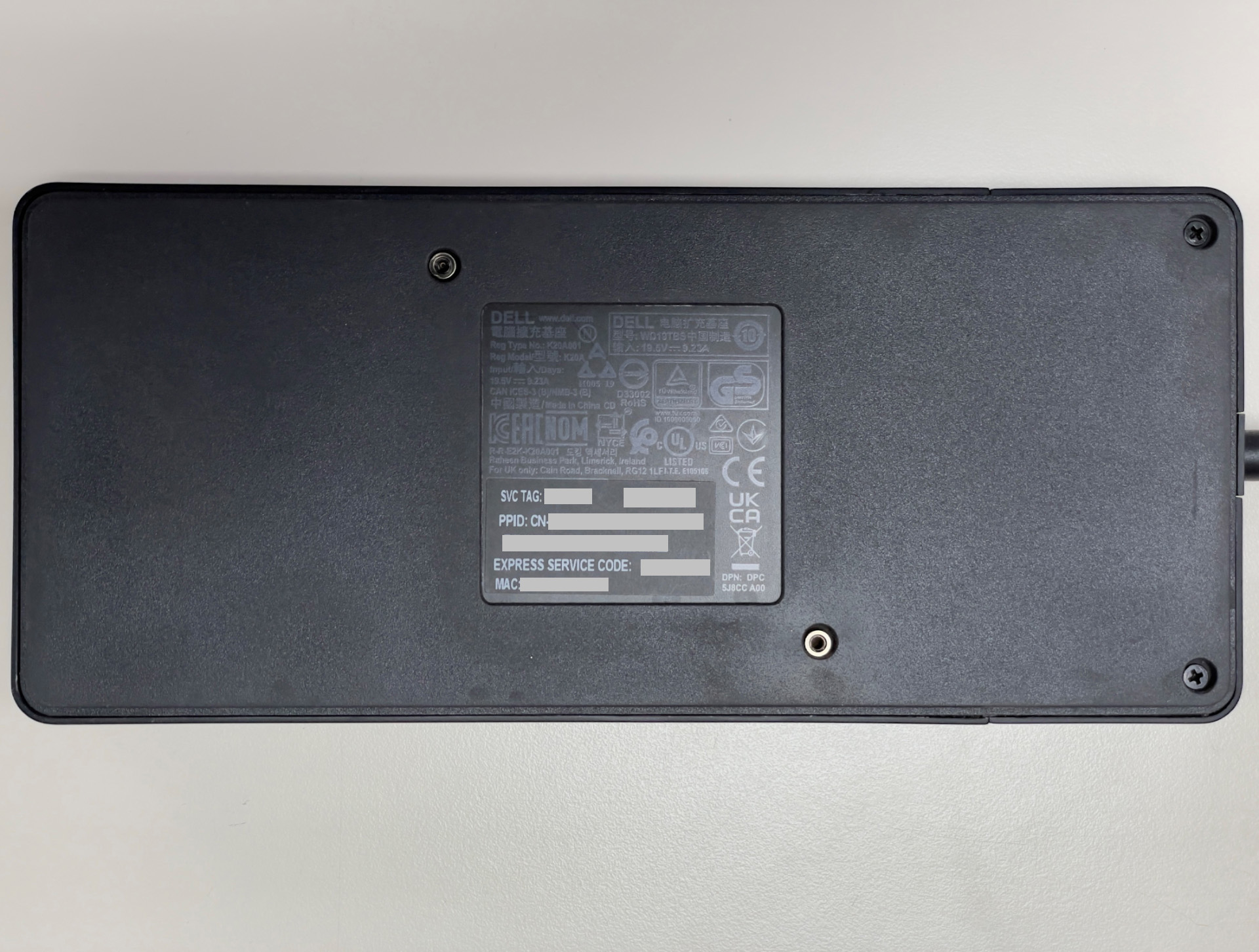
坞站非常简单,翻转过来,查看底部。戴尔在标签上贴上了完整的标签,其中不仅包括 PPID,还包括服务编号、快速服务代码和 MAC 地址。
5.键盘和鼠标
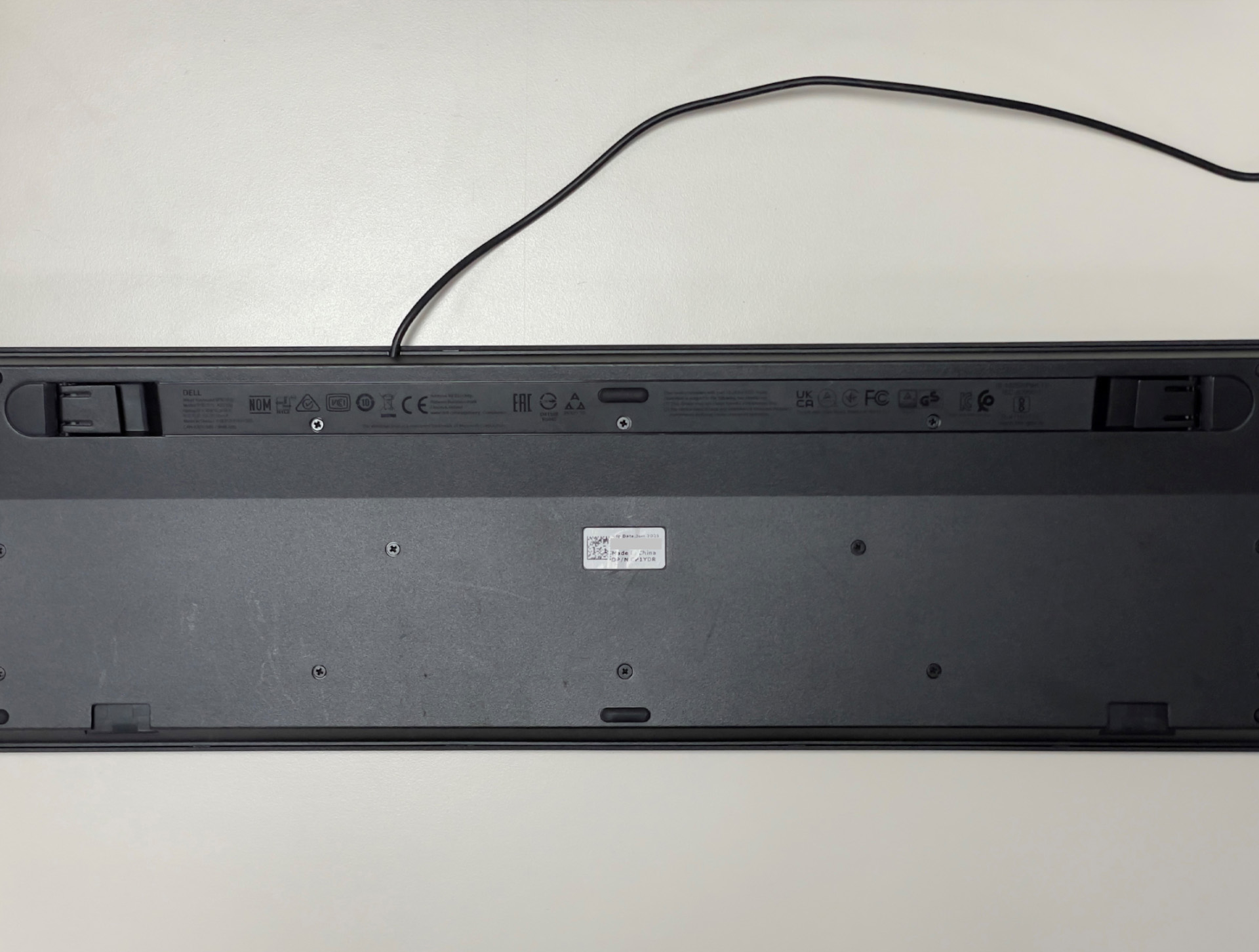
对于键盘,翻转设备并在底部面板上查找标签。它通常放置在不会在打字时干扰键盘稳定性的位置。
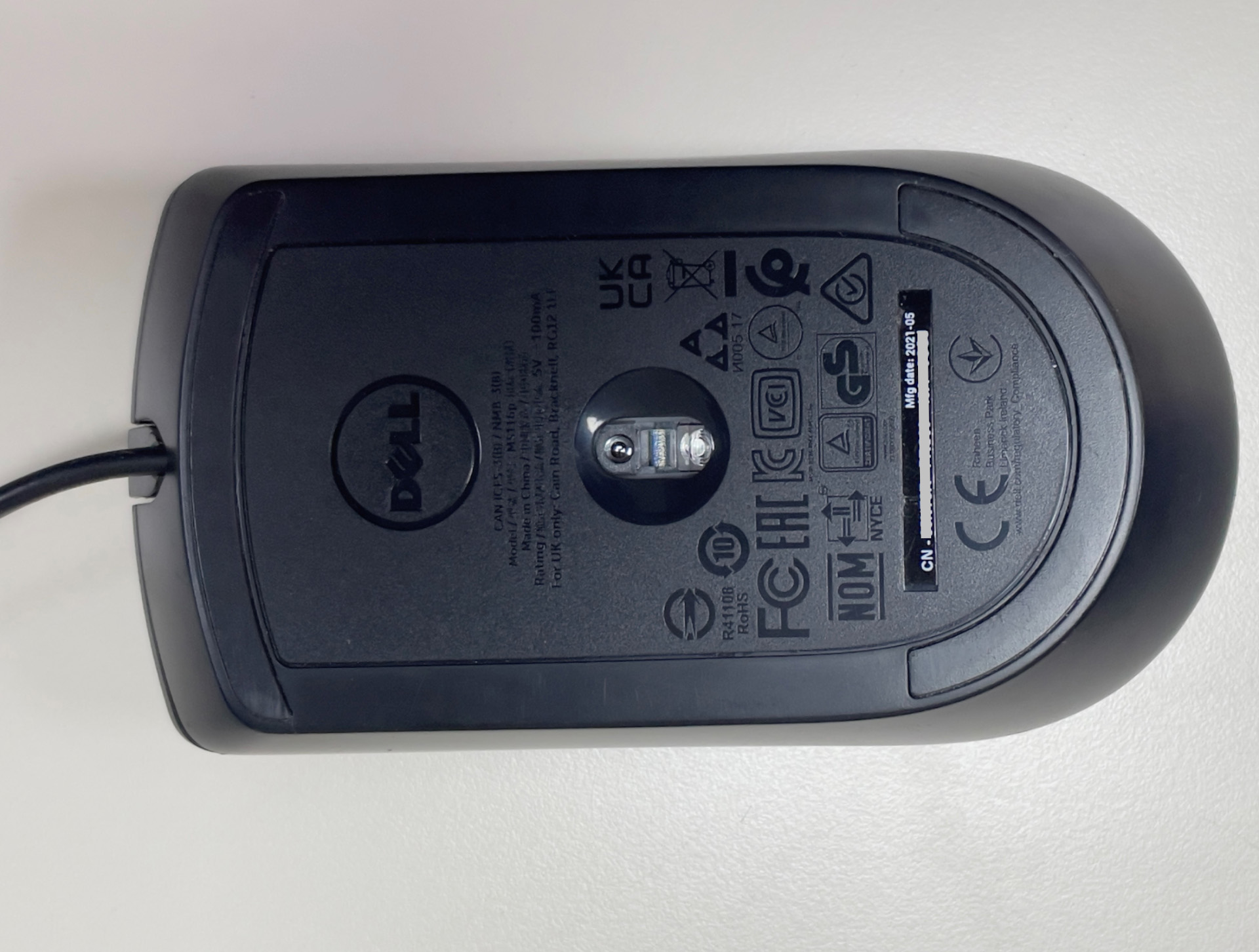
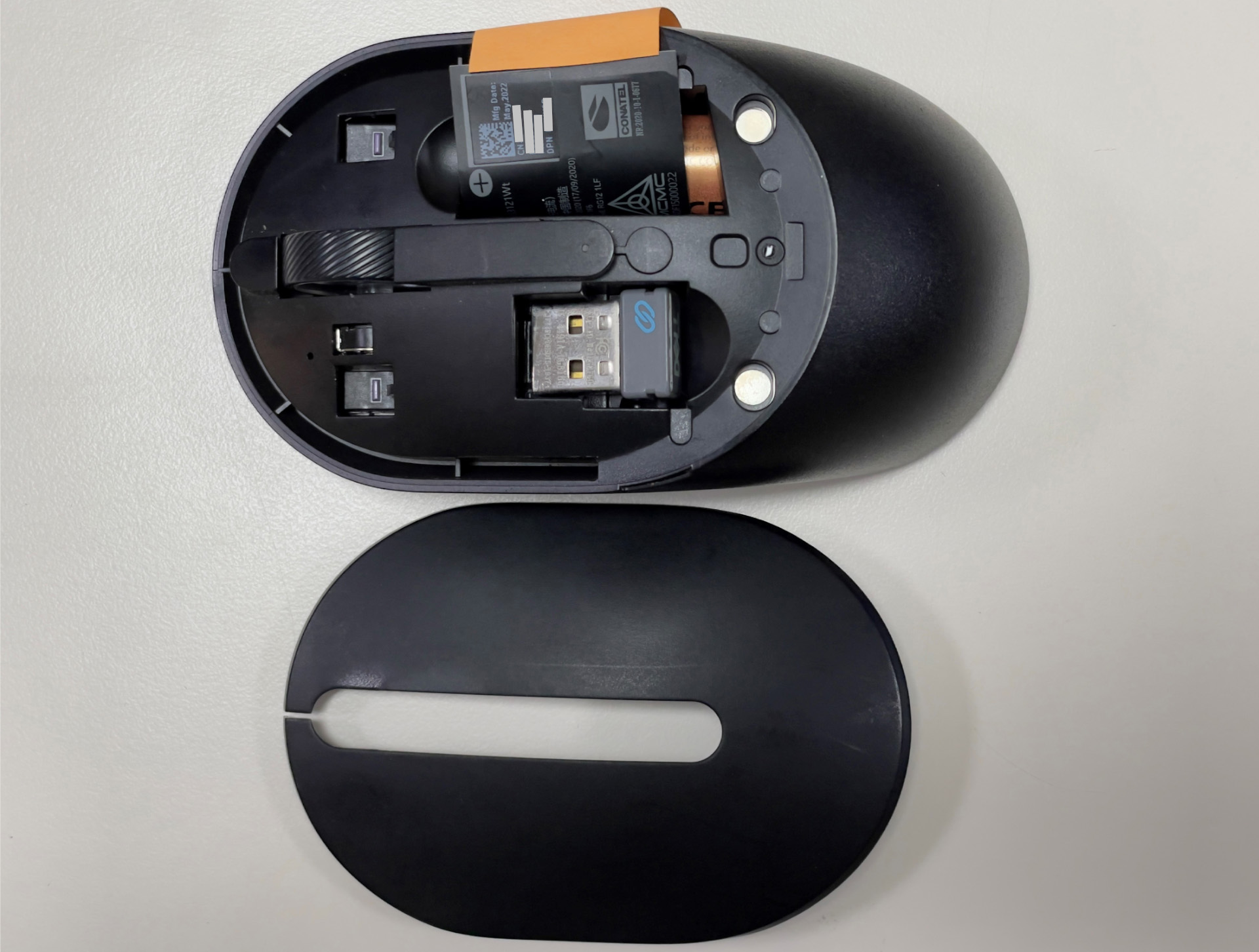
对于鼠标,标签同样放在底部。您可能需要提起鼠标并直接查看下面的 - PPID 将与其他法规信息一起显示在白色贴纸上。如果您使用的是无线或蓝牙鼠标,此信息可能位于电池舱内的信息选项卡上。
查找主板PPID
主板(或系统主板)PPID 更棘手,因为您无法轻松访问部件并阅读贴纸。以下是在戴尔计算机上检索此信息的两种方法:
选项 1:使用 Windows PowerShell
如果 Windows 正常运行,这是最快的方法:
- 打开 PowerShell:单击 开始 并键入 PowerShell。
- 以管理员身份运行:右键单击 Windows PowerShell,然后选择“以管理员身份运行”。
- 运行此命令:完全复制并粘贴此命令
(Get-CimInstance -ClassName Win32_BaseBoard).SerialNumber.Split('/')[2].Substring(0,2)+(Get-CimInstance -ClassName Win32_BaseBoard).Product+(Get-CimInstance -ClassName Win32_BaseBoard).SerialNumber.Split('/')[2].Substring(2) - 按 Enter键:系统将处理该命令并返回主板的 PPID。
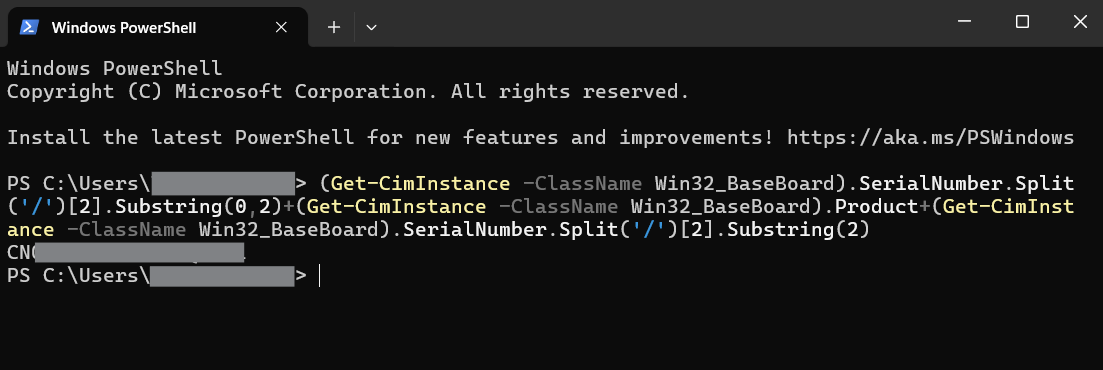
此命令实质上是要求 Windows 查看系统信息,并从多个不同的数据点中识别主板的 PPID 编号。
选项 2:使用戴尔的板载诊断程序(适用于 Linux 或不可启动系统)
当 Windows 无法启动或您使用的是 Linux 或 Ubuntu 系统时,此方法非常有用:
注意:此方法需要较新版本的戴尔诊断程序和 BIOS/UEFI 兼容性。
- 准备 USB 驱动器:将 USB 驱动器格式化为 FAT32。
- 访问启动菜单:重新启动计算机,并在初始启动屏幕(当您看到戴尔徽标时)反复按 F12 键。
- 选择诊断程序:从启动菜单中选择“Diagnostics”,这将启动戴尔的内置硬件诊断程序。
- 让诊断程序运行:系统将执行各种硬件测试。这可能需要几分钟时间,具体取决于您的系统配置。
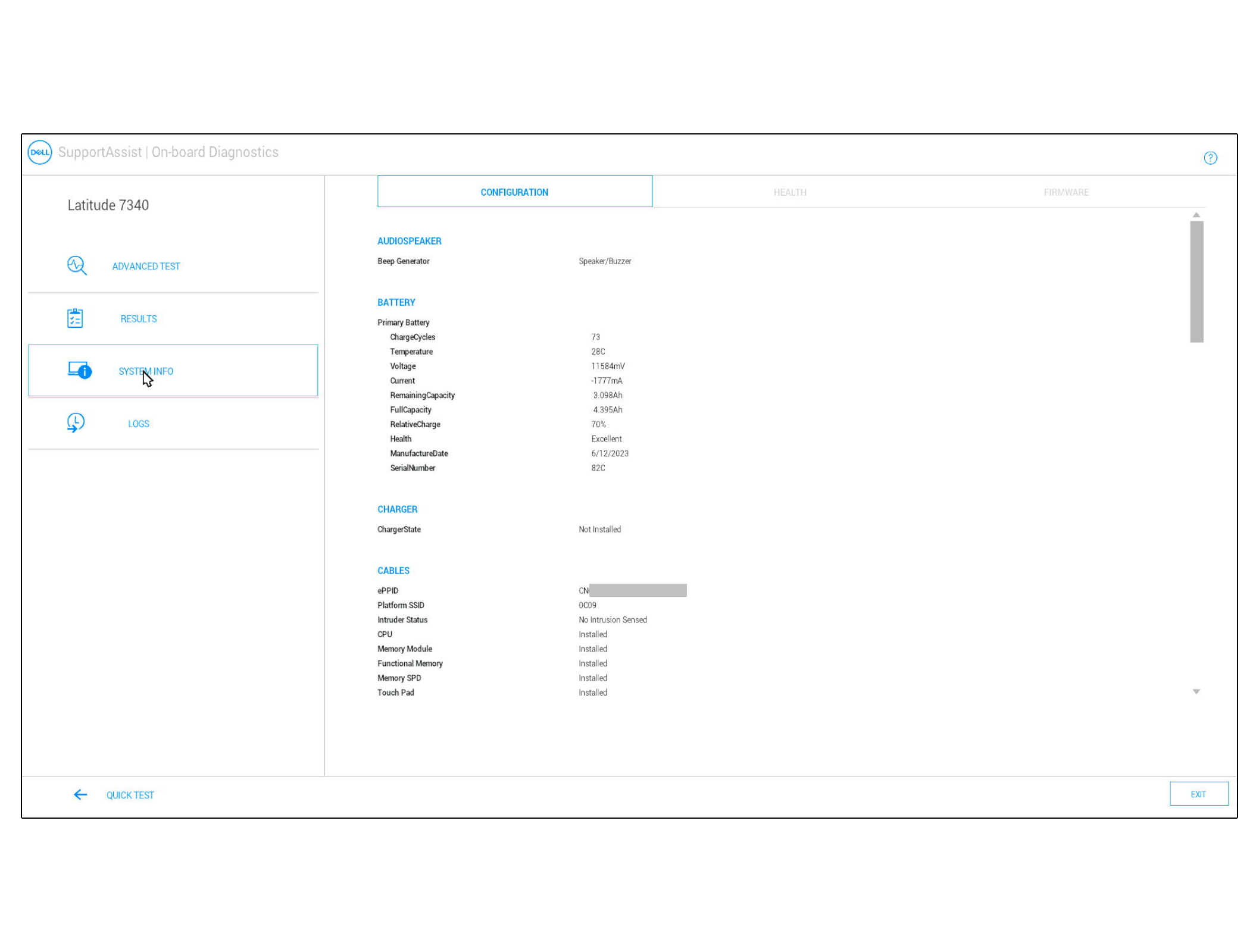
- 导航至系统信息:测试完成后,查找“高级”选项,再查找“系统信息”
- 查找主板 PPID:在“线缆”部分下,列出的第一个值是主板的 PPID。
- 保存结果:出现提示时,将诊断结果保存到 USB 驱动器以供将来参考。
成功秘诀
- 请始终仔细检查 PPID 格式:XX-XXXXXX-XXXXX-XXX-XXXX。如果您看到的内容与此格式不匹配,则您可能看到的是其他标识符。
- 如果您不确定,请拍摄标签照片并放大以确保清晰度。组件标签可能小得惊人,尤其是在鼠标或键盘等紧凑型设备上。与尝试直接阅读微小文本相比,手机具有缩放功能的摄像头通常提供更清晰的视野。
PPID 不同于服务编号或快速服务代码。虽然服务编号或快速服务代码可以识别您的整个系统,但 PPID 可以识别该系统中的各个组件。
その他の情報
対象製品
Alienware, Dell All-in-One, Dell Pro All-in-One, Dell Pro Max Micro, Dell Pro Max Slim, Dell Pro Max Tower, Dell Pro Micro, Dell Pro Slim, Dell Pro Tower, Dell Slim, Dell Tower, Inspiron, Legacy Desktop Models, OptiPlex, Vostro, XPS, G Series
, Alienware and Dell Gaming Monitors, C Series, D Series, E Series, P Series, S Series, SE Series, UltraSharp Premier (UP) Series, UltraSharp (U) Series, Dell Monitors, Dell Plus Monitors, Dell Pro Monitors, Dell Pro Plus Monitors, G Series, Alienware, Dell Laptops, Dell Plus, Dell Pro, Dell Pro Max, Dell Pro Plus, Dell Pro Premium, Inspiron, Latitude, Dell Pro Rugged, Vostro, XPS, Legacy Laptop Models, Fixed Workstations, Mobile Workstations, D/Dock Expansion-Station, D/Port Advanced Port Replicator, Dell Dock WD15, Dell Dual Charge Dock HD22Q, Dell Dual Video USB3.0 Docking Station D1000, Dell Pro Max Micro XE FCM2250, Dell Pro Max Slim XE FCS1250, Dell Pro Max Tower T2 XE FCT2250, Dell Pro Max 16 XE MC16250, Dell Pro Micro Plus XE QBM1250, Dell Pro Slim Plus XE5 QBS1250, Dell Pro Tower Plus XE5 QBT1250, Dell Pro Smart Dock SD25, Dell Pro Thunderbolt 4 Smart Dock SD25TB4, Dell Pro Dock WD25, Dell Pro Thunderbolt 4 Dock WD25TB4, Dell Pro Dock WD25Z, Dell Powered USB Hub, Dell Rugged Desk Dock, Dell SuperSpeed USB 3.0 Docking Station, Dell Thunderbolt Dock TB15, Dell Thunderbolt Dock TB16, Dell Precision Dual USB-C Thunderbolt Dock - TB18DC, Dell Universal Dock D6000, Dell Universal Dock - D6000S, Dell Universal Dock UD22, Dell USB3.0 dock D3100, Dell Dock WD19, Dell Performance Dock - WD19DC, Dell Performance Dock – WD19DCS, Dell Dock – WD19S, Dell Thunderbolt Dock - WD19TB, Dell Thunderbolt Dock – WD19TBS, Dell Wireless Dock, Dell Wireless Docking Station WLD15, E-Port, E-Port Plus, C/Dock Expansion Station, C/Dock II Expansion Station, C/Port APR, C/Port II APR, Dell Thunderbolt Dock – WD22TB4
...
文書のプロパティ
文書番号: 000125347
文書の種類: How To
最終更新: 07 7月 2026
バージョン: 18
質問に対する他のDellユーザーからの回答を見つける
サポート サービス
お使いのデバイスがサポート サービスの対象かどうかを確認してください。