ProSupport for Solutions - ビデオ会議
概要: ProSupport for Solutions - ビデオ会議バンドルは、最新のTeamsまたはZoomミーティングを使用して、ハイブリッド ワークの会議室エクスペリエンスを向上させるように設計されています。情報およびサポート リソースについては、各コンポーネントのセクションを参照してください。
この記事は次に適用されます:
この記事は次には適用されません:
この記事は、特定の製品に関連付けられていません。
すべての製品パージョンがこの記事に記載されているわけではありません。
手順
メモ: お使いのDell製コンピューターまたはモニターのモデルまたはサービス タグの番号がわからない場合は、以下のビデオを参照するか、「 お使いのモデルまたはサービス タグの番号を検索する」 セクションを参照してください。
ProSupport for Solutionsビデオ会議 - ロジクールSelectサポート サービス エクスペリエンス
再生時間:03:31
クローズドキャプション: このビデオは複数の言語でご覧いただけます。字幕アイコンをクリックし、希望の言語を選択します。
デバイスを最適なパフォーマンスで実行するために、ハードウェアの詳細については、以下の展開セクションを参照してください。
ビデオ会議機器の構成によっては、Dell P5525QC 55 4K会議室用モニターが含まれる場合があります。
Dellでは、お使いのDell P5525QCモニターのマニュアル、ナレッジベース記事、診断、ビデオ、ドライバーなどの情報を提供しています。
さまざまなリソースにアクセスするには、以下のリンクを参照してください。
ビデオ会議機器の構成によっては、Dell P6524QT 65 4Kインタラクティブ タッチ モニターが含まれる場合があります。
Dellでは、Dell P6524QTモニターのマニュアル、ナレッジベース記事、診断、ビデオ、ドライバーなどの情報を提供しています。
さまざまなリソースにアクセスするには、以下のリンクを参照してください。
ビデオ会議機器の構成によっては、Dell P7525QT 75 4Kインタラクティブ タッチ モニターが含まれる場合があります。
Dellでは、Dell P7525QTモニターのマニュアル、ナレッジベース記事、診断、ビデオ、ドライバーなどの情報を提供しています。
さまざまなリソースにアクセスするには、以下のリンクを参照してください。
OptiPlex 7000 XE Microは、ビデオ会議機器が搭載されているコンピューターです。
Dellでは、Dell OptiPlex 7000 XEマイクロPCのマニュアル、ナレッジベース記事、診断、ビデオ、ドライバーなどの情報を提供しています。
さまざまなリソースにアクセスするには、以下のリンクを参照してください。
ロジクールセレクトサービスプランと呼ばれるロジクールデバイスサポートについては、ロジクールアカウントを設定する必要がある リンクLogicool Sync
モニター
- 「デル製モニターのディスプレイまたはビデオの問題をトラブルシューティングする方法」を参照してください
この記事では、Dell製モニターのディスプレイまたはビデオの一般的な問題をトラブルシューティングして解決するためのガイダンスを提供します。 - 「Dell製モニターで診断テストを実行する方法
この記事では、Dell製モニターで使用できる内蔵セルフテスト(BIST、内蔵診断またはBIDとも呼ばれる)およびセルフテスト機能確認(STFC)診断テストについて説明します。これらの診断テストを実行して、Dell製モニターのハードウェアの問題を特定して解決する方法について説明します。 - Dellモニターの電源が入らない、または電源が入らず、電源LEDが消灯している
Dell製モニターの電源が入っていませんか? 断続的な電源の問題またはLEDの消灯に関するトラブルシューティング手順を確認します。電源の問題を解決するために、ケーブル接続を確認する方法、電源コンセントをテストする方法などについて説明します。
デスクトップ
- Microsoft Teams でのデバイス設定の管理については、Microsoft サポート技術情報の記事『 Microsoft Teams でのデバイス設定の管理』を参照してください。
- Zoomのオーディオとビデオの問題に関するヘルプについては、Zoomの オーディオとビデオ のサポートページを参照してください。
- デル製デスクトップでNo POST、No Power、No Videoの問題をトラブルシューティングする方法
Dell製デスクトップをスムーズに起動および実行するために、コンピューターの電源が入らない問題や、画面に何も表示されない、または黒い画面が発生する問題を解決する方法について説明します。 - 音が出ない問題については、「コンピュータで音が出ない: オーディオの問題のトラブルシューティング Dellサポート ライブラリー ページ。
- マイクの問題では、マイクが 機能しません。ノートパソコン、ヘッドセット、およびワイヤレス マイクに関する問題 Dellサポート ライブラリー ページ。
- キーボードの問題については、「 キーボードが機能しない: USB、Bluetooth、またはワイヤレス キーボード Dellサポート ライブラリー ページ。
- マウスの問題については、「 マウスが機能しない: USB、Bluetooth、またはワイヤレス マウス Dellサポート ライブラリー ページ。
- キーボードをお使いのPCに接続する方法については、『キーボード セットアップ ガイド』を参照してください。USB、ワイヤレス、および Bluetooth キーボードの接続 Dellサポート ライブラリー ページ。
- お使いのコンピューターにサウンドバーを接続する方法については、「 モニター、PC、またはノートパソコンにサウンドバーを接続 する」を参照してください。
その他の情報
メモ: お使いのDell製モニターまたはPCのモデル番号を確認する最良の方法の1つは、サービス タグを見つけることです。サービス タグを取得したら、 Dellサポート サイトにアクセスします。[製品の識別]または[検索サポート]の下の検索ボックスにサービス タグを入力し、[検索]を選択します。お使いのモニターまたはPCの製品サポート ページが開き、モデル番号が表示されます。
Dell製モニターの場合:
サービス タグまたはモデル番号を検索するには、以下のオプションを参照してください。
- モニターのサービス タグは、モニターの背面と右端または左端にあります(図1)。

図1: サービス タグの位置の監視
- サービス タグには、Dell製モニターのオンスクリーン ディスプレイ(OSD)メニューからアクセスできます。
OSDを使用してサービス タグを検索するには、次の手順を実行します。
- モニターのリモート コントロールを探し、 メニュー ボタンを押します(図2)。
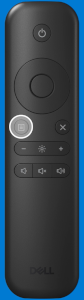
図2:大型モニターのリモート メニュー ボタン - 下にスクロールし、メニューから[ その他 ]を選択すると、サービス タグが表示されます。
- モニターのリモート コントロールを探し、 メニュー ボタンを押します(図2)。
Dell PCの場合:
サービス タグを検索するには、以下のオプションを参照してください。
- サービス タグを検索するオプションについては、「 お使いのDell製デスクトップまたはAll-in-Oneライブラリーのサービス タグを検索する 」ページを参照してください。
- コンピューターにQRコードが表示されている場合は、スキャンするとコンピューターのサービス タグが表示されます。詳細については、Dellナレッジベース記事「 サービス タグのQRコードまたはバーコードをスキャンする方法」を参照してください。
対象製品
OptiPlex 7000 XE Micro, Dell P5525QC, Dell P6524QT, Dell Pro 75 Plus 4K Touch Monitor P7525QT, Dell ProSupport for Solutions - Video Conferencing文書のプロパティ
文書番号: 000294082
文書の種類: How To
最終更新: 06 5月 2025
バージョン: 2
質問に対する他のDellユーザーからの回答を見つける
サポート サービス
お使いのデバイスがサポート サービスの対象かどうかを確認してください。